
Don’t miss out on any new features
Plugin news, updates and practical Shopware tips. Once a month.
Umweltaussagen-Check für Produkttexte
Begriffe wie „umweltfreundlich“, „nachhaltig“ oder „klimaneutral“ stehen in vielen Produkttexten. Der Anhang zu § 3 Abs. 3 UWG nennt allgemeine Umweltaussagen ohne Nachweis einer anerkannten hervorragenden Umweltleistung (Nr. 4a) und Aussagen, die auf der Kompensation von Treibhausgasemissionen beruhen (Nr. 4c), als gegenüber Verbrauchern stets unzulässig. Quelle: Anhang zum UWG auf gesetze-im-internet.de.
Der Umweltaussagen-Check durchsucht deine deutschsprachigen Produkttexte nach solchen Begriffen und zeigt dir jeden Treffer an. So weißt du, welche Stellen du prüfen solltest.
- Scan über Produktname, Beschreibung, Meta-Titel, Meta-Beschreibung und Schlüsselwörter
- Trefferübersicht mit Produkt, Feld, Sprache, Textstelle und Hinweis
- Ersetzen einer einzelnen Stelle mit Vorschau und Bestätigung
- Verlauf mit altem und neuem Text, Rückgängig machen 6 Monate lang möglich
- Eigene Begriffe und eine Ausnahmeliste für Begriffe, die du bewusst und belegt verwendest
- Keine externen Dienste: Deine Produkttexte bleiben in deinem Shop
Prerequisites
- Shopware 6.7 ab Version 6.7.1
- Mindestens eine Inhaltssprache mit deutschem Locale (zum Beispiel de-DE, de-AT oder de-CH)
- Für das automatische Löschen alter Verlaufseinträge muss der Scheduled-Task-Runner von Shopware laufen (Admin-Worker oder Cronjob)
Compatibility
Die Erweiterung prüft die Texte von Produkten und Varianten. Kategorien, Einkaufswelten und Herstellertexte werden nicht geprüft. Es werden keine externen Dienste aufgerufen.
Installation
- Erwirb die Erweiterung im Shopware Store.
- Installiere und aktiviere sie im Admin unter Erweiterungen > Meine Erweiterungen.
- Lade den Admin neu (F5).
- Du findest den Umweltaussagen-Check jetzt im Admin unter Kataloge > Umweltaussagen-Check.
Rechte für Mitarbeiter
Unter Einstellungen > System > Benutzer & Rechte gibst du einer Rolle im Bereich Kataloge die Rechte für den Umweltaussagen-Check. Zum Ansehen der Treffer braucht die Rolle auch das Recht, Produkte anzusehen. Zum Ersetzen, Rückgängig machen und Pflegen der Begriffe braucht sie das Recht, Produkte zu bearbeiten.
1 · Scan starten und Treffer prüfen
- Öffne Kataloge > Umweltaussagen-Check.
- Klick auf „Scan starten“. Der Scan läuft in Paketen und zeigt dir an, wie viele Texte er schon geprüft und wie viele Treffer er gefunden hat.
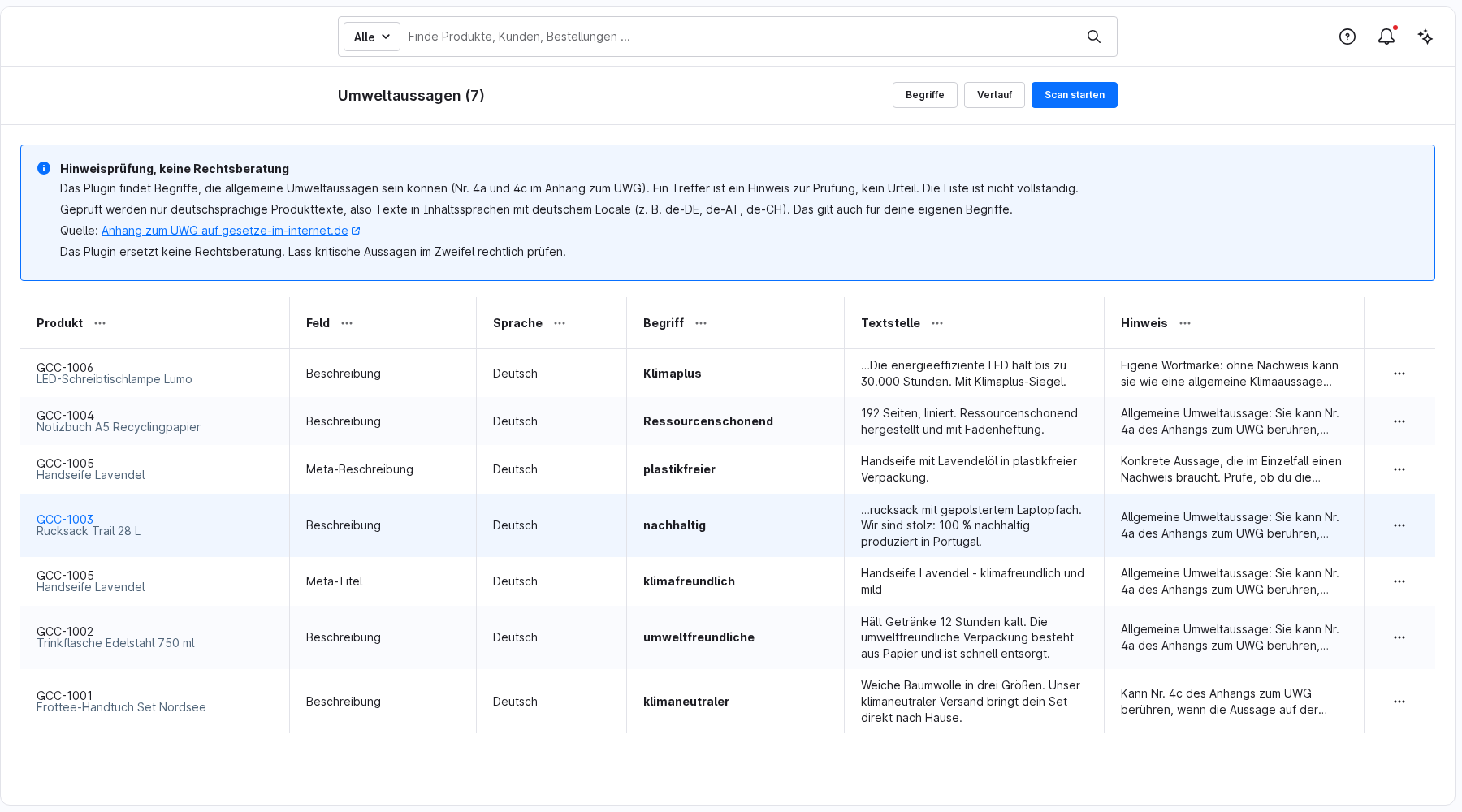
- Sieh dir danach die Treffer an. Jede Zeile zeigt Produkt, Feld, Sprache, den gefundenen Begriff, die Textstelle und einen Hinweis, warum der Begriff relevant sein kann.
Gut zu wissen:
- Übliche Wortendungen werden mitgefunden, zum Beispiel „umweltfreundliche“ oder „umweltfreundlichen“. Groß- und Kleinschreibung spielt keine Rolle.
- In der Beschreibung zählt nur der sichtbare Text. HTML-Tags und Attribute werden nicht durchsucht.
- Hat dein Shop keine Inhaltssprache mit deutschem Locale, zeigt die Übersicht einen Warnhinweis. Eine leere Liste heißt dann nicht, dass deine Texte frei von Umweltaussagen sind.
- Hast du Produkte geändert, starte den Scan erneut, damit die Liste aktuell ist.
2 · Treffer ersetzen
- Öffne beim gewünschten Treffer das Menü (…) und wähle „Ersetzen …“.
- Gib den Ersetzungstext ein. Erlaubt ist reiner Text ohne die Zeichen < und >.
- Klick auf „Vorschau“. Du siehst den Text vorher und nachher.
- Passt alles, klick auf „Ersetzen bestätigen“.
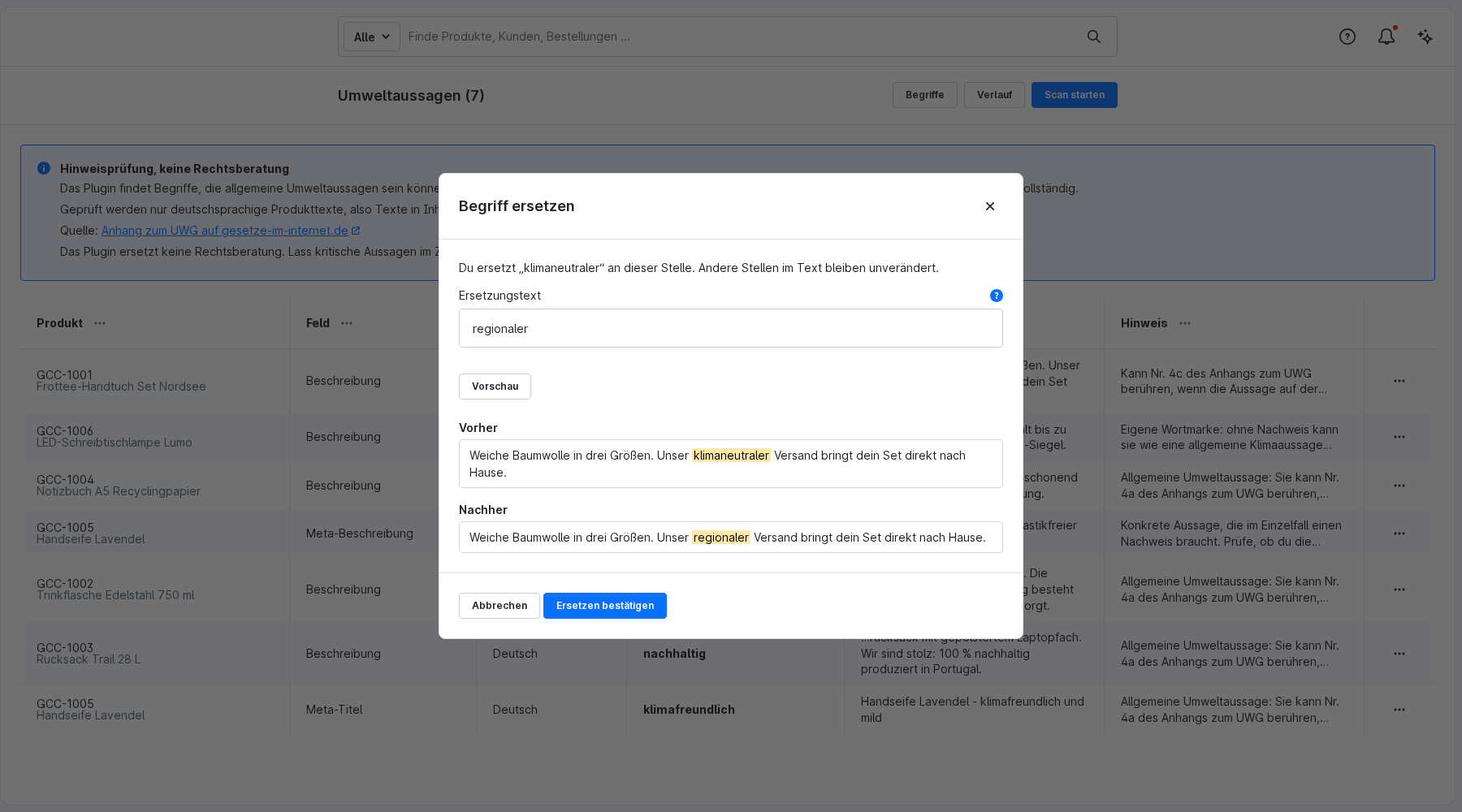
Ersetzt wird nur die Stelle, die du bestätigt hast. Andere Stellen im Text und bestehendes HTML bleiben unverändert. Hat jemand den Text seit dem Scan oder der Vorschau geändert, wird nichts geschrieben. Starte dann einen neuen Scan.
Erben Varianten den Text vom Hauptprodukt, weist dich der Dialog darauf hin: Die Varianten ändern sich mit.
Ist ein Begriff durch Formatierung unterbrochen (zum Beispiel teilweise fett), lässt er sich nicht automatisch ersetzen. Ändere ihn dann direkt im Produkt.
Verwendest du einen Begriff bewusst und kannst ihn belegen, wähle im Menü „Begriff ignorieren“. Er wird bei künftigen Scans nicht mehr gemeldet.
3 · Verlauf und Rückgängig machen
Über „Verlauf“ siehst du alle Ersetzungen mit Datum, Produkt, Feld, Sprache, dem Text vorher und nachher und dem Status. Im Menü (…) einer Zeile hast du drei Möglichkeiten:
- Ganzen Text anzeigen: zeigt das komplette Feld vorher und nachher.
- Rückgängig: stellt den ursprünglichen Text wieder her. Das geht nur, solange das Feld seit der Ersetzung nicht geändert wurde.
- Löschen: entfernt den Eintrag aus dem Verlauf.
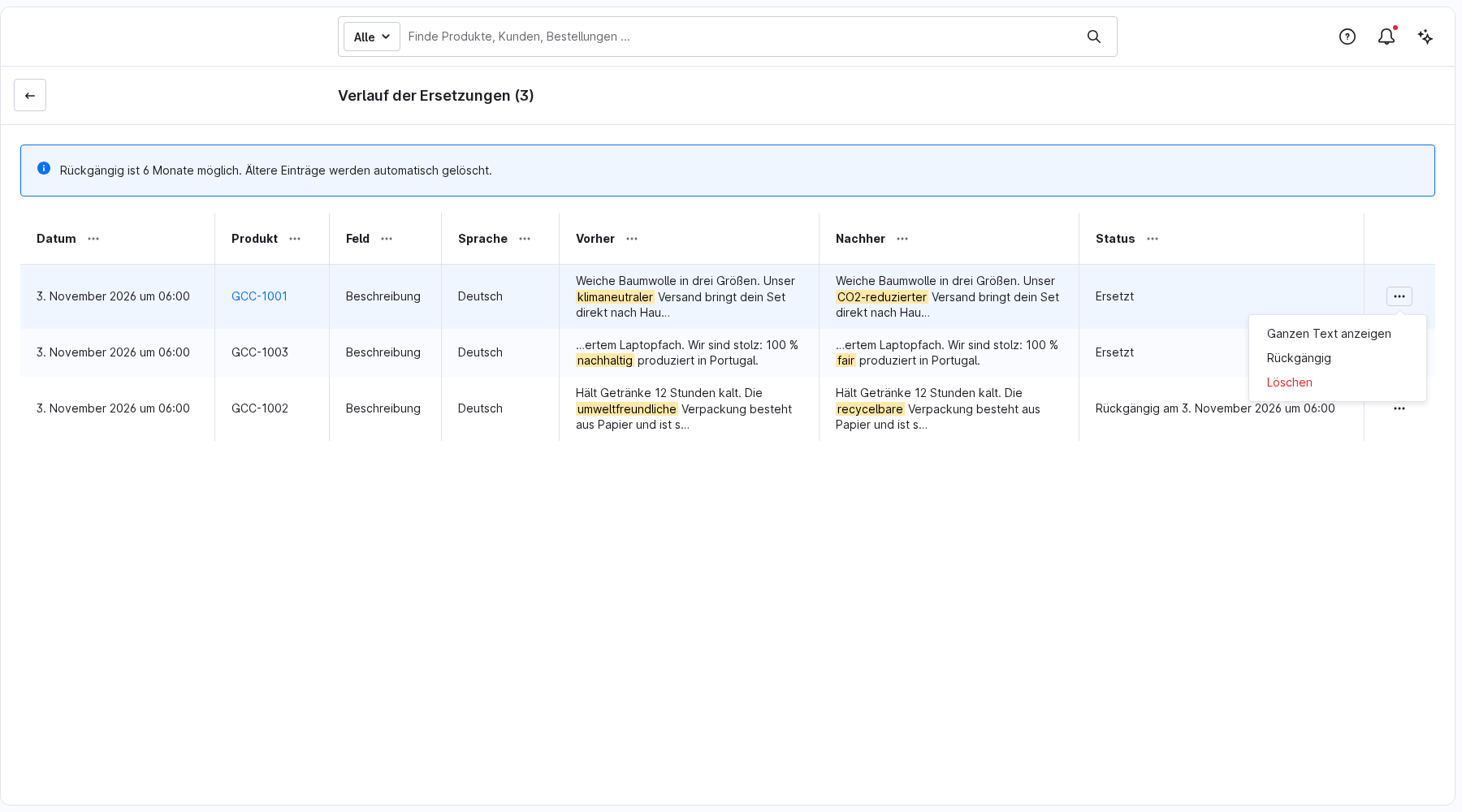
Rückgängig machen ist 6 Monate lang möglich. Ältere Einträge werden automatisch gelöscht.
4 · Begriffe anpassen
Über „Begriffe“ passt du an, wonach der Scan sucht:
- Eigene Begriffe: werden zusätzlich zum mitgelieferten Lexikon gesucht. Du kannst zu jedem Begriff einen kurzen Hinweis zur Prüfung hinterlegen.
- Ignorierte Begriffe: werden nicht gemeldet. Die Grundform genügt, gängige Endungen wie „-e“ oder „-en“ sind eingeschlossen.
- Mitgeliefertes Lexikon: 21 fest hinterlegte deutsche Begriffe, jeweils mit Hinweis und, wo passend, dem Bezug auf Nr. 4a oder 4c des UWG-Anhangs.
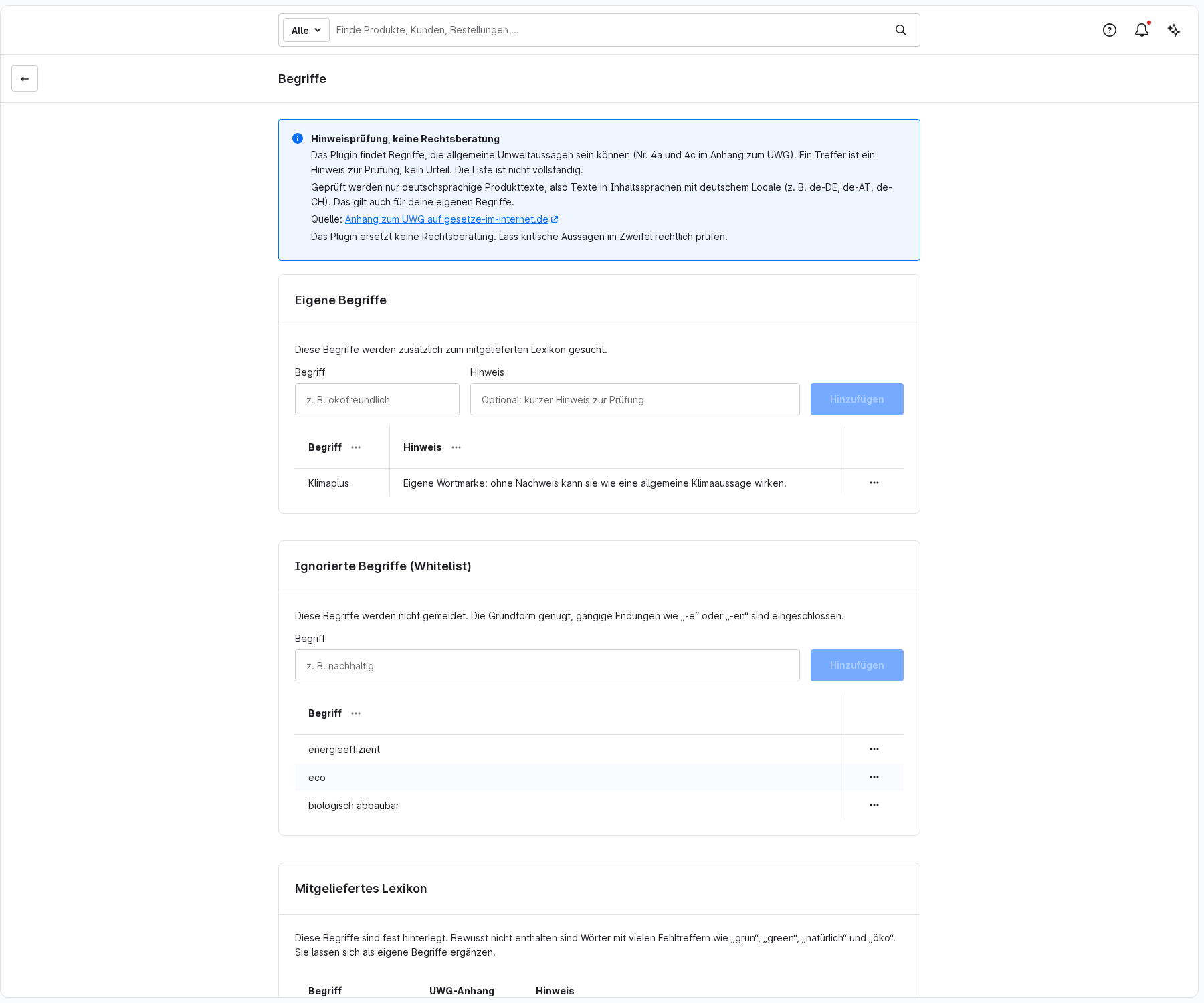
Wörter mit vielen Fehltreffern wie „grün“, „green“, „natürlich“ und „öko“ sind bewusst nicht im Lexikon. Du kannst sie als eigene Begriffe ergänzen.
Wichtiger Hinweis
Der Umweltaussagen-Check ist eine Hinweisprüfung und ersetzt keine Rechtsberatung. Ein Treffer bedeutet, dass ein Begriff eine allgemeine Umweltaussage sein kann. Ob eine Aussage unzulässig ist, hängt vom Einzelfall ab. Die Begriffsliste ist nicht vollständig, und die Erweiterung findet Begriffe, keine Bedeutung. Lass kritische Aussagen im Zweifel rechtlich prüfen.
FAQs
Support
If you have any questions or problems, please do not hesitate to contact us:
- Support request: biloba-it.de/shopware-plugin-support
- e-mail: support@biloba-it.de
- Phone: +49 (0) 711 - 13633800
 German
 English