
Don’t miss out on any new features
Plugin news, updates and practical Shopware tips. Once a month.
Was ist KI Upsell und Cross Selling?
Die Erweiterung zeigt deinen Kunden an vier Stellen passende Produkte: auf der Produktseite, im Warenkorb, im letzten Checkout-Schritt und direkt nach dem Kauf auf der Bestellbestätigungsseite. Vor dem Kauf sind das KI-Empfehlungen für Upsell und Cross Selling. Nach dem Kauf erscheint ein Ein-Klick-Angebot: Dein Kunde muss weder Adresse noch Zahlart erneut eingeben, ein Klick auf den zahlungspflichtigen Button genügt, und der Artikel wird der gerade abgeschlossenen Bestellung hinzugefügt.
The key benefits at a glance:
- KI-Empfehlungen auf der Produktseite, im Offcanvas-Warenkorb, auf der Warenkorbseite und im Checkout, jede Stelle einzeln schaltbar
- Erlebniswelten-Element „KI-Empfehlungen“ für Produktseiten-Layouts
- Ein-Klick-Hinzufügen zur bestehenden Bestellung nach dem Kauf, kein neuer Checkout
- Mehrstufige Funnels mit Rabatt und Countdown je Stufe, auf Wunsch mit KI-Empfehlung statt festem Produkt
- Conditions based on order value, products, customer groups and sales channel
- Vorschläge prüfen, freigeben, sperren und eigene Regeln anlegen
- KI-Texte für Funnel-Stufen mit deinem eigenen API-Schlüssel
- PayPal chargeback for orders that have already been paid for (saved payment method)
- Legally compliant button solution with price including VAT, terms and conditions and cancellation policy
- Statistik je Funnel und je Kontaktpunkt der Empfehlungen
- Flow Builder trigger „Upsell accepted“ for your own follow-up actions
- Ohne KI keine Verbindung zu externen Servern
Prerequisites
- Shopware 6.7
- For PayPal chargebacks: SwagPayPal with vaulting enabled (saved payment method). Without vaulting, PayPal orders that have already been paid for simply won’t be eligible for a refund.
- Optional für KI-Texte und KI-Bewertung: ein eigener API-Schlüssel von OpenAI, Anthropic Claude, Google Gemini oder Mistral. Ohne KI arbeiten die Empfehlungen mit Kaufdaten und Cross-Selling.
Compatibility
- Shopware 6.7
- Payment methods available in the shop: prepayment, invoice, cash on delivery, direct debit. You can also enable additional offline payment methods from other extensions.
- Payment service providers that charge a fixed fee (e.g. Klarna, Stripe, Mollie or credit cards) are deliberately not included in the offer. This ensures that there are never any unpaid shortfalls.
Installation
- Purchase the extension from the Shopware Store.
- Install and activate it in the Shopware admin panel under Extensions > My Extensions.
- Reload the admin panel (F5) so that the new menu items appear under ‘Marketing’.
Furnishings
Die Konfiguration öffnest du unter Erweiterungen > Meine Erweiterungen über die drei Punkte beim Eintrag „KI Upsell und Cross Selling“.
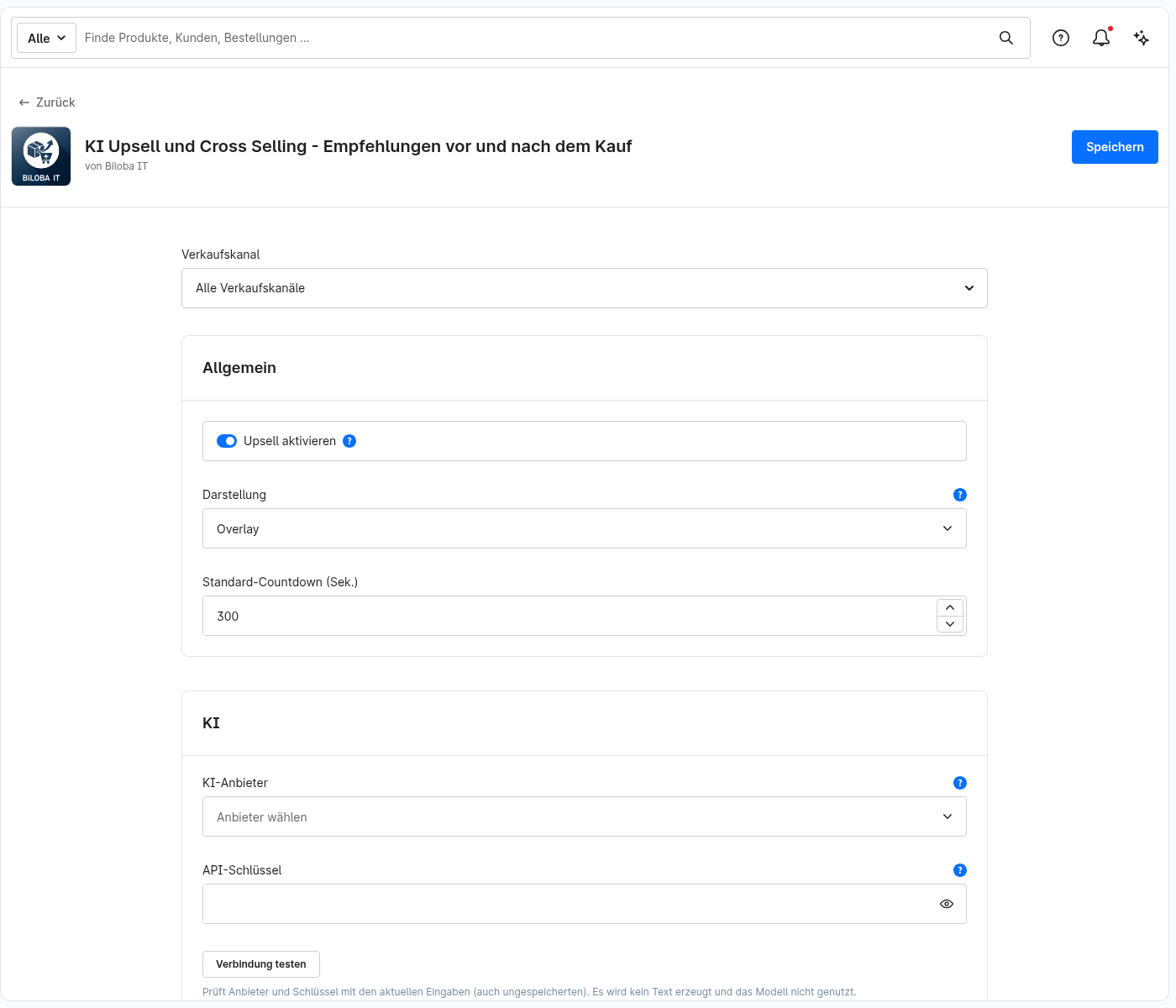
General
- Enable upsell: Hauptschalter, nach der Installation aus. Solange er aus ist, bleibt deine Bestellbestätigungsseite komplett unverändert. Er gilt auch für die Empfehlungen im Shop. Schalte ihn erst ein, wenn du alles eingerichtet hast.
- Presentation: Overlay or Inline. Inline displays the offer as a section above the order summary and is the fallback option if your theme conflicts with the overlay.
- Standard countdown (sec.): The default setting is 300 seconds.
AI
- KI-Anbieter, API-Schlüssel, Modell: Wähle OpenAI, Anthropic Claude, Google Gemini oder Mistral, trage deinen eigenen Schlüssel ein, teste die Verbindung und wähle ein Modell aus der Liste des Anbieters. Die Kosten laufen über deinen Schlüssel.
KI-Empfehlungen
- Empfehlungen mit KI bewerten: ab Werk aus. Ist sie an, bewertet die KI die Vorschläge, wenn du das auf der Seite „KI-Empfehlungen“ startest.
- Höchstzahl KI-Anfragen je Lauf: voreingestellt 50. KI-Kandidaten je Produkt: voreingestellt 8.
- Kaufdaten der letzten Tage: voreingestellt 365 Tage.
- Nur freigegebene Empfehlungen zeigen: Ist das an, erscheinen nur Vorschläge, die du freigegeben hast. Ab Werk aus.
Empfehlungen im Shop
- Empfehlungen auf der Produktseite, im Offcanvas-Warenkorb, auf der Warenkorbseite und im Checkout: jede Stelle einzeln, ab Werk alle aus.
- Anzahl der Empfehlungen: voreingestellt 4. Anzahl der Empfehlungen im Checkout: voreingestellt 1.
- Rabatt auf Empfehlungen und Rabattwert: kein Rabatt, Prozent oder fester Betrag, je Verkaufskanal einstellbar. Der Rabatt gilt nur, solange ein auslösendes Produkt im Warenkorb liegt, und nur für die angebotene Menge.
- Mit der Bestellhistorie personalisieren: Bezieht frühere Käufe angemeldeter Kunden ein. Ab Werk aus.
Payment
- Upselling on outstanding payments: Applies to payments processed directly by your shop (prepayment, invoice, cash on delivery, direct debit). The order total and outstanding amount will be adjusted.
- Other offline payment methods: Here you can enter payment methods from other extensions where the customer pays the final amount at a later date, for example, a custom invoice payment method.
- One-click delta payment via PayPal Vault: automatically charges the difference. If the additional charge fails, the order remains unchanged.
Data Protection & Maintenance
- Retention upsell sessions (days): The default setting is 30 days; after that, the sessions are automatically deleted.
- Advanced logging: Switch on only for troubleshooting purposes.
1 · Create a funnel
Under Marketing > Upsell Funnels, click „Create funnel“ to set up a new funnel.
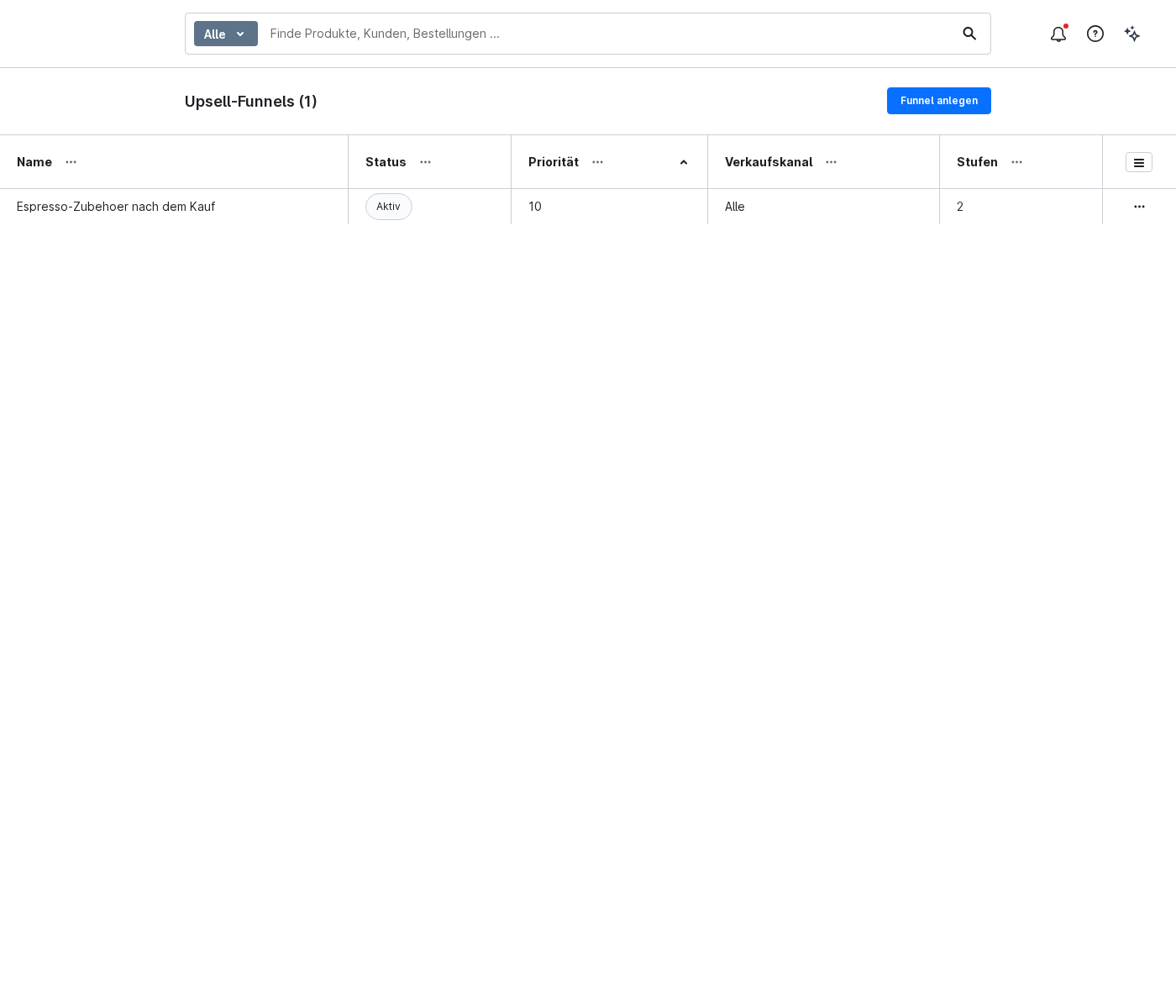
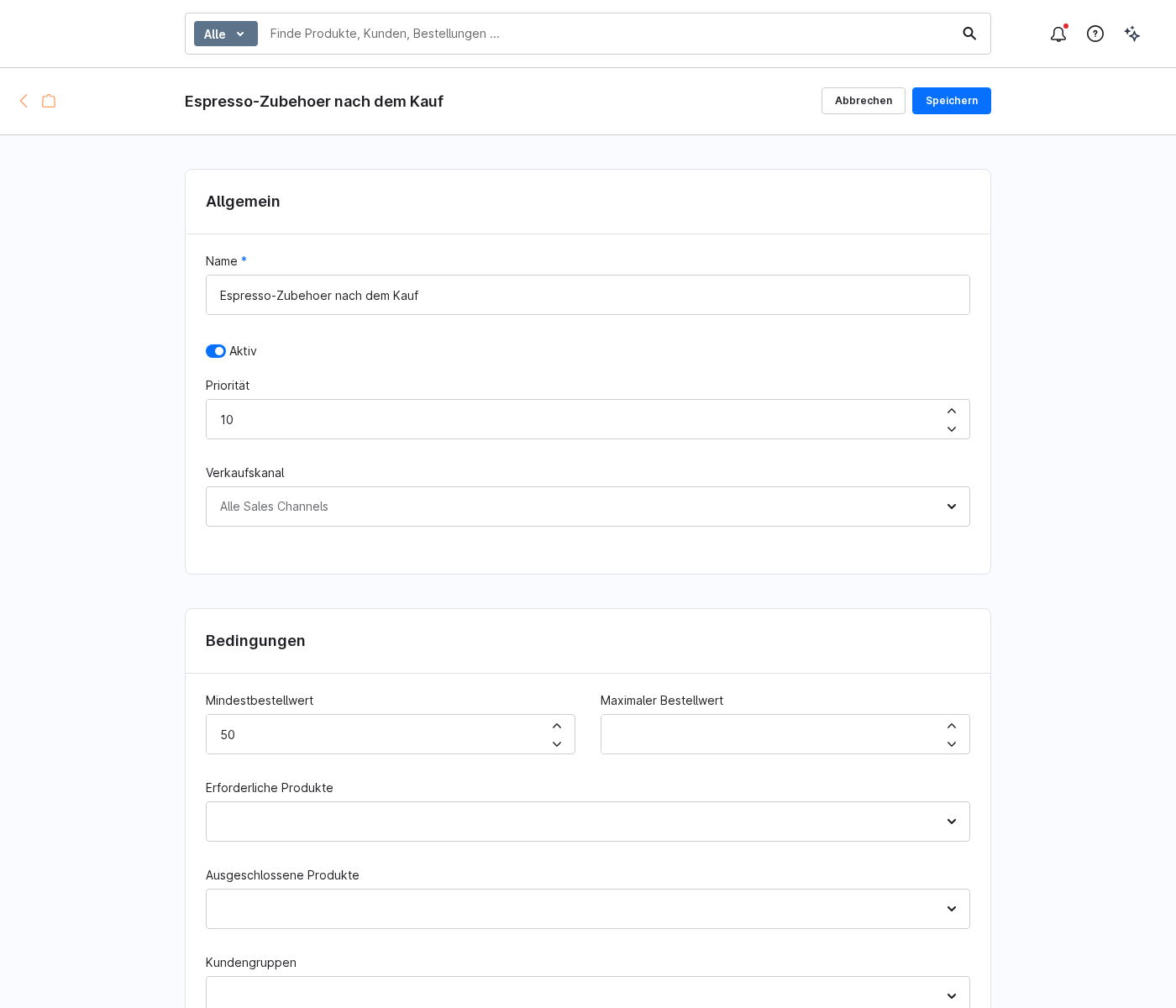
- Under „General“, enter a name, tick the „Active“ box and set the priority. You can also choose to restrict the funnel to a single sales channel.
- Under „Conditions“, you can specify when the funnel applies: minimum order value, maximum order value, required or excluded products, and customer groups. If no conditions are set, the funnel applies to every order.
- Füge unter „Stufen“ mit „Stufe hinzufügen“ mindestens eine Stufe hinzu. Pro Stufe wählst du Produkt und Menge, einen Rabatt (kein, prozentual oder absolut) und den Countdown, dazu eine eigene Überschrift und Beschreibung. Statt eines festen Produkts kannst du „KI-Empfehlung“ wählen. Dann zeigt die Stufe nach dem Kauf das beste passende Produkt. Findet die Erweiterung keines, erscheint das Ersatzprodukt, ohne Ersatzprodukt entfällt die Stufe. Mit „Text mit KI erzeugen“ füllst du Überschrift und Beschreibung aus den Produktdaten und passt den Vorschlag vor dem Speichern an.
- Save the funnel.
The product must be active, visible in the sales channel and available. If there are several suitable funnels, the one with the highest priority applies.
2 · This is how your customer sees it
After the purchase, the first-stage offer appears on the order confirmation page. If the customer accepts it, the item is added to the order at the price shown. This price remains binding, even if the catalogue price changes in the meantime. If the customer declines by clicking „No, thank you“ or pressing the ESC key, or if the countdown expires, the next stage begins.
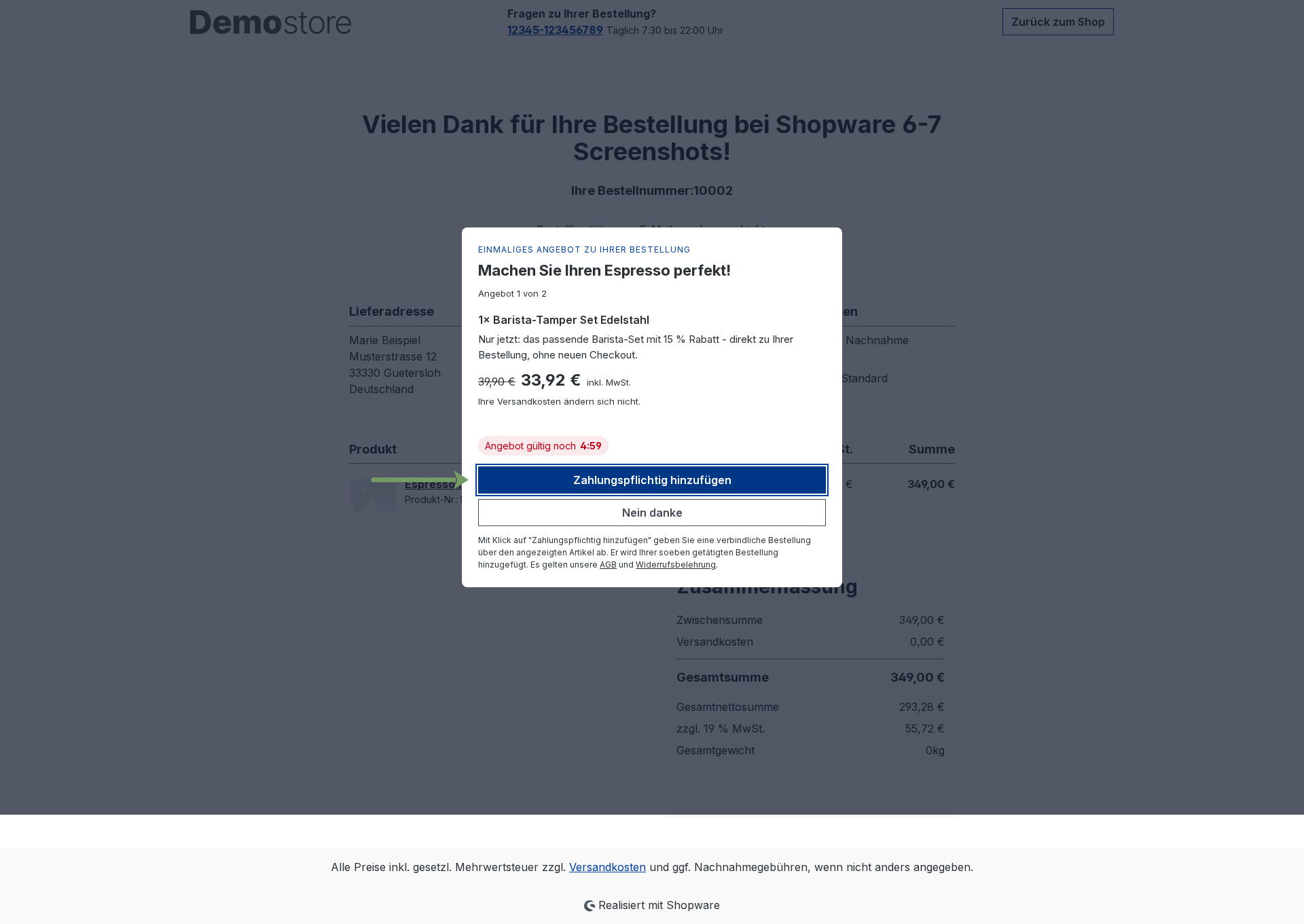
Delivery charges and any vouchers already redeemed for the order remain unchanged. Stock levels are checked before items are added. Double-clicking never results in a duplicate booking. Guest orders also work.
3 · KI-Empfehlungen verwalten
Unter Marketing > KI-Empfehlungen entstehen die Produktvorschläge. Zu jedem Produkt sammelt die Erweiterung passende Ergänzungen: was Kunden zusammen gekauft haben, deine Cross-Selling-Zuordnungen in Shopware, deine eigenen Regeln und, wenn du sie einschaltest, eine Bewertung durch die KI.
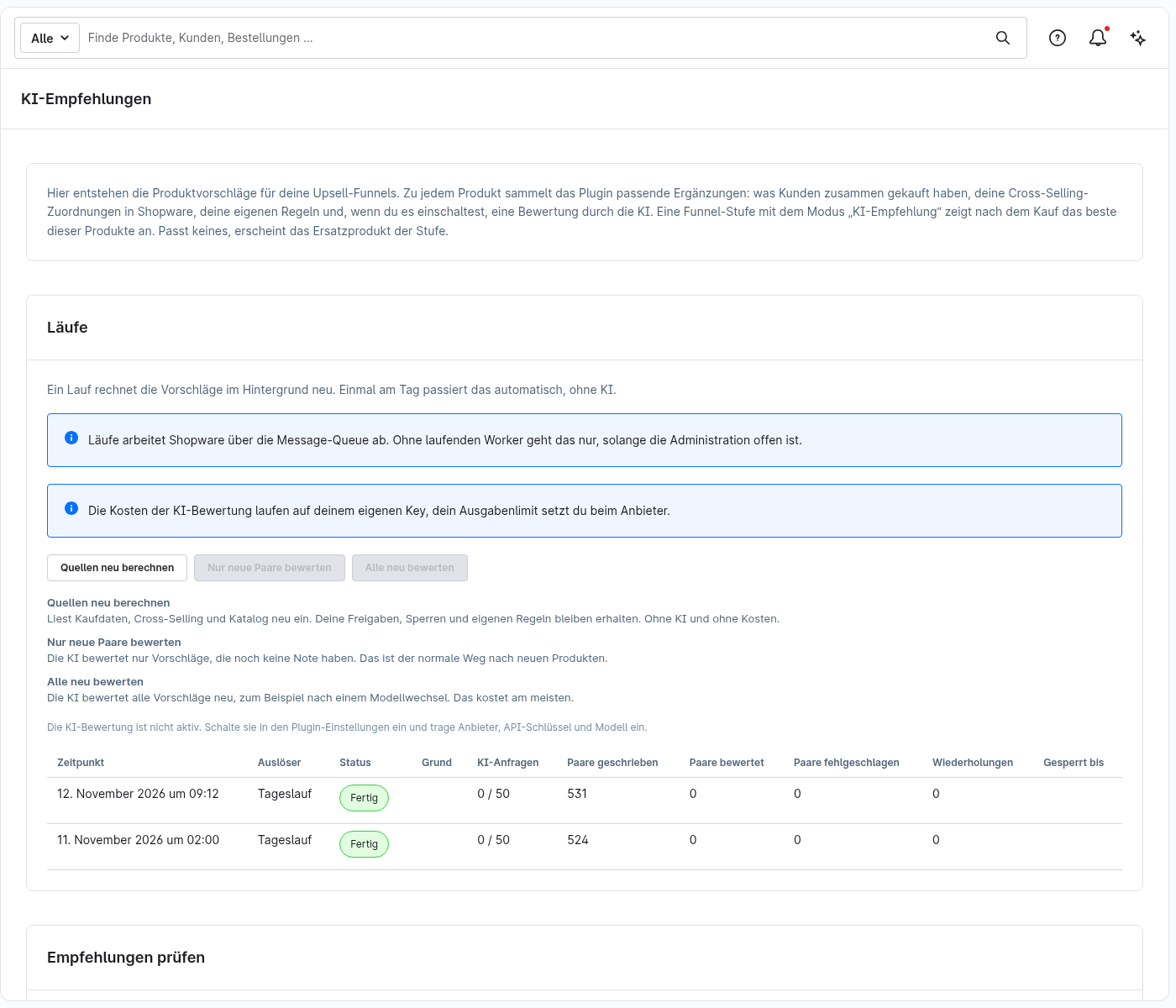
- Läufe: Ein Lauf rechnet die Vorschläge im Hintergrund neu. Einmal am Tag passiert das automatisch, ohne KI. Die KI-Bewertung startest du selbst, nie beim Seitenaufruf im Shop.
- Empfehlungen prüfen: Wähle ein Produkt und sieh, welche Produkte dazu vorgeschlagen werden und warum. Gib Vorschläge frei oder sperre sie. Was du sperrst, erscheint nie, auch nicht in einem bereits angezeigten Angebot.
- Eigene Regel: Mit „Regel hinzufügen“ legst du einen Vorschlag selbst fest.
- Deine Freigaben, Sperren und Regeln bleiben erhalten, wenn ein Lauf neu rechnet.
4 · Empfehlungen im Shop
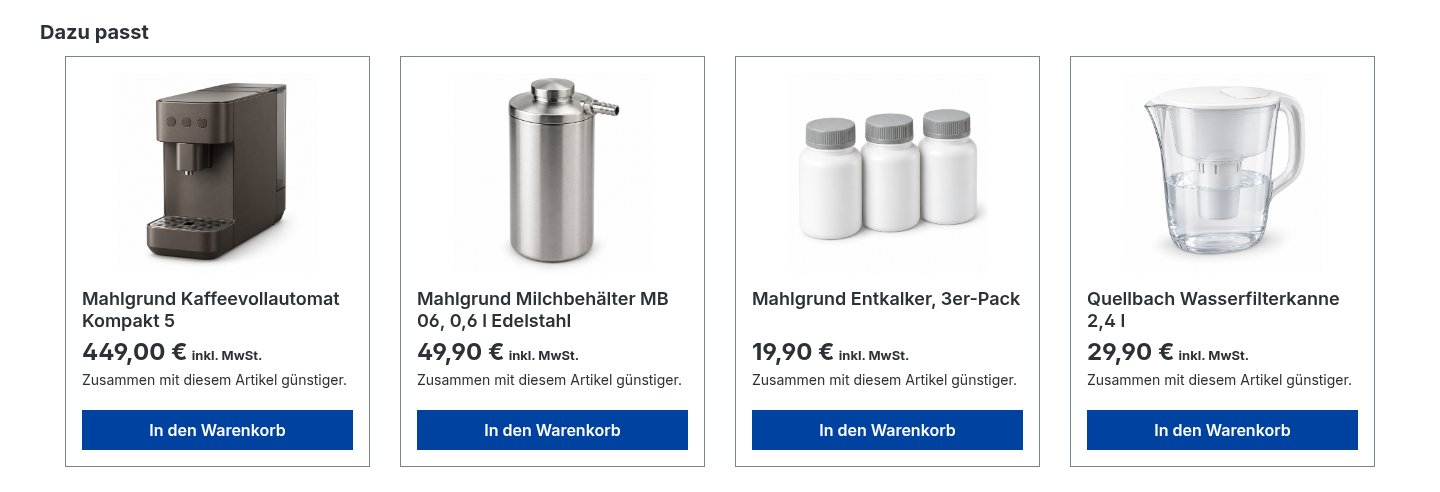
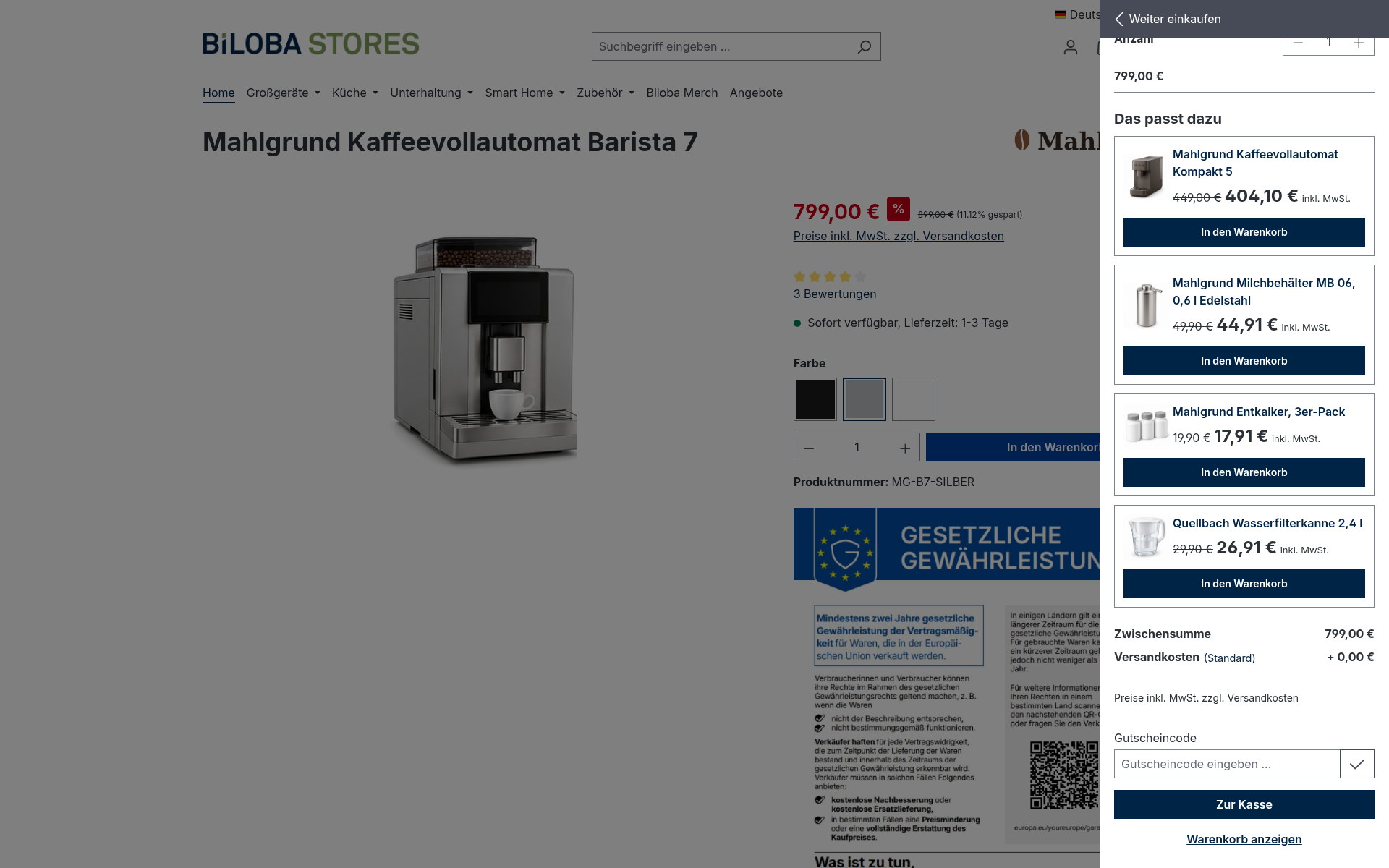
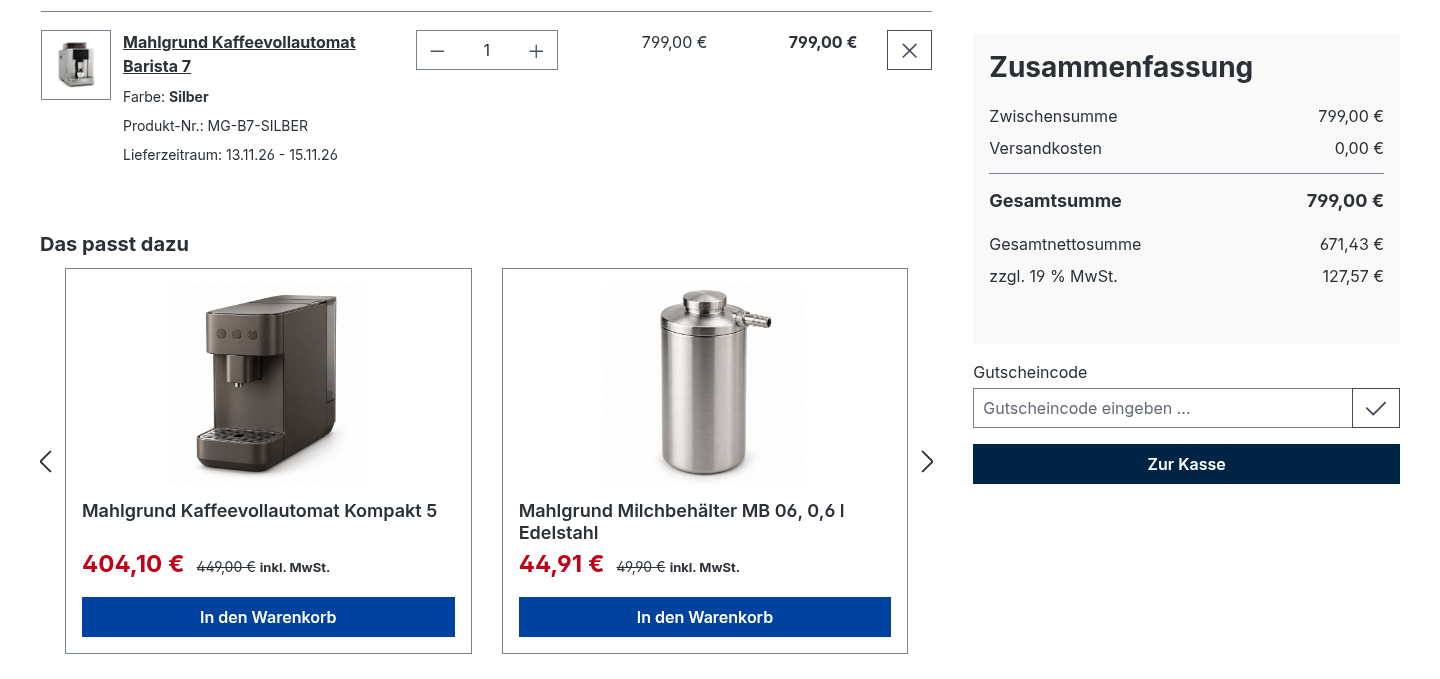
Zu den Produkten im Warenkorb zeigt die Erweiterung passende Produkte auf der Produktseite, im Offcanvas-Warenkorb und auf der Warenkorbseite, für Gäste und angemeldete Kunden. Für eigene Produktseiten-Layouts gibt es in den Erlebniswelten das Element „KI-Empfehlungen“. Die Empfehlungen werden nach dem Laden der Seite nachgeladen, deine Seiten bleiben im HTTP-Cache.
Empfehlung im Checkout
Im letzten Checkout-Schritt, direkt vor „Zahlungspflichtig bestellen“, zeigt die Erweiterung eine Empfehlung. Ein dort hinzugefügtes Produkt kommt zunächst in den Warenkorb und wird erst mit dem Bestell-Button verbindlich. Es zählt für Bestellwert und Pflichtprodukte der Funnel-Bedingungen mit. Was dein Kunde im Checkout angenommen hat, bietet der Funnel nach dem Kauf nicht noch einmal an.
5 · Statistik auswerten
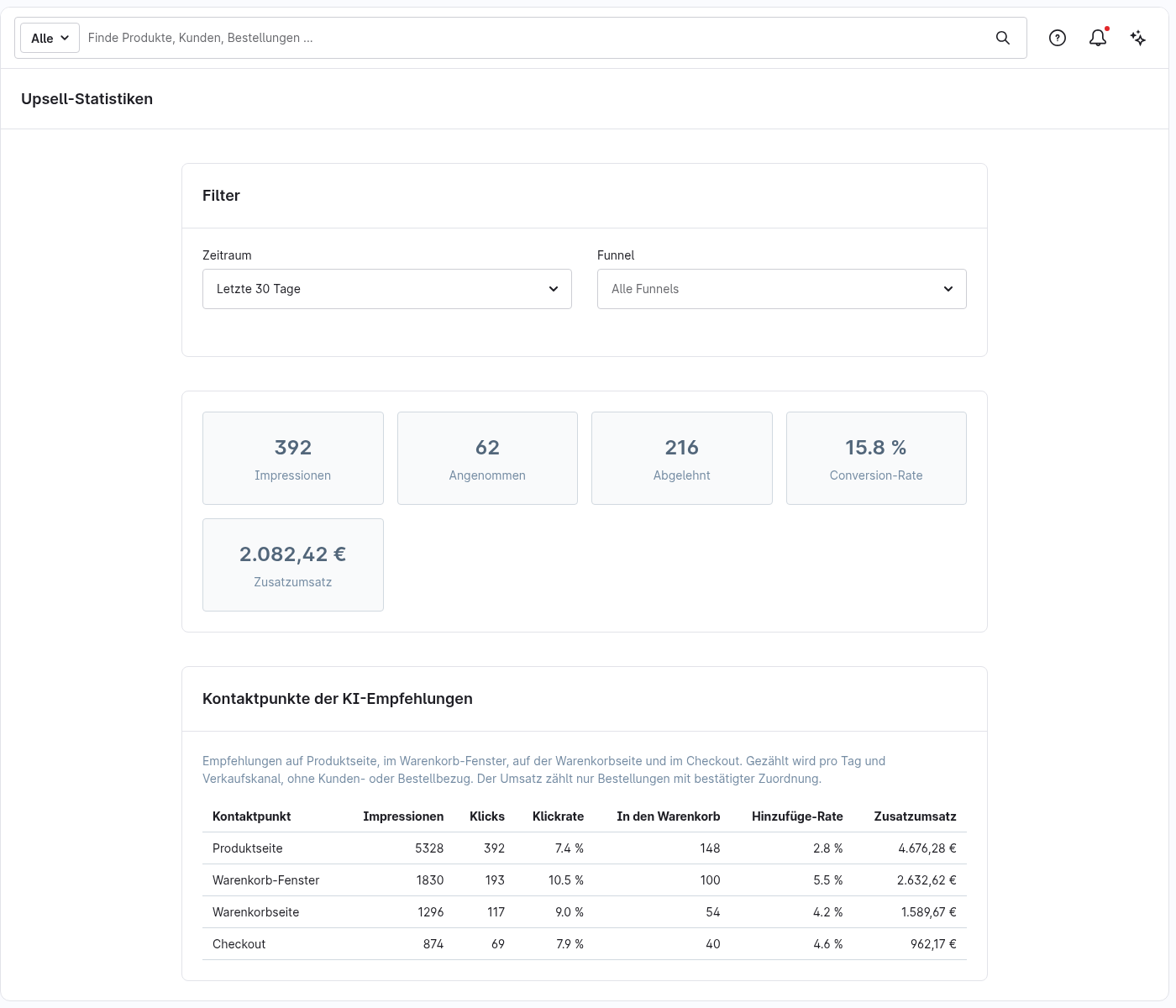
Under Marketing > Upsell Statistics, you can view impressions, acceptances, rejections, conversion rates and additional revenue for the last 7, 30 or 90 days, either for all funnels or for a single one.
Im Bereich „Kontaktpunkte der KI-Empfehlungen“ siehst du für Produktseite, Offcanvas, Warenkorb und Checkout die Einblendungen, Klicks, in den Warenkorb gelegten Produkte und den Umsatz, ohne Kunden- oder Bestelldaten. Umsatz zählt nur für Positionen, die die Erweiterung selbst in den Warenkorb gelegt hat.
6 · Flow Builder und Rechte
You can use the „Upsell accepted“ Flow Builder trigger to set up your own follow-up actions, such as an updated order confirmation by email. Under Settings > Users & Permissions, you can assign permissions to view or edit.
FAQs
Support
If you have any questions or problems, please do not hesitate to contact us:
- Support request: biloba-it.de/shopware-plugin-support
- e-mail: support@biloba-it.de
- Phone: +49 (0) 711 - 13633800
 German
 English