
Kein neues Feature verpassen
Plugin-News, Updates und Shopware-Tipps aus der Praxis. Einmal im Monat.
Was ist KI Upsell und Cross Selling?
Die Erweiterung zeigt deinen Kunden an vier Stellen passende Produkte: auf der Produktseite, im Warenkorb, im letzten Checkout-Schritt und direkt nach dem Kauf auf der Bestellbestätigungsseite. Vor dem Kauf sind das KI-Empfehlungen für Upsell und Cross Selling. Nach dem Kauf erscheint ein Ein-Klick-Angebot: Dein Kunde muss weder Adresse noch Zahlart erneut eingeben, ein Klick auf den zahlungspflichtigen Button genügt, und der Artikel wird der gerade abgeschlossenen Bestellung hinzugefügt.
Die wichtigsten Vorteile auf einen Blick:
- KI-Empfehlungen auf der Produktseite, im Offcanvas-Warenkorb, auf der Warenkorbseite und im Checkout, jede Stelle einzeln schaltbar
- Erlebniswelten-Element „KI-Empfehlungen“ für Produktseiten-Layouts
- Ein-Klick-Hinzufügen zur bestehenden Bestellung nach dem Kauf, kein neuer Checkout
- Mehrstufige Funnels mit Rabatt und Countdown je Stufe, auf Wunsch mit KI-Empfehlung statt festem Produkt
- Bedingungen nach Bestellwert, Produkten, Kundengruppen und Verkaufskanal
- Vorschläge prüfen, freigeben, sperren und eigene Regeln anlegen
- KI-Texte für Funnel-Stufen mit deinem eigenen API-Schlüssel
- PayPal-Nachbelastung für bereits bezahlte Bestellungen (gespeicherte Zahlungsquelle)
- Rechtssichere Button-Lösung mit Preis inkl. MwSt., AGB und Widerrufsbelehrung
- Statistik je Funnel und je Kontaktpunkt der Empfehlungen
- Flow-Builder-Trigger „Upsell angenommen“ für eigene Folgeaktionen
- Ohne KI keine Verbindung zu externen Servern
Voraussetzungen
- Shopware 6.7
- Für die PayPal-Nachbelastung: SwagPayPal mit aktiviertem Vaulting (gespeicherte Zahlungsquelle). Ohne Vaulting bekommen bereits bezahlte PayPal-Bestellungen einfach kein Angebot.
- Optional für KI-Texte und KI-Bewertung: ein eigener API-Schlüssel von OpenAI, Anthropic Claude, Google Gemini oder Mistral. Ohne KI arbeiten die Empfehlungen mit Kaufdaten und Cross-Selling.
Kompatibilität
- Shopware 6.7
- Offene Zahlarten des Shops: Vorkasse, Rechnung, Nachnahme, Lastschrift. Eigene Offline-Zahlarten anderer Erweiterungen kannst du zusätzlich freischalten.
- Zahlungsdienstleister mit festem Betrag (z. B. Klarna, Stripe, Mollie oder Kreditkarte) bekommen absichtlich kein Angebot. So entstehen nie unbezahlte Differenzen.
Installation
- Erwirb die Erweiterung im Shopware Store.
- Installiere und aktiviere sie im Shopware-Admin unter Erweiterungen > Meine Erweiterungen.
- Lade den Admin neu (F5), damit die neuen Menüpunkte unter Marketing erscheinen.
Einrichtung
Die Konfiguration öffnest du unter Erweiterungen > Meine Erweiterungen über die drei Punkte beim Eintrag „KI Upsell und Cross Selling“.
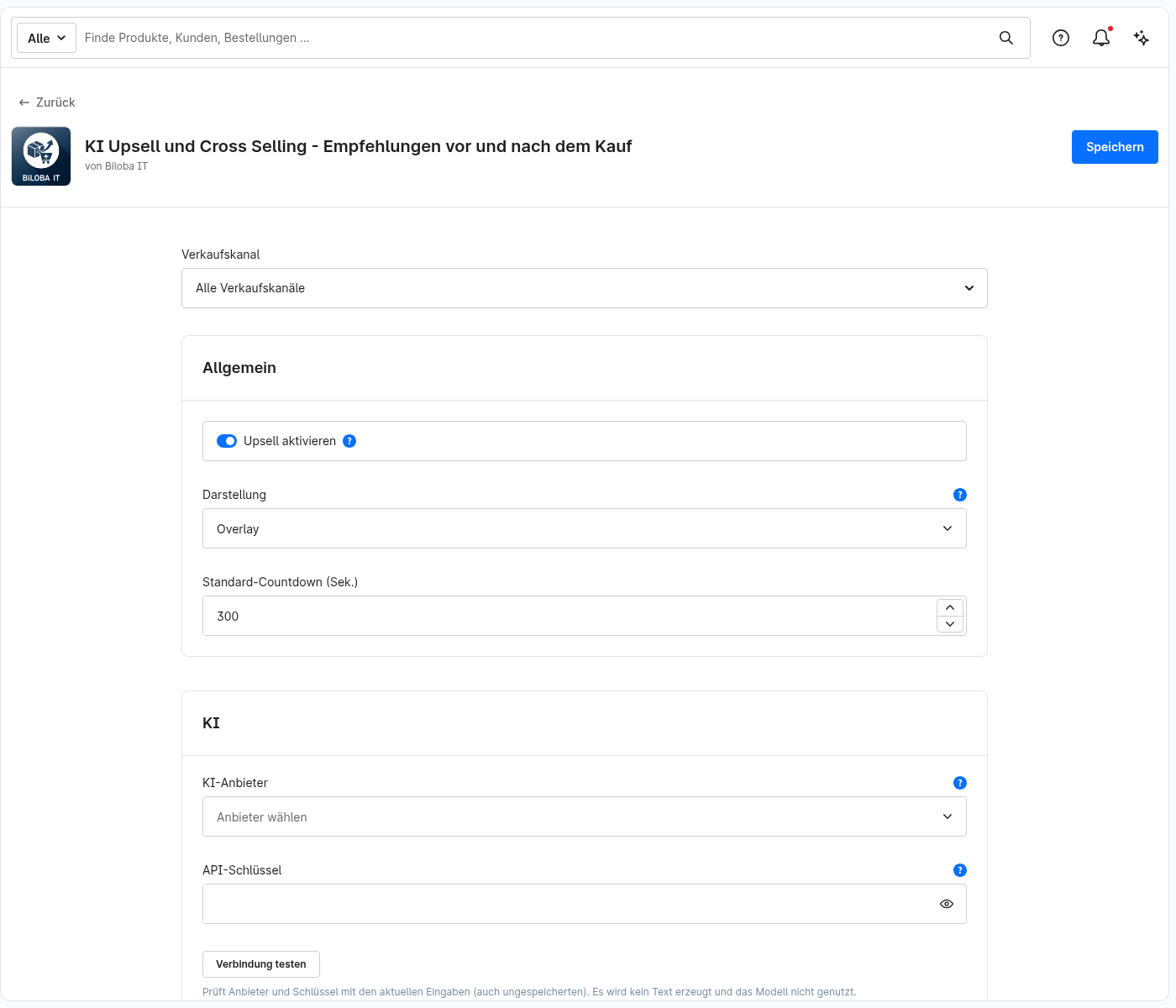
Allgemein
- Upsell aktivieren: Hauptschalter, nach der Installation aus. Solange er aus ist, bleibt deine Bestellbestätigungsseite komplett unverändert. Er gilt auch für die Empfehlungen im Shop. Schalte ihn erst ein, wenn du alles eingerichtet hast.
- Darstellung: Overlay oder Inline. Inline zeigt das Angebot als Sektion über der Bestellübersicht und ist die Ausweichlösung, falls dein Theme mit dem Overlay kollidiert.
- Standard-Countdown (Sek.): voreingestellt sind 300 Sekunden.
KI
- KI-Anbieter, API-Schlüssel, Modell: Wähle OpenAI, Anthropic Claude, Google Gemini oder Mistral, trage deinen eigenen Schlüssel ein, teste die Verbindung und wähle ein Modell aus der Liste des Anbieters. Die Kosten laufen über deinen Schlüssel.
KI-Empfehlungen
- Empfehlungen mit KI bewerten: ab Werk aus. Ist sie an, bewertet die KI die Vorschläge, wenn du das auf der Seite „KI-Empfehlungen“ startest.
- Höchstzahl KI-Anfragen je Lauf: voreingestellt 50. KI-Kandidaten je Produkt: voreingestellt 8.
- Kaufdaten der letzten Tage: voreingestellt 365 Tage.
- Nur freigegebene Empfehlungen zeigen: Ist das an, erscheinen nur Vorschläge, die du freigegeben hast. Ab Werk aus.
Empfehlungen im Shop
- Empfehlungen auf der Produktseite, im Offcanvas-Warenkorb, auf der Warenkorbseite und im Checkout: jede Stelle einzeln, ab Werk alle aus.
- Anzahl der Empfehlungen: voreingestellt 4. Anzahl der Empfehlungen im Checkout: voreingestellt 1.
- Rabatt auf Empfehlungen und Rabattwert: kein Rabatt, Prozent oder fester Betrag, je Verkaufskanal einstellbar. Der Rabatt gilt nur, solange ein auslösendes Produkt im Warenkorb liegt, und nur für die angebotene Menge.
- Mit der Bestellhistorie personalisieren: Bezieht frühere Käufe angemeldeter Kunden ein. Ab Werk aus.
Zahlung
- Upsell bei offenen Zahlungen: gilt für Zahlungen, die dein Shop selbst abwickelt (Vorkasse, Rechnung, Nachnahme, Lastschrift). Bestellsumme und offener Zahlbetrag werden angepasst.
- Weitere Offline-Zahlarten: Hier trägst du Zahlarten anderer Erweiterungen ein, bei denen der Kunde den endgültigen Betrag erst nachträglich zahlt, zum Beispiel eine eigene Rechnungs-Zahlart.
- One-Click-Delta-Zahlung via PayPal-Vault: belastet den Differenzbetrag automatisch nach. Schlägt die Nachbelastung fehl, bleibt die Bestellung unverändert.
Datenschutz & Wartung
- Aufbewahrung Upsell-Sitzungen (Tage): voreingestellt sind 30 Tage, danach werden die Sitzungen automatisch gelöscht.
- Erweitertes Logging: nur zur Fehlersuche einschalten.
1 · Funnel anlegen
Unter Marketing > Upsell-Funnels legst du über „Funnel anlegen“ einen neuen Funnel an.
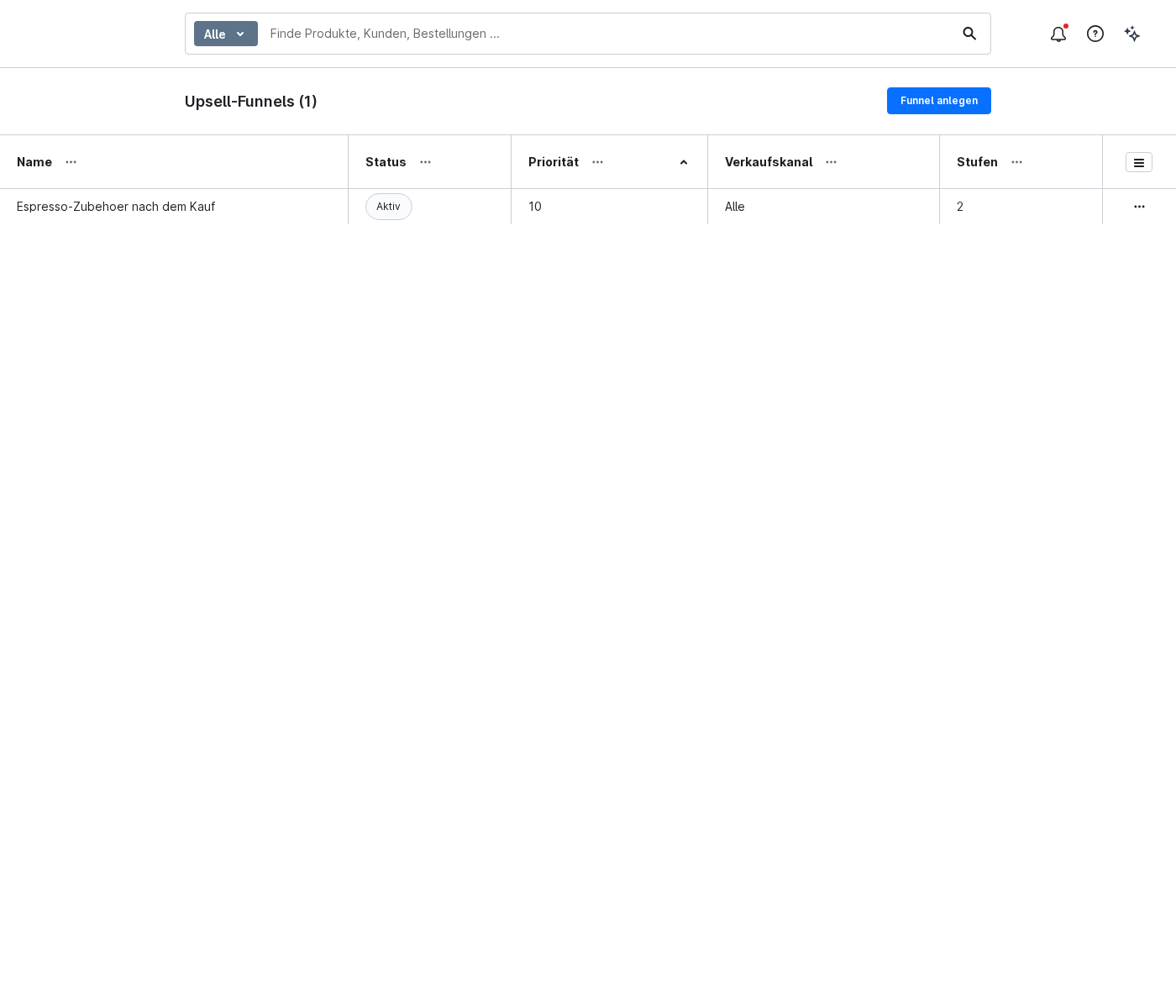
- Gib unter „Allgemein“ einen Namen ein, schalte „Aktiv“ ein und lege die Priorität fest. Optional begrenzt du den Funnel auf einen Verkaufskanal.
- Unter „Bedingungen“ legst du fest, wann der Funnel greift: Mindestbestellwert, maximaler Bestellwert, erforderliche oder ausgeschlossene Produkte und Kundengruppen. Ohne Bedingungen gilt der Funnel für jede Bestellung.
- Füge unter „Stufen“ mit „Stufe hinzufügen“ mindestens eine Stufe hinzu. Pro Stufe wählst du Produkt und Menge, einen Rabatt (kein, prozentual oder absolut) und den Countdown, dazu eine eigene Überschrift und Beschreibung. Statt eines festen Produkts kannst du „KI-Empfehlung“ wählen. Dann zeigt die Stufe nach dem Kauf das beste passende Produkt. Findet die Erweiterung keines, erscheint das Ersatzprodukt, ohne Ersatzprodukt entfällt die Stufe. Mit „Text mit KI erzeugen“ füllst du Überschrift und Beschreibung aus den Produktdaten und passt den Vorschlag vor dem Speichern an.
- Speichere den Funnel.
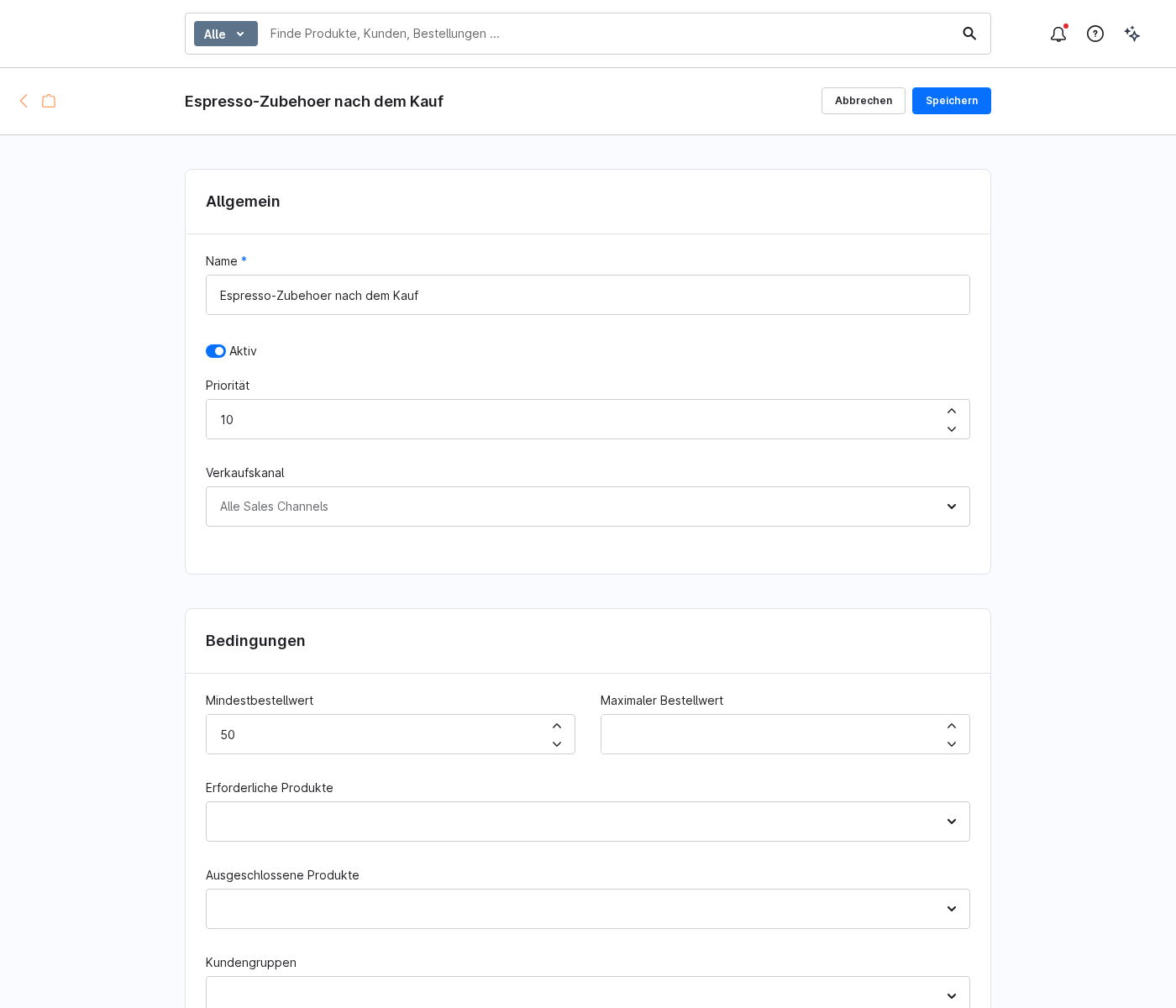
Das Produkt muss aktiv, im Verkaufskanal sichtbar und verfügbar sein. Gibt es mehrere passende Funnels, gilt der mit der höchsten Priorität.
2 · So sieht es dein Kunde
Nach dem Kauf erscheint das Angebot der ersten Stufe auf der Bestellbestätigungsseite. Nimmt der Kunde es an, wird der Artikel zum angezeigten Preis der Bestellung hinzugefügt. Dieser Preis bleibt bindend, auch wenn sich der Katalogpreis inzwischen ändert. Lehnt er mit „Nein danke“ oder der ESC-Taste ab oder läuft der Countdown ab, folgt die nächste Stufe.
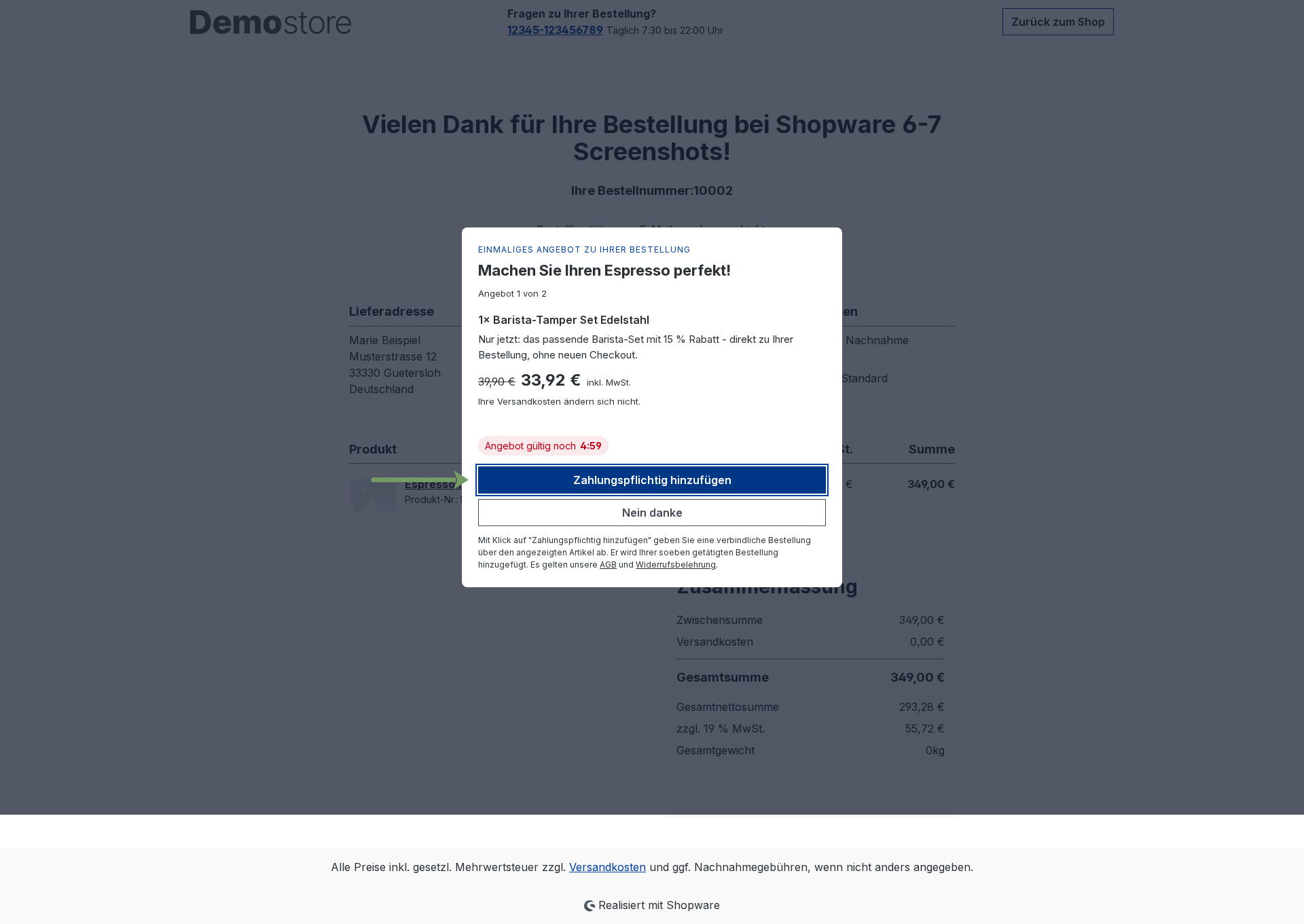
Versandkosten und bereits eingelöste Gutscheine der Bestellung bleiben unverändert. Vor dem Hinzufügen wird der Bestand geprüft. Doppelte Klicks führen nie zu einer doppelten Buchung. Auch Gastbestellungen funktionieren.
3 · KI-Empfehlungen verwalten
Unter Marketing > KI-Empfehlungen entstehen die Produktvorschläge. Zu jedem Produkt sammelt die Erweiterung passende Ergänzungen: was Kunden zusammen gekauft haben, deine Cross-Selling-Zuordnungen in Shopware, deine eigenen Regeln und, wenn du sie einschaltest, eine Bewertung durch die KI.
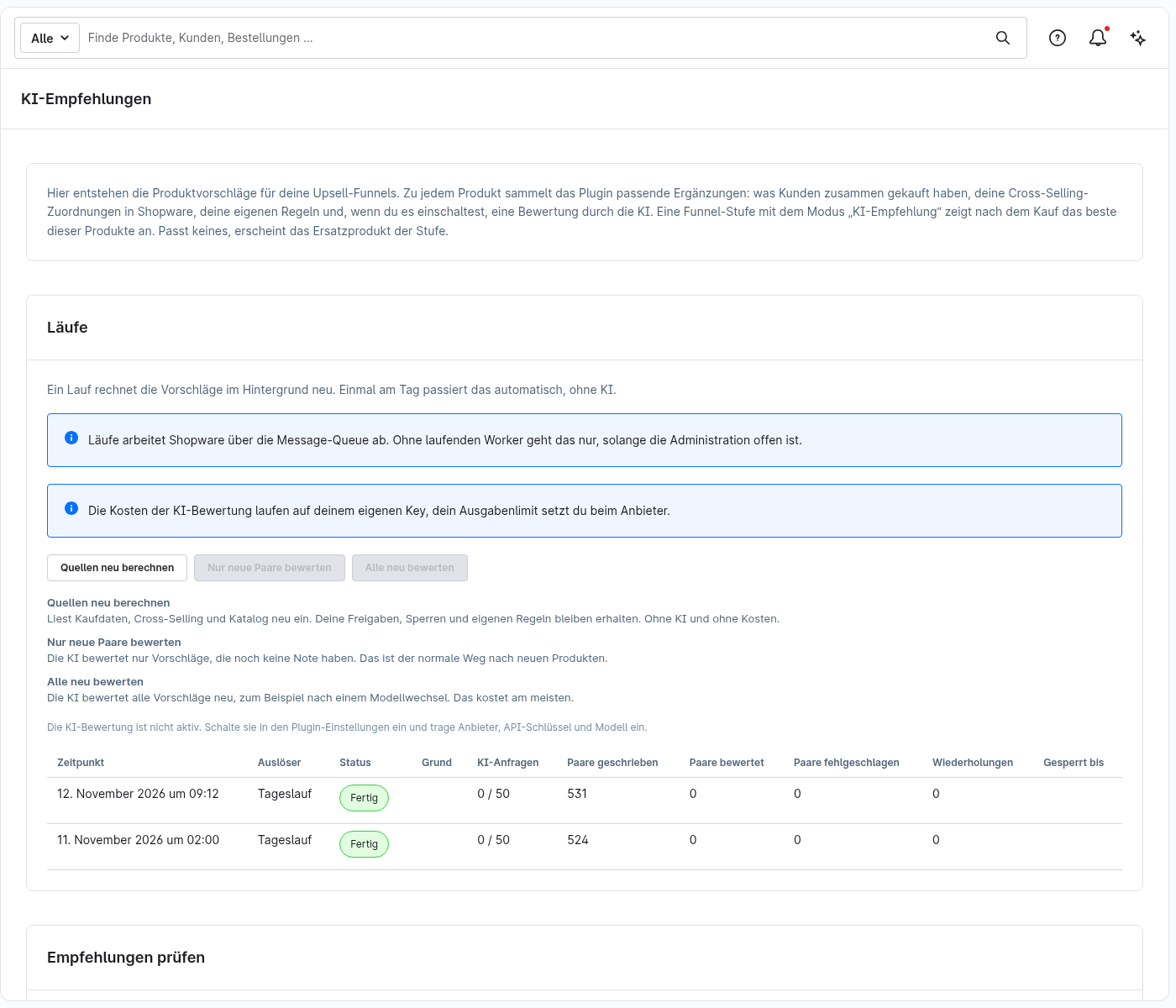
- Läufe: Ein Lauf rechnet die Vorschläge im Hintergrund neu. Einmal am Tag passiert das automatisch, ohne KI. Die KI-Bewertung startest du selbst, nie beim Seitenaufruf im Shop.
- Empfehlungen prüfen: Wähle ein Produkt und sieh, welche Produkte dazu vorgeschlagen werden und warum. Gib Vorschläge frei oder sperre sie. Was du sperrst, erscheint nie, auch nicht in einem bereits angezeigten Angebot.
- Eigene Regel: Mit „Regel hinzufügen“ legst du einen Vorschlag selbst fest.
- Deine Freigaben, Sperren und Regeln bleiben erhalten, wenn ein Lauf neu rechnet.
4 · Empfehlungen im Shop
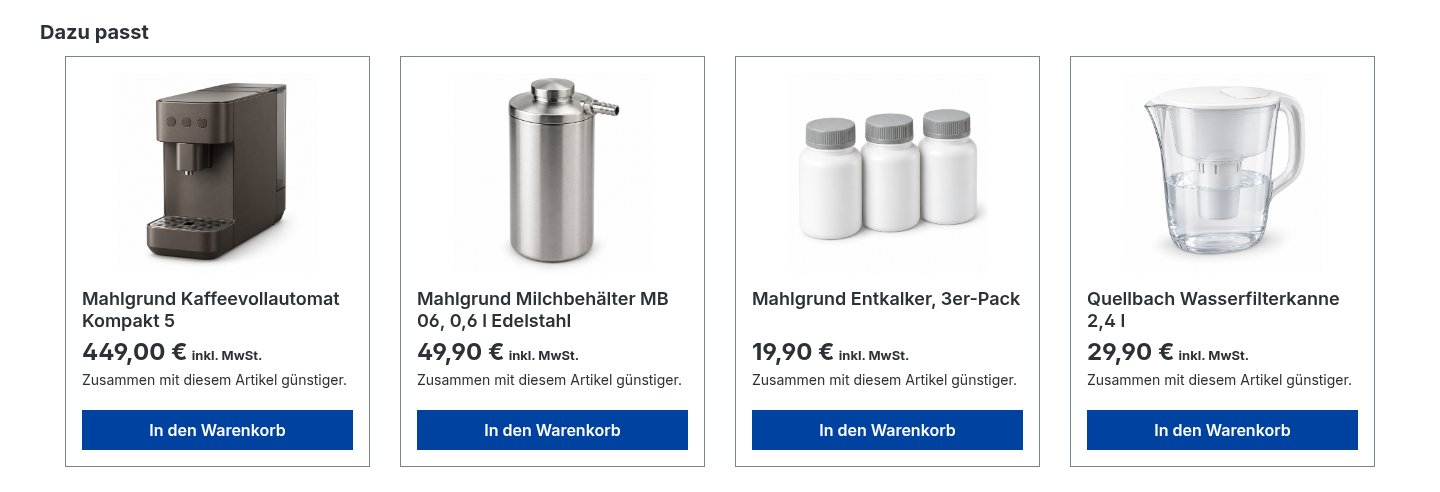
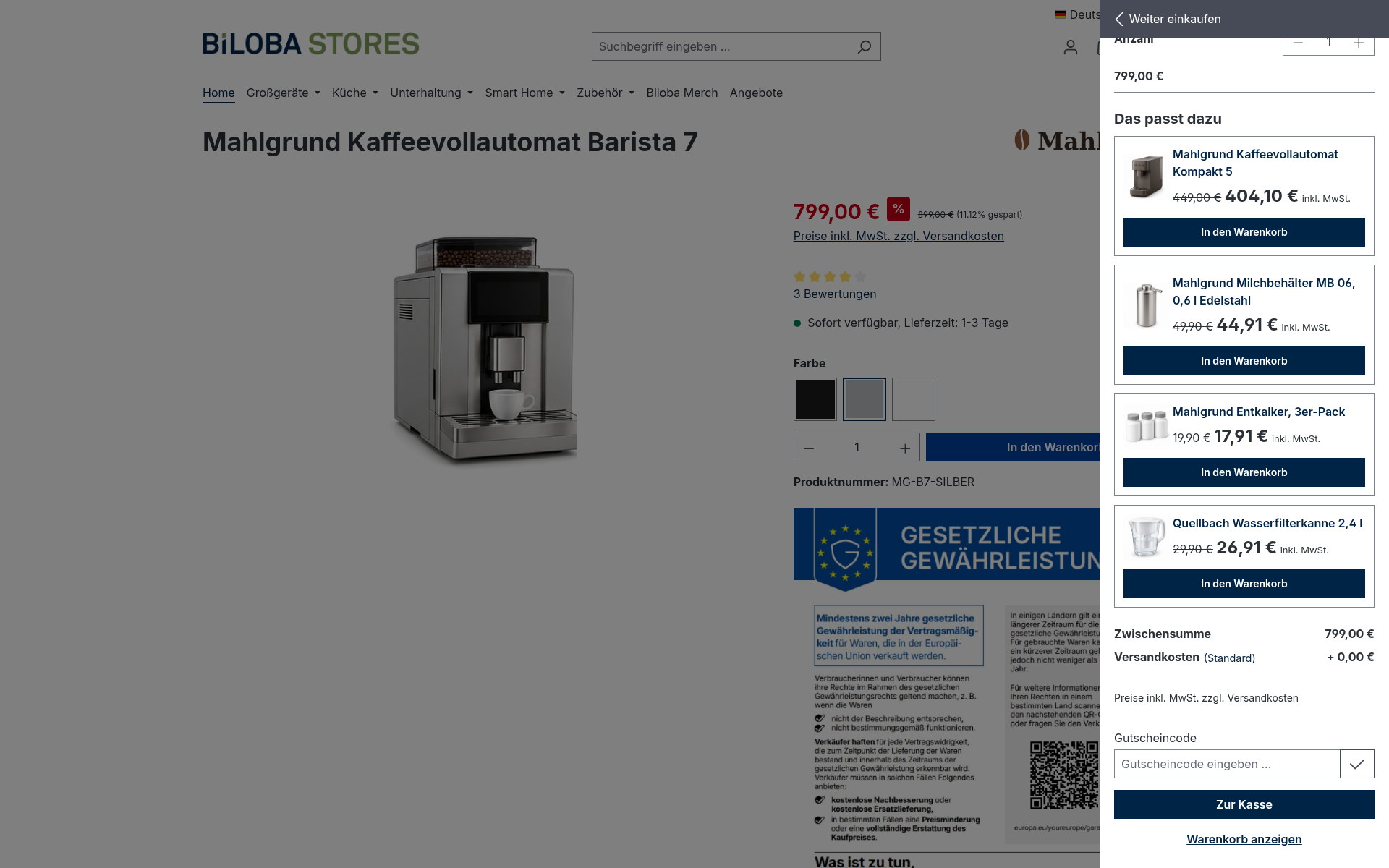
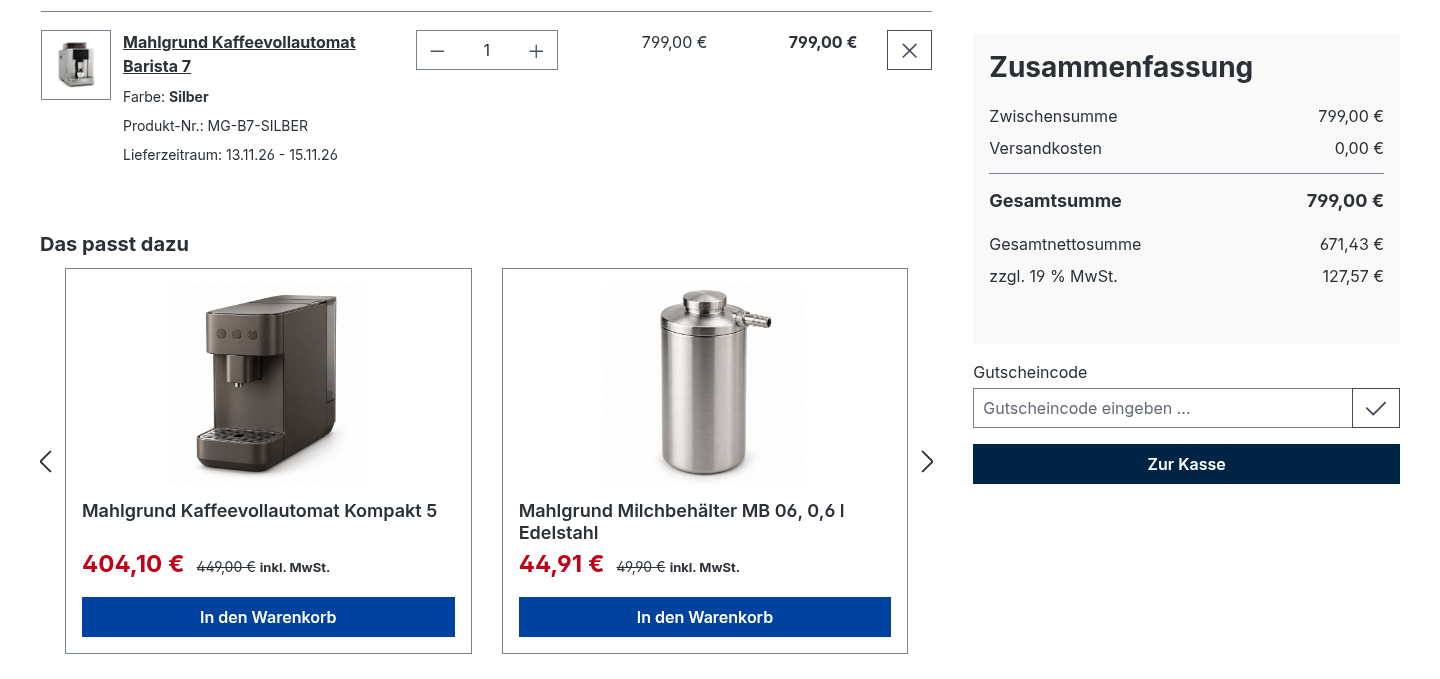
Zu den Produkten im Warenkorb zeigt die Erweiterung passende Produkte auf der Produktseite, im Offcanvas-Warenkorb und auf der Warenkorbseite, für Gäste und angemeldete Kunden. Für eigene Produktseiten-Layouts gibt es in den Erlebniswelten das Element „KI-Empfehlungen“. Die Empfehlungen werden nach dem Laden der Seite nachgeladen, deine Seiten bleiben im HTTP-Cache.
Empfehlung im Checkout
Im letzten Checkout-Schritt, direkt vor „Zahlungspflichtig bestellen“, zeigt die Erweiterung eine Empfehlung. Ein dort hinzugefügtes Produkt kommt zunächst in den Warenkorb und wird erst mit dem Bestell-Button verbindlich. Es zählt für Bestellwert und Pflichtprodukte der Funnel-Bedingungen mit. Was dein Kunde im Checkout angenommen hat, bietet der Funnel nach dem Kauf nicht noch einmal an.
5 · Statistik auswerten
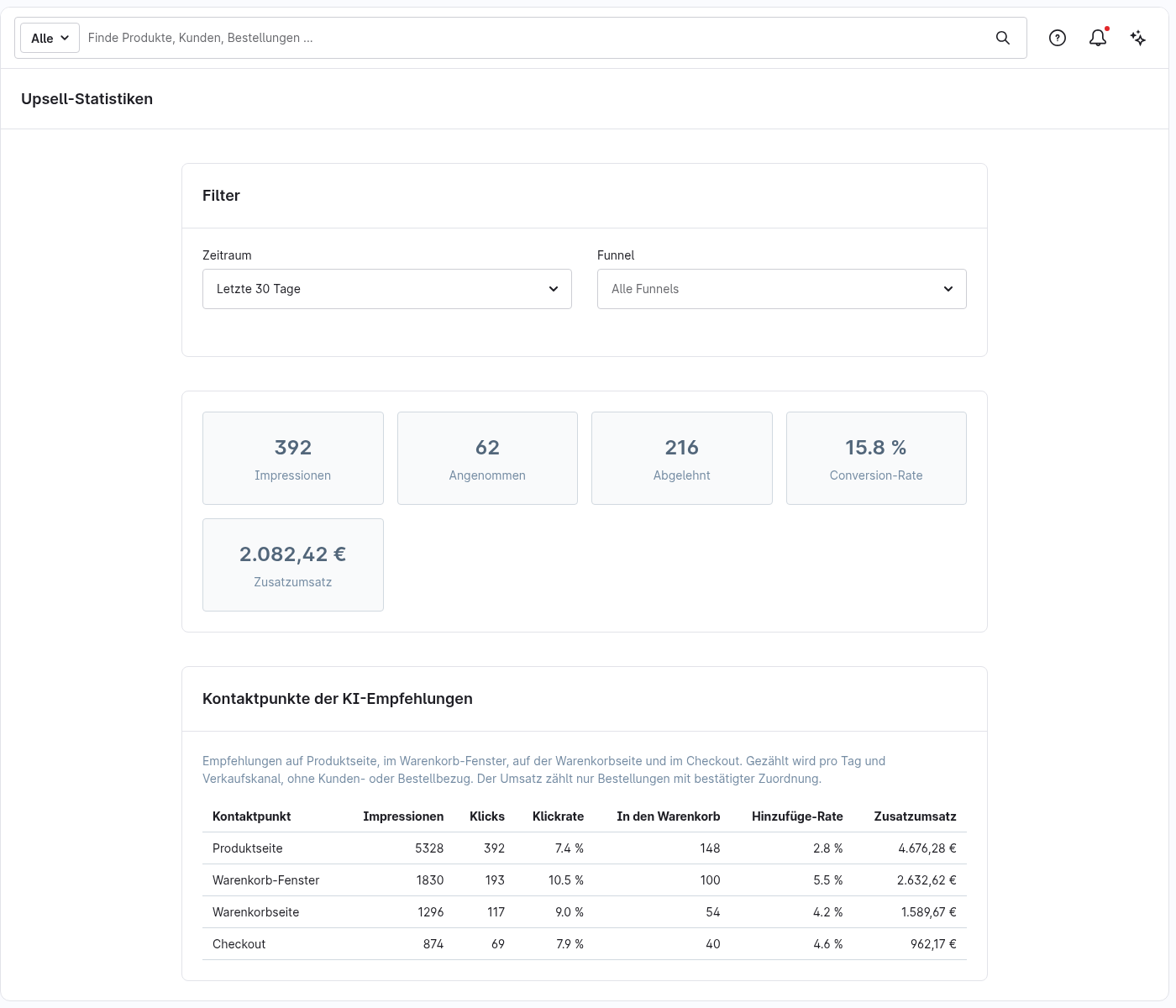
Unter Marketing > Upsell-Statistiken siehst du für die letzten 7, 30 oder 90 Tage Impressionen, Annahmen, Ablehnungen, Conversion-Rate und Zusatzumsatz, für alle Funnels oder für einen einzelnen.
Im Bereich „Kontaktpunkte der KI-Empfehlungen“ siehst du für Produktseite, Offcanvas, Warenkorb und Checkout die Einblendungen, Klicks, in den Warenkorb gelegten Produkte und den Umsatz, ohne Kunden- oder Bestelldaten. Umsatz zählt nur für Positionen, die die Erweiterung selbst in den Warenkorb gelegt hat.
6 · Flow Builder und Rechte
Über den Flow-Builder-Trigger „Upsell angenommen“ baust du eigene Folgeaktionen, zum Beispiel eine aktualisierte Bestellbestätigung per E-Mail. Unter Einstellungen > Benutzer & Rechte vergibst du Rechte zum Ansehen oder Bearbeiten.
FAQs
Support
Bei Fragen oder Problemen stehen wir zur Verfügung:
- Support-Anfrage: biloba-it.de/shopware-plugin-support
- E-Mail: support@biloba-it.de
- Telefon: +49 (0) 711 – 13633800
 German
 English