
Kein neues Feature verpassen
Plugin-News, Updates und Shopware-Tipps aus der Praxis. Einmal im Monat.
Installationsanleitung
Erweiterung über den Erweiterungsbereich installieren.
OpenAI API Schlüssel
- Gehe zu https://platform.openai.com/.
- Melde dich an.
- Erstelle ein neues Projekt.
- Gehe zu deinem Profil und gehe zum “API keys” Bereich https://platform.openai.com/settings/organization/api-keys.
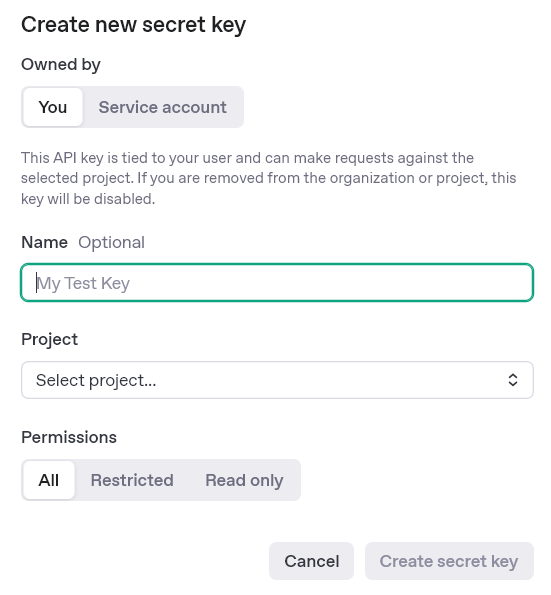
- Erstelle einen neuen API Schlüssel über “Create new secret key”.
- Lade Guthaben auf, damit die OpenAI API funktioniert. https://platform.openai.com/settings/organization/billing/overview
- Optional: Wir empfehlen, dass ein Limit für die Nutzung gesetzt wird, damit bei einem Fehler keine unnötigen Kosten entstehen https://platform.openai.com/settings/organization/limits
Gemini-API-Key (Google AI Studio)
- https://aistudio.google.com/ aufrufen und mit dem Google-Account anmelden
- Links im Menü auf Get API key klicken
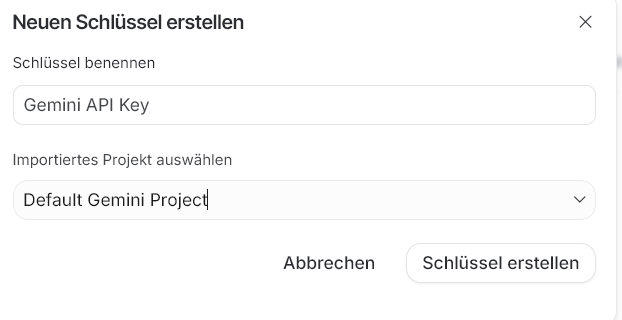
- Create API key wählen und ggf. ein neues Google-Cloud-Projekt anlegen lassen
- Den erzeugten Schlüssel kopieren
- Im Shopware-Backend in den App Einstellungen den Schlüssel einfügen und speichern
- Optional: Wir empfehlen, dass eine Ratenbegrenzung für die Nutzung gesetzt wird, damit bei einem Fehler keine unnötigen Kosten entstehen https://aistudio.google.com/rate-limit
Claude-API-Key (Anthropic Console)
- https://console.anthropic.com/ aufrufen und einloggen / registrieren
- Links im Menü auf API Keys klicken
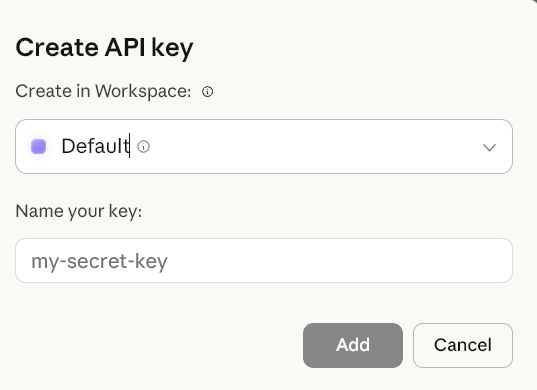
- Create Key wählen, einen Namen vergeben (z.B. “Shopware – <Shopname>”) und bestätigen
- Den angezeigten Schlüssel sofort kopieren (er wird nur einmal angezeigt)
- Im Shopware-Backend in den App Einstellungen den Schlüssel einfügen und speichern
- Optional: Wir empfehlen, dass ein Limit für die Nutzung gesetzt wird, damit bei einem Fehler keine unnötigen Kosten entstehen https://platform.claude.com/settings/limits
Mistral API Schlüssel
Gehe zu https://console.mistral.ai/
Account erstellen oder einloggen
API Key erstellen und in Shopware-Erweiterung eintragen
Guthaben aufladen
Hinweis: Europäischer Anbieter (DSGVO-konform)
Einrichten der Erweiterung in Shopware
API-Berechtigungsnachweise
- Trage den API Schlüssen ein, dieser sollte bei OpenAI mit “sk-proj” anfangen.
- Wähle dein gewünschten KI-Modell aus.
KI Verarbeitung Einzelentität
Produktbeschreibung
- Gehe zu Kataloge -> Produkte und wähle dein gewünschtes Produkt aus.
- Wenn eine Produktbeschreibung steht, wird diese und der Produkttitel genommen.
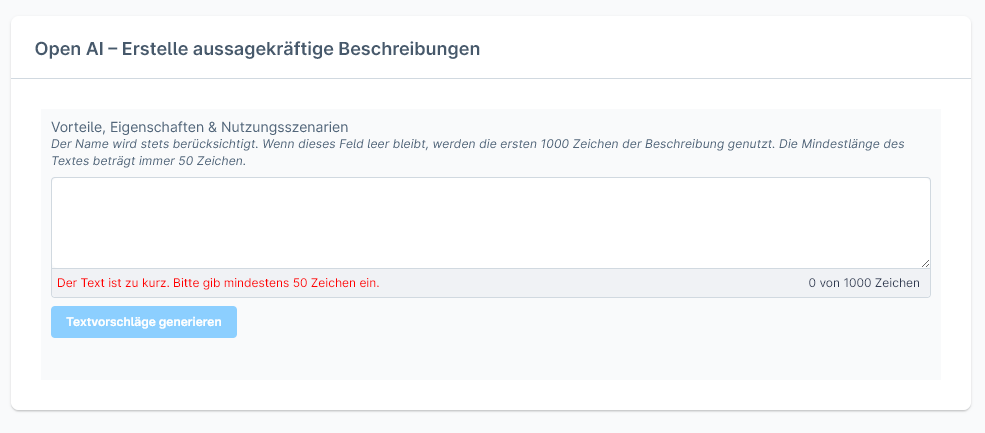
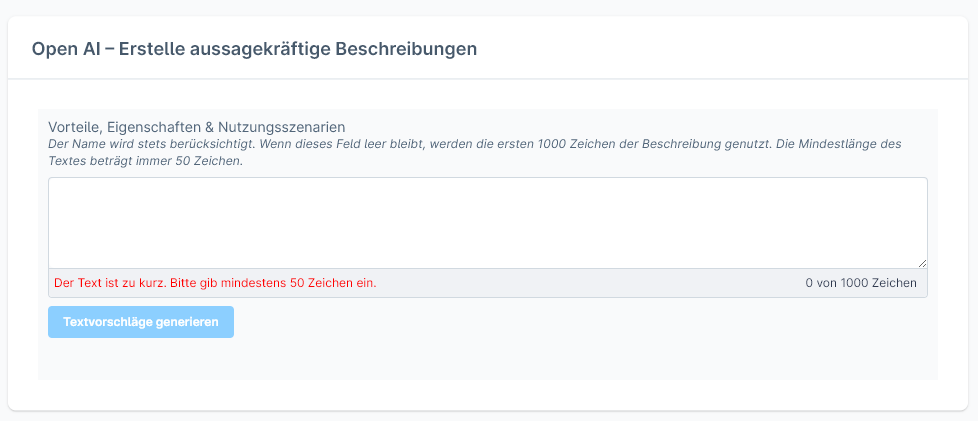
- Wenn keine Beschreibung vorhanden ist, trage bitte einen Text von 50-1000 Zeichen ein. Dieser wird für die Erstellung der Beschreibung genutzt.
KI-Texte in Freitextfelder (Custom Fields): Produkt- und Kategorieseite (Prompts Plus)
Premium-Funktion: Diese Funktion erfordert den In-App-Kauf “Prompts Plus”. Ohne aktiven IAP ist die Box ausgeblendet.
Auf der Produkt- und Kategorieseite steht im Tab „Freitextfelder” eine Box zur Verfügung, mit der KI-Texte direkt in textfähige Custom Fields geschrieben werden können. Über die Massenbearbeitung lassen sich Custom Fields auch für mehrere Produkte oder Kategorien gleichzeitig befüllen (Typ „Produkt-Zusatzfeld” bzw. „Kategorie-Zusatzfeld” im Massenupdate, Prompts Plus IAP):
- Dropdown mit allen textfähigen Custom Fields des Produkts
- “Generieren”-Button zum Anstoßen der KI-Texterstellung
- Status-Anzeige während der Generierung
Ideal für strukturierte Zusatzinformationen wie Pflegehinweise, technische Daten oder USPs, die in eigenen Custom Fields auf der Produkt- oder Kategorieseite gepflegt werden.
Kategorie Beschreibung
- Gehe zu Kataloge -> Kategorien und wähle deine gewünschte Kategorie aus.
- Wenn eine Produktbeschreibung steht, wird diese und der Produkttitel genommen.
- Wenn keine Beschreibung vorhanden ist, trage bitte einen Text von 50-1000 Zeichen ein. Dieser wird für die Erstellung der Beschreibung genutzt.
Textbearbeitung Bulk
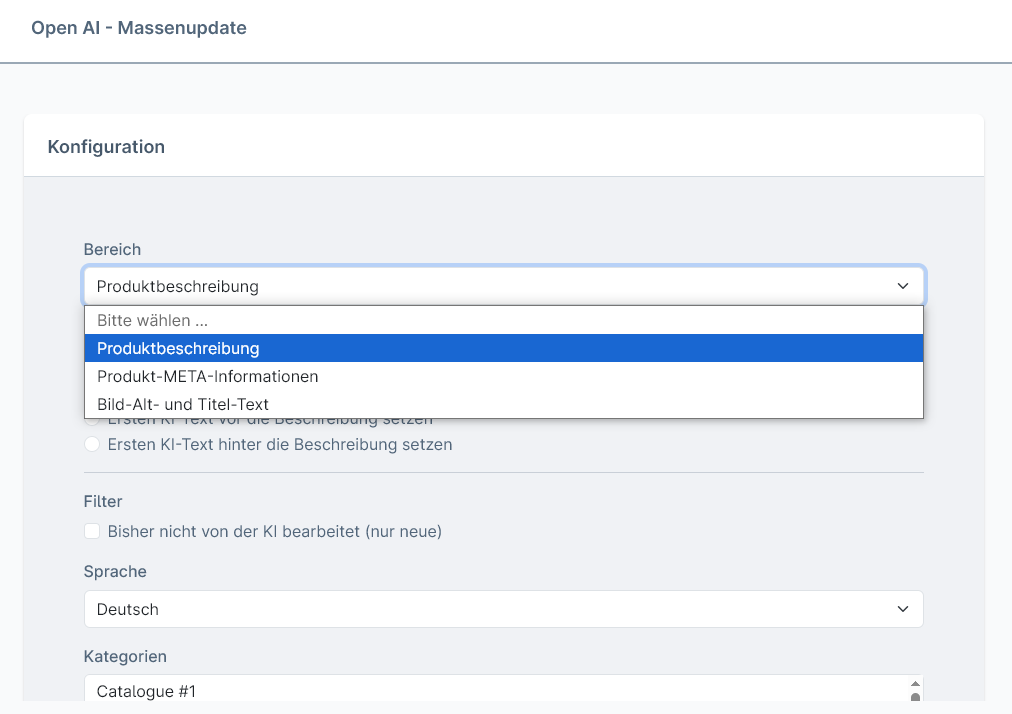
- Gehe zu Kataloge -> Text AI – Massenupdate.
- in “Bereich” kann der gewünschte Bereich ausgewählt werden, der bearbeitet werden soll.
- Produktbeschreibung
- Produkt-Zusatzfeld (Prompts Plus IAP)
- Kategorie-Zusatzfeld (Prompts Plus IAP)
- Einzelne Einstellungen für die verschiedenen Bereiche sind vorhanden
- Filter gibt an, ob bei der Auswahl der zu bearbeitenden Bereiche was beachtet werden soll, wie nur Entitäten bearbeiten, welche noch nicht von der KI bearbeitet wurden
- Sprachen gibt an, welche Sprache bearbeitet werden soll.
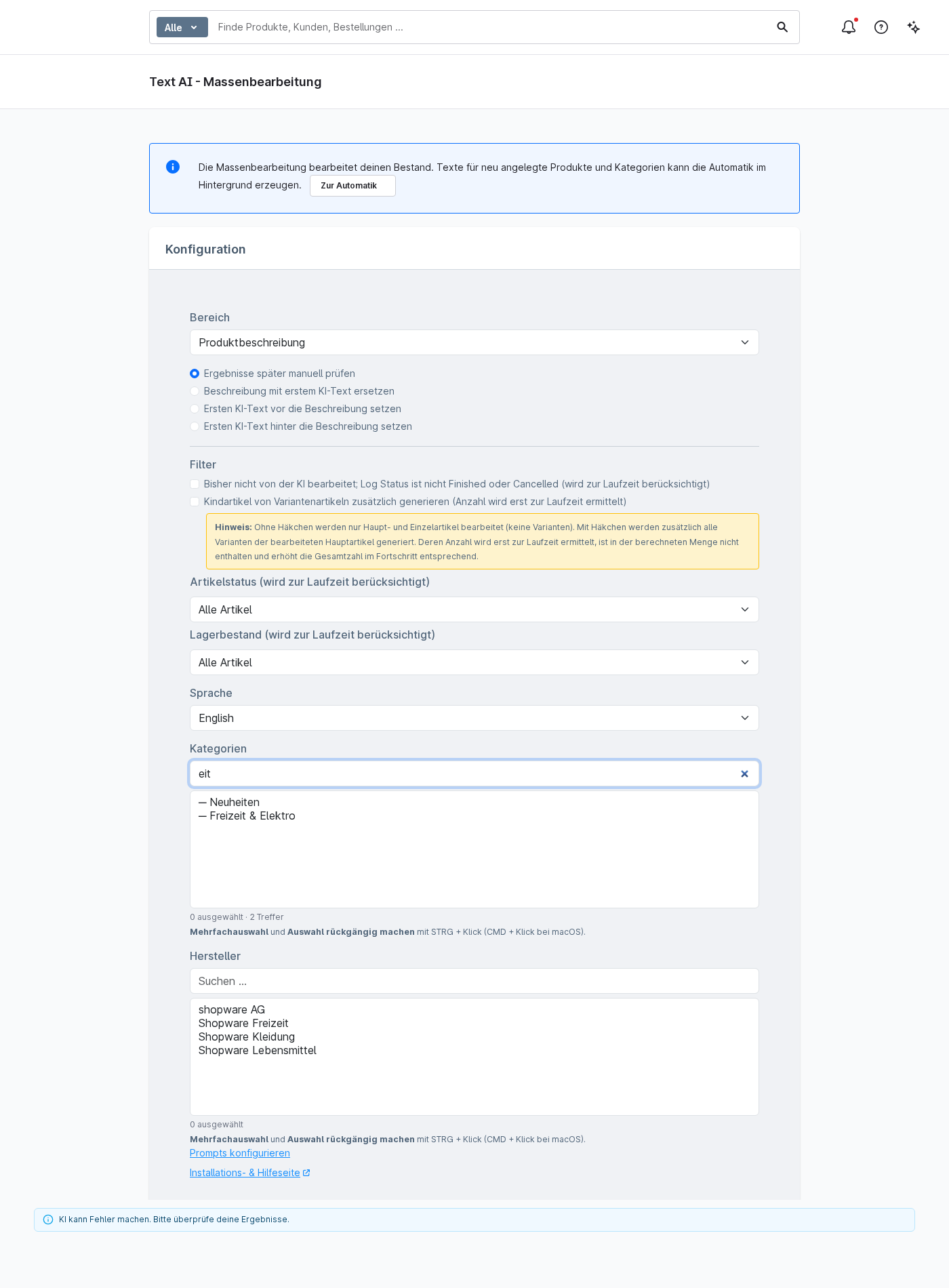
- Kategorien bietet eine Kategorie Auswahl an. Dies dient zur Eingrenzung der zu bearbeitenden Entitäten. Wähle alle Kategorien mit Shift+Klick aus um alle Entitäten zu bearbeiten.
- Weiter folgend die gefundenen Entitäten, welche bearbeitet werden.
- in dem “Aktuell laufende Bulk-Jobs” Bereich, wird angezeigt, ob gerade ein Job am laufen ist
Neu über den Listen für Kategorien und Hersteller: ein Suchfeld, mit dem du den passenden Eintrag schneller findest.
Automatik
Mit der Automatik erzeugt Text AI Texte für neu angelegte Produkte und Kategorien im Hintergrund und setzt sie direkt ein. So musst du bei jedem neuen Datensatz nicht mehr von Hand nachhelfen. Deinen bestehenden Bestand bearbeitest du weiterhin über die Massenbearbeitung.
Du findest die Automatik als eigenen Eintrag „Text AI Automatik” im Shopware-Admin. Von der Prompts-Seite und aus der Massenbearbeitung führt jeweils ein Link direkt dorthin.
Die Automatik gehört zu Prompts Plus (In-App-Kauf).
Bereiche
Für welche Inhalte die Automatik Texte erzeugt, hängt von der Erweiterung ab. In Text AI stehen folgende Bereiche zur Verfügung:
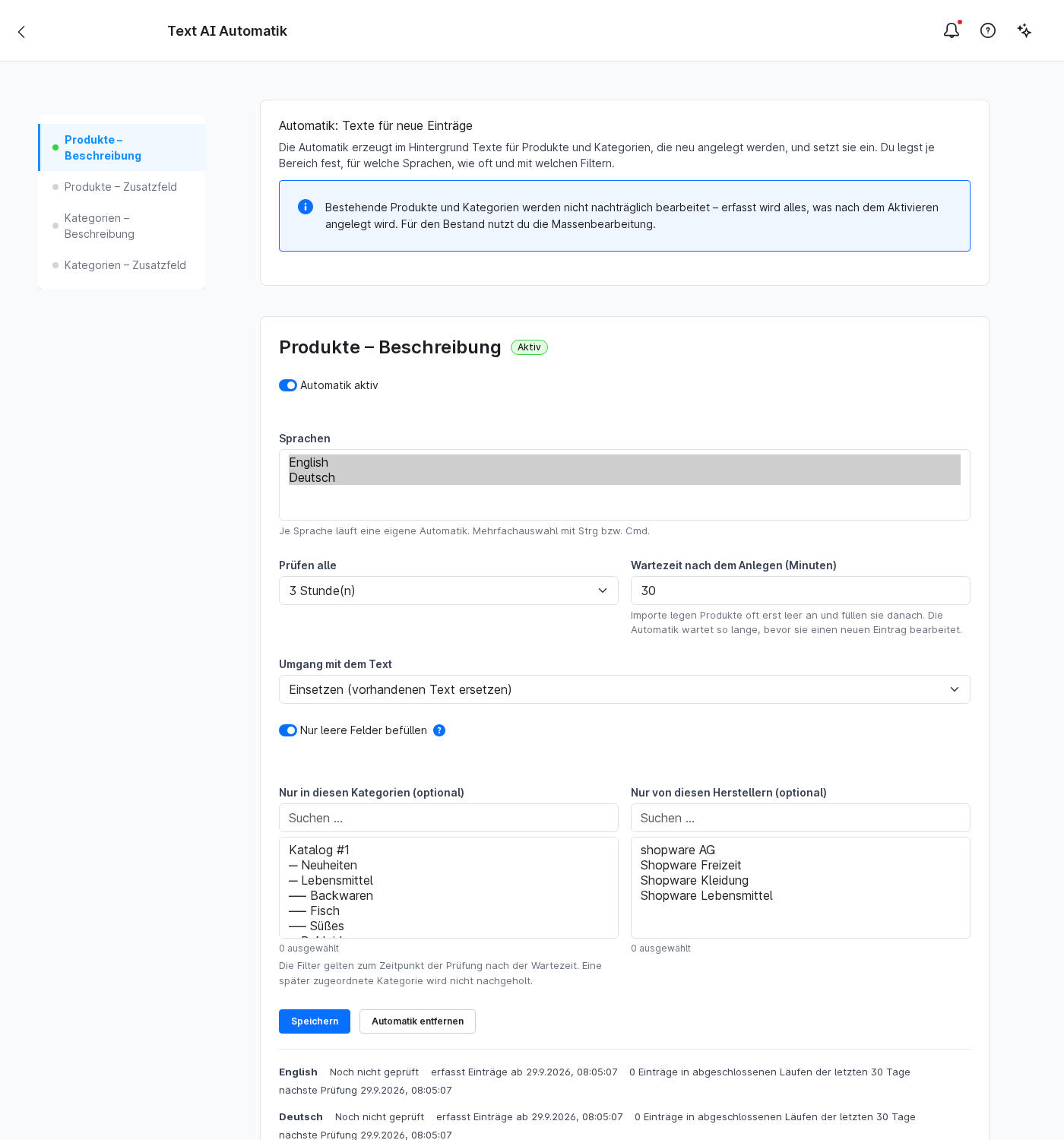
- Produkte – Beschreibung
- Produkte – Zusatzfeld
- Kategorien – Beschreibung
- Kategorien – Zusatzfeld
Jeden Bereich aktivierst und konfigurierst du einzeln.
Einstellungen je Bereich
Für jeden Bereich legst du fest, wie die Automatik arbeiten soll:
- Sprachen: Je Sprache richtest du eine eigene Automatik ein. Mehrere Sprachen wählst du gemeinsam aus.
- Prüfen alle: Wie oft die Automatik nach neuen Einträgen sucht (1, 3, 6 oder 24 Stunden, Standard 3 Stunden).
- Wartezeit nach dem Anlegen (in Minuten): Sinnvoll bei Importen, die einen Datensatz zuerst leer anlegen und erst danach befüllen. Die Automatik wartet die eingestellte Zeit ab, bevor sie einen neuen Eintrag bearbeitet.
- Umgang mit dem Text (je nach Bereich): einsetzen bzw. vorhandenen Text ersetzen, nur als Vorschlag hinterlegen, oder vor bzw. hinter den vorhandenen Text schreiben.
- Nur leere Felder befüllen: Vorhandene Inhalte bleiben unangetastet, die Automatik ergänzt nur, was noch fehlt.
- Filter nach Kategorien und Herstellern (optional): Grenzt ein, für welche Datensätze die Automatik läuft. Die Filter gelten zum Zeitpunkt der Prüfung nach der Wartezeit, eine später zugeordnete Kategorie wird nicht nachgeholt.
Status und automatisches Pausieren
Für jeden Bereich siehst du auf einen Blick, ob die Automatik aktiv oder inaktiv ist oder gerade ein Lauf läuft. Dazu zeigt die Übersicht den letzten Lauf und die nächste Prüfung an.
Ist dein Shop einmal nicht erreichbar oder lehnt der KI-Anbieter ab (zum Beispiel bei fehlendem Guthaben oder einem ungültigen API-Schlüssel), pausiert die Automatik von selbst. Sobald es wieder passt, nimmt sie den Betrieb automatisch wieder auf.
Hinweis beim Aktivieren
Beim Aktivieren blendet die Erweiterung einen Hinweis ein: Für jeden erzeugten Text fallen Tokens und damit Kosten beim KI-Anbieter an. Die Texte werden ohne inhaltliche Kontrolle eingesetzt, die Nutzung erfolgt auf eigenes Risiko. Prüfe die erzeugten Inhalte deshalb regelmäßig.
Prompting
Überblick
Das Prompting Modul ermöglicht es, die KI-Textgenerierung anzupassen und zu verändern. Es ist möglich die vorgegebenen Prompt zu erweitern oder zu ersetzen. Es ist ein Grundsätzliches Verständnis für Prompting vorausgesetzt, daher ist dieses Modul nur für “Experten” empfohlen.
Zugriff auf das Prompting-Modul
Das Prompting-Modul ist über zwei Wege erreichbar:
- Über die Einstellungen: Navigiere zu Einstellungen → Plugins → Text AI Prompts.
- Über das Massenupdate: Im Massenupdate-Modul findest du einen Link “Prompts konfigurieren” direkt in der Konfigurationsansicht.
Verfügbare Bereiche
In dieser Erweiterung stehen dir folgende Bereiche zur Verfügung:
- Produktbeschreibung: Generierung von Produkttexten
- Kategoriebeschreibung: Generierung von Kategorietexten
- Zusatzfelder (Custom Fields): KI-Texte für eigene Freitextfelder an Produkten und Kategorien (Prompts Plus)
Konfigurationsmöglichkeiten pro Bereich
1. Zusätzlicher Prompt (Optional)
- Hier können spezielle Anweisungen ergänzt werden, die zusätzlich zum Standard-System-Prompt an die KI gesendet werden.
2. Verfügbare Variablen
- Für jeden Bereich werden die verfügbaren Variablen angezeigt.
- Variablen können direkt angeklickt werden, um sie in den zusätzlichen Prompt einzufügen.
- Die Variablen werden automatisch an der Cursor-Position im Text eingefügt.
- Verfügbare Variablen je nach Bereich:
##targetLanguage##– Zielsprache##productName##– Produktname##productText##– Produktbeschreibung##productNumber##– Artikelnummer/MPN##productManufacturerName##– Herstellername##productManufacturerDescription##– Herstellerbeschreibung##categoryName##– Kategoriename##categoryText##– Kategoriebeschreibung##lengthFrom##/##lengthTo##– Textlängen-Vorgaben##keywords_amount##– Anzahl der Keywords##productProperties##– Technische Produkteigenschaften aus Shopware (z. B. „Farbe: Schwarz, Material: Metall, Größe: XL”). Nur verfügbar, wenn der Toggle „Produkteigenschaften einbeziehen” aktiv ist.##productCategories##– Produktkategorien aus Shopware (z. B. „Beleuchtung, Deckenleuchten, LED”). Nur verfügbar, wenn der Toggle „Produktkategorien einbeziehen” aktiv ist. Hilft dem KI-Modell, den Produkttyp zu verstehen und vermeidet Halluzinationen bei unklaren Produktnamen.##productImageMeta##– Titel und Alt-Texte der Produktbilder (z. B. „Schwarze Deckenleuchte Vorderansicht (Alt: Moderne LED-Deckenleuchte)”). Nur verfügbar, wenn der Toggle „Produktbild-Informationen einbeziehen” aktiv ist.
3. KI-Modell Auswahl
- Es kann das KI-Modell für die Textgenerierung ausgewählt werden.
- Verschiedene Modelle haben unterschiedliche Stärken und Kosten:
- GPT-5.5: Neuestes Top-Modell, beste Qualität für komplexe Aufgaben
- GPT-5 Mini: Schnell und kostengünstig, ideal für große Mengen
- GPT-5: Ausgewogene Leistung und Qualität
- GPT-5 Nano: Kompaktes Modell für einfache Aufgaben
- GPT-4.1 Serie: Ältere Modelle, weiterhin verfügbar
4. System-Prompt Einstellungen
- Der Standard-System-Prompt enthält die grundlegenden Anweisungen für die KI.
- Option “Standard-System-Prompt deaktivieren”: kann verwendet werden, wenn die komplette Kontrolle übernehmen werden soll. Bitte nur aktivieren, wenn dumit Prompting vertraut bist.
- Der aktuelle System-Prompt wird zur Transparenz angezeigt.
5. Toggle-Einstellungen
- In den Prompt-Einstellungen (Einstellungen → Erweiterungen → Text AI Prompts) gibt es pro Prompt-Typ drei Toggles zur Steuerung des Kontexts:
- Produkteigenschaften einbeziehen – steuert, ob
##productProperties##mit Daten befüllt wird. - Produktkategorien einbeziehen – steuert, ob
##productCategories##mit Daten befüllt wird. - Produktbild-Informationen einbeziehen – steuert, ob
##productImageMeta##mit Daten befüllt wird. - Standardmäßig sind alle Toggles aktiviert. Deaktivieren spart Token-Kosten, reduziert aber den Kontext für die KI.
Wichtiger Hinweis: Die Variablen werden automatisch ausgeblendet, wenn das jeweilige Produkt keine passenden Daten hat (z. B. keine Kategorie zugewiesen). Die ##IF_variableName##...##ENDIF_variableName##-Blöcke im System-Prompt werden dann entfernt.
Wichtige Hinweise für Prompting
Achtung bei Prompt-Anpassungen:
- Prompts sollten nur angepasst werden, wenn du dich mit Prompting auskennst.
- Alle Anpassungen erfolgen auf eigenes Risiko.
- Teste Änderungen zuerst im Einzelmodus oder bei der Massenbearbeitung mit wenigen Elementen.
- Der tatsächlich abgesendete Prompt kann im Logging-Modul in der Detailansicht kontrolliert werden.
Best Practices für eigene Prompts
- Sei spezifisch: Je genauer Ihre Anweisungen, desto besser das Ergebnis.
- Nutze Variablen: Verwende die verfügbaren Variablen für dynamische Inhalte.
- Teste schrittweise: Beginne mit kleinen Änderungen und teste die Ergebnisse.
- Beispiele sind hilfreich: Gebe der KI Beispiele für den gewünschten Stil.
- Längenangaben beachten: Nutze die Längenvariablen für präzise Textlängen.
Beispiele für zusätzliche Prompts
Für Produktbeschreibungen:
Schreibe in einem enthusiastischen Ton und verwende Aufzählungspunkte für die wichtigsten Features.
Beginne mit einem packenden Einleitungssatz, der das Hauptproblem anspricht, das ##productName## löst.
Für Kategoriebeschreibungen:
Strukturiere die Beschreibung in 3 Absätze:
1. Einleitung zur Kategorie
2. Hauptvorteile der Produkte in dieser Kategorie
3. Call-to-Action zum Stöbern
Logging und Kontrolle
Nach der Textgenerierung kann im Logging-Modul überprüft werden:
- Welcher Prompt tatsächlich an die KI gesendet wurde.
- Wie die Variablen ersetzt wurden.
- Welches Ergebnis generiert wurde.
Dies hilft Ihnen, Ihre Prompts kontinuierlich zu optimieren.
Tipps zur Fehlerbehebung
- Zu kurze/lange Texte: Passe die Längenangaben in der Plugin-Konfiguration an.
- Falscher Ton: Ergänze spezifische Ton-Anweisungen im zusätzlichen Prompt.
- Fehlende Informationen: Stelle sicher, dass alle benötigten Produktdaten gepflegt sind.
- Inkonsistente Ergebnisse: Verwende spezifischere Anweisungen oder wechsel das Modell.
Custom Fields als Prompt-Variablen (Prompts Plus)
Premium-Funktion: Variablen werden nur bei aktivem In-App-Kauf “Prompts Plus” durch die zugehörigen Custom-Field-Werte ersetzt.
Innerhalb von Prompts können eigene Custom Fields aus Produkten, Kategorien und Eigenschaften als Variablen eingesetzt werden. Beim Generieren ersetzt die KI diese Platzhalter automatisch durch die entsprechenden Werte:
##productCustomField_<name>##– Wert eines Produkt-Custom-Fields (<name>= technischer Name des Custom Fields)##categoryCustomField_<name>##– Wert eines Kategorie-Custom-Fields##propertyCustomField_<name>##– Wert eines Property-Custom-Fields
Beispiel:
“Schreibe eine Produktbeschreibung mit Schwerpunkt ##productCustomField_pflegehinweise## und ##productCustomField_materialien##.”
Ohne aktiven Prompts Plus IAP bleiben die Platzhalter unverändert im generierten Text stehen und werden nicht ersetzt.
Text AI Logs und Daten
Das Log-Modul notiert jeden Job, der für die einzelnen Bereiche gelaufen ist. Läuft ein Job nicht durch, ist der Log die erste Anlaufstelle.
Du findest die Logs unter Kataloge im Log-Bereich der Erweiterung (Text AI – Logs und Daten).
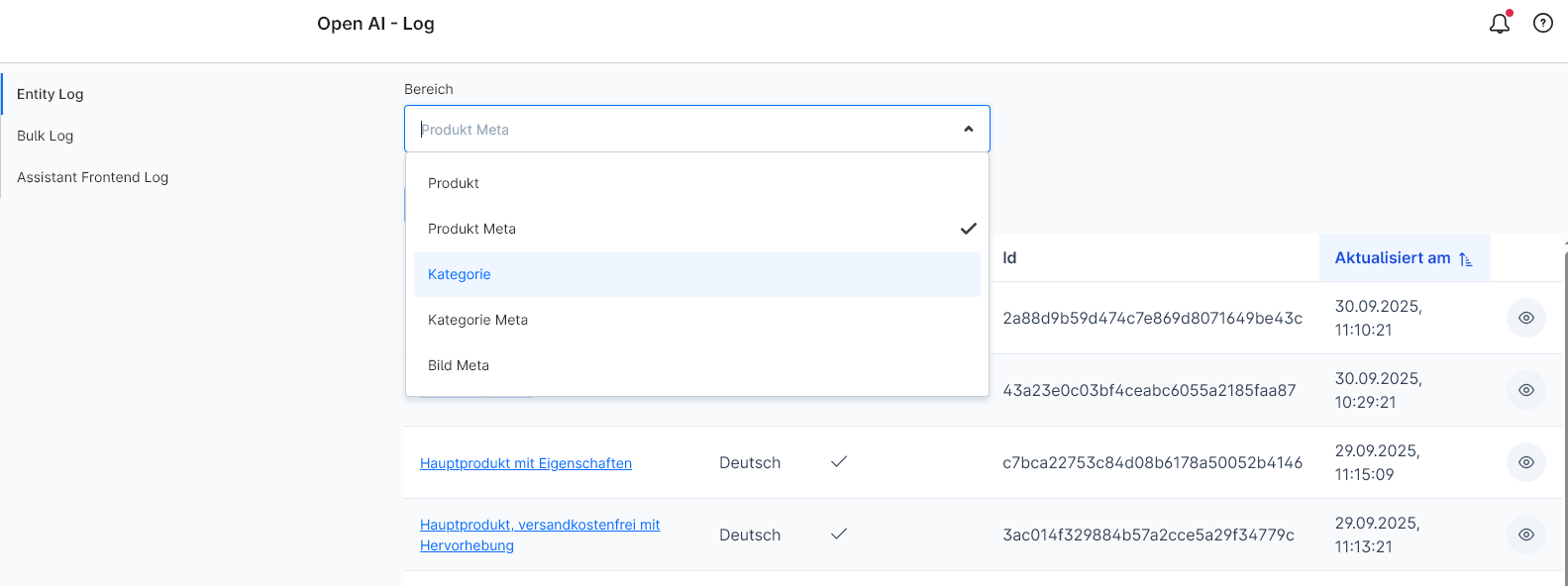
Entity Log
Hier werden die einzelnen Entitäten eingetragen, welche von der KI bearbeitet werden und nach Bereichen sortiert.
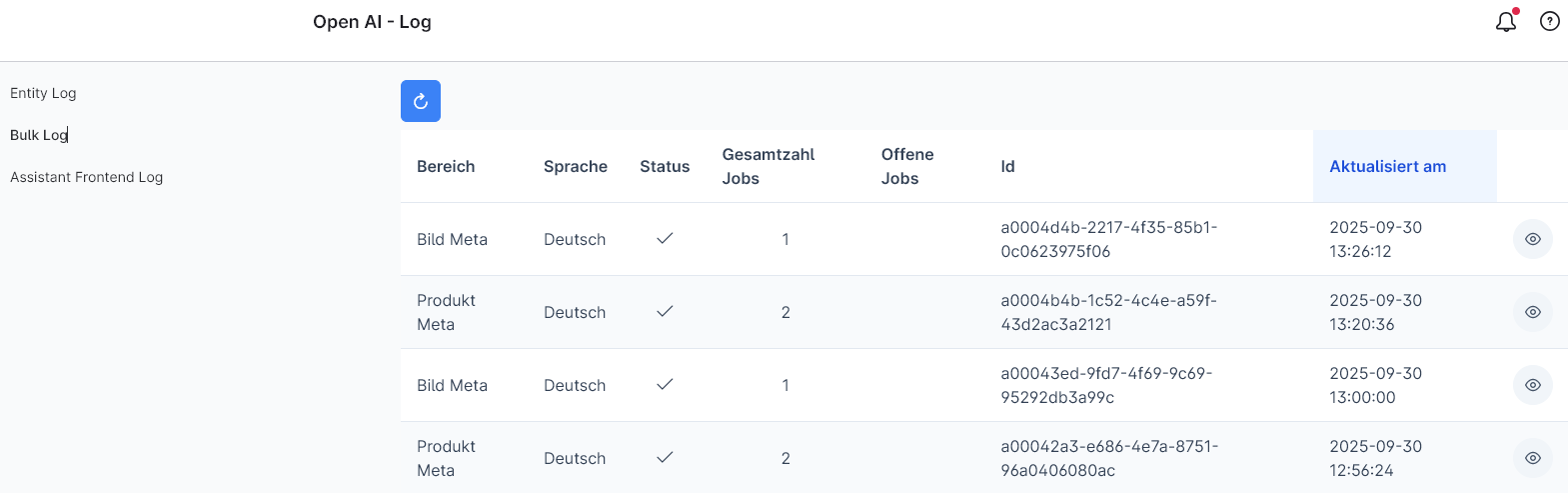
Bulk Log
Hier werden die Bulk Log – Jobs eingetragen.
In-App Käufe
Prompts Plus
Ein Teil der Funktionen gehört zum In-App-Kauf Prompts Plus. Damit schaltest du frei:
- KI-Texte in Zusatzfeldern (Custom Fields) an Produkten und Kategorien
- Custom Fields als Variablen in deinen eigenen Prompts
- Die Text-Automatik für neu angelegte Produkte und Kategorien
Die Erzeugung von Produkt- und Kategoriebeschreibungen (einzeln und über die Massenbearbeitung) funktioniert auch ohne Prompts Plus.
Prompts Plus buchst du direkt im Shopware Store bei der Erweiterung. Nach dem Kauf stehen die zusätzlichen Funktionen ohne weitere Einrichtung zur Verfügung.
FAQs
Text AI: Allgemeine Fragen
Der OpenAI Account kann über diesen Link erreicht werden: https://platform.openai.com/ .
Hier finden sich die Verwaltung der Credit, Limitierung und die API Schlüssel, welche für die Erweiterung nötig sind!
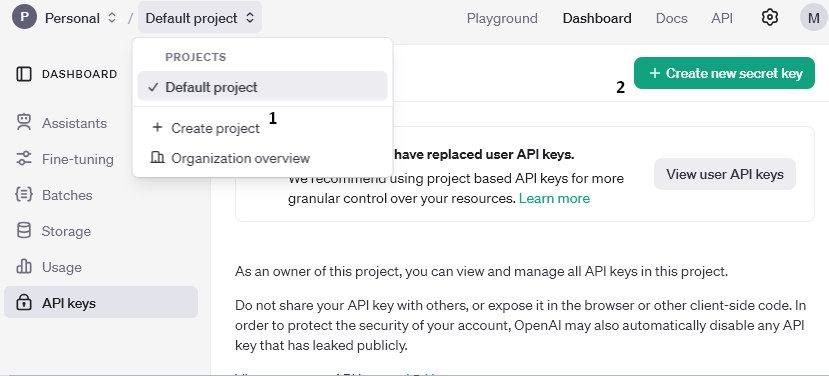
- Zuerst muss ein neues Projekt erstellt werden.
- Hier kann ein neuer API Schlüssel erstellt und einem Projekt zugewiesen werden.
Dieser Schlüssel kann in der Konfiguration der Erweiterung eingetragen werden.
Credits sind erforderlich, damit die OpenAI API richtig funktioniert. Wie bei anderen Diensten ist dies eine “Prepaid”-Methode. Sie laden die Credits auf und diese werden automatisch “ausgegeben”, sobald die Erweiterung genutzt und eine Anfrage gesendet wird.
Um Credits bei OpenAI aufzuladen, muss über das eigene Profil eine Zahlungsmethode eingerichtet werden.
Die Zahlungsmethoden befinden sich unter: Organization -> Billing. Hier kann über “add payment details” eine neue Zahlungsmethode hinzugefügt werden. Wird dies gemacht, werden auch Credits aufgeladen.
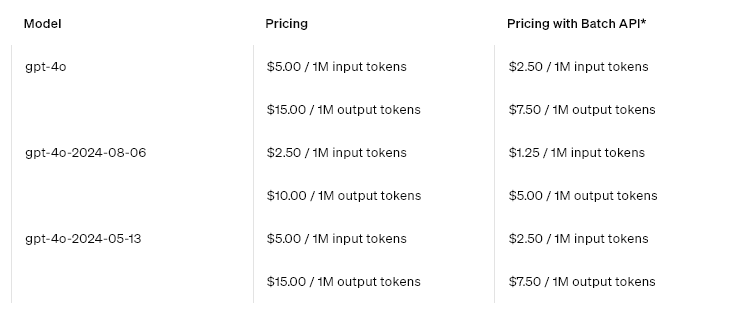
Credits werden in Dollar abgerechnet. OpenAI verbraucht “Tokens” ein Token entspricht ca. 4 Zeichen.
Übersichtstabelle von OpenAI https://openai.com/api/pricing/:
Wenn z.B. nur ein bestimmtes Budget an Credits pro Monat zur Verfügung steht oder zum Schutz können Limits gesetzt werden.
Über das Profil: Organisation -> Limits können monatliche Limits eingestellt werden, sowie eine E-Mail-Benachrichtigung, sobald ein bestimmter Betrag erreicht ist.
OpenAI stellt die Nutzung in verschiedenen “Tiers” zur Verfügung. Zu Beginn befindet sich jeder Nutzer im “Free”-Tier, welches die Nutzung der KI-Modelle sehr stark auf wenige Anfragen pro Minute beschränkt. Sobald $5 bezahlt wurden, werden diese Einschränkungen stark reduziert und die Erweiterung kann effizienter genutzt werden.
Weitere Informationen zu den Limitierungen direkt bei OpenAI: https://platform.openai.com/docs/guides/rate-limits/usage-tiers?context=tier-free
Welches Aktuelle “Tier” erreicht ist, ist im Account hier einzusehen: https://platform.openai.com/settings/organization/limits
Wenn Interesse besteht, dass jemand anderes Einstellungen und Limits prüfen kann, können “members” zur Organisation eingeladen werden.
Zu finden ist der Bereich hier: https://platform.openai.com/settings/organization/members
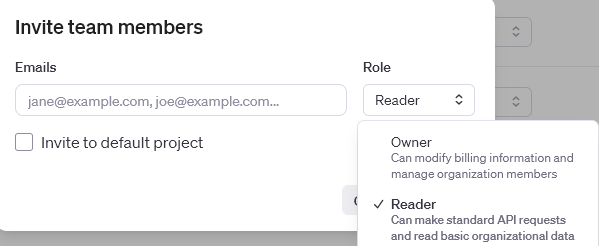
Hier kann über “invite” eine neue Person hinzugefügt werden. Es stehen zwei Rollenoptionen zur Auswahl, hier kann festgelegt werden, ob das neue Mitglied nur bestimmte Daten einsehen oder an der Organisation mitarbeiten kann. Da die erste Option recht eingeschränkt ist und bestimmte Aufgaben nicht abgegeben werden können, empfiehlt es sich, die Option “Owner” zu vergeben.
Aus technischen Gründen funktioniert die Erweiterung nur auf der Domain, für die sie erworben wurde.
Staging- und Testumgebungen werden nicht unterstützt.
Wir empfehlen immer das aktuellste Modell zu nutzen.
Aus Kostengründen, kann auch das Vorgängermodell genutzt werden.
Was ist Reasoning?:
Reasoning ist eine Funktion die das KI-Modell anweist, einen „Denkprozesse“ zu durchlaufen , um Halluzinationen zu vermeiden und die Nachvollziehbarkeit zu erhöhen, bevor eine Antwort gegeben wird.
Reasoning ab dem ChatGPT5.1 Modell:
Seit dem ChatGPT5.1 Modell bietet OpenAI ein Reasoning, welches Antwortzeiten und Qualität der Antworten deutlich verbessert hat.
Nein, die Erweiterung funktioniert auch ohne Prompts Plus. Produkt- und Kategoriebeschreibungen erzeugst du ohne Prompts Plus. Prompts Plus schaltet zusätzlich die KI-Texte in Zusatzfeldern (Custom Fields) und die Text-Automatik für neu angelegte Produkte und Kategorien frei.
Support
Bei Fragen oder Problemen stehen wir zur Verfügung:
- Support-Anfrage: biloba-it.de/shopware-plugin-support
- E-Mail: support@biloba-it.de
- Telefon: +49 (0) 711, 13633800
 German
  English