
Kein neues Feature verpassen
Plugin-News, Updates und Shopware-Tipps aus der Praxis. Einmal im Monat.
Wingman: Dein Shop auf dem Handy
Mit Wingman hast du deinen Shopware-Shop immer dabei. Die Web-App zeigt dir auf dem Handy Umsatz und Bestellungen und schickt dir bei jeder neuen Bestellung eine Push-Nachricht. Du installierst nichts aus einem App-Store: Wingman läuft im Browser und lässt sich auf dem Home-Bildschirm ablegen.
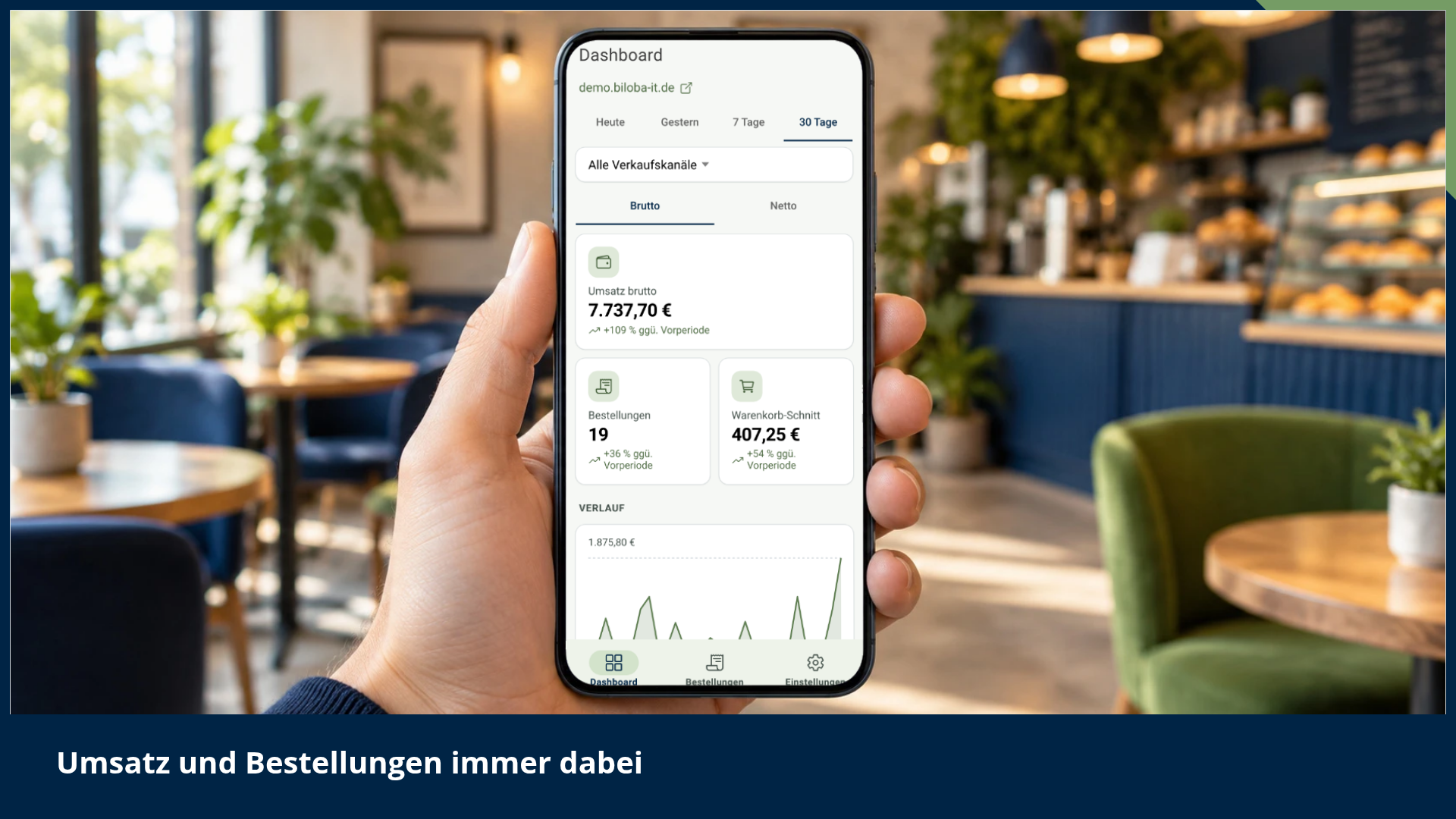
- Dashboard: Umsatz brutto oder netto, Anzahl der Bestellungen, Warenkorb-Schnitt und Top-5-Artikel für heute, gestern, 7 oder 30 Tage, auf Wunsch je Verkaufskanal.
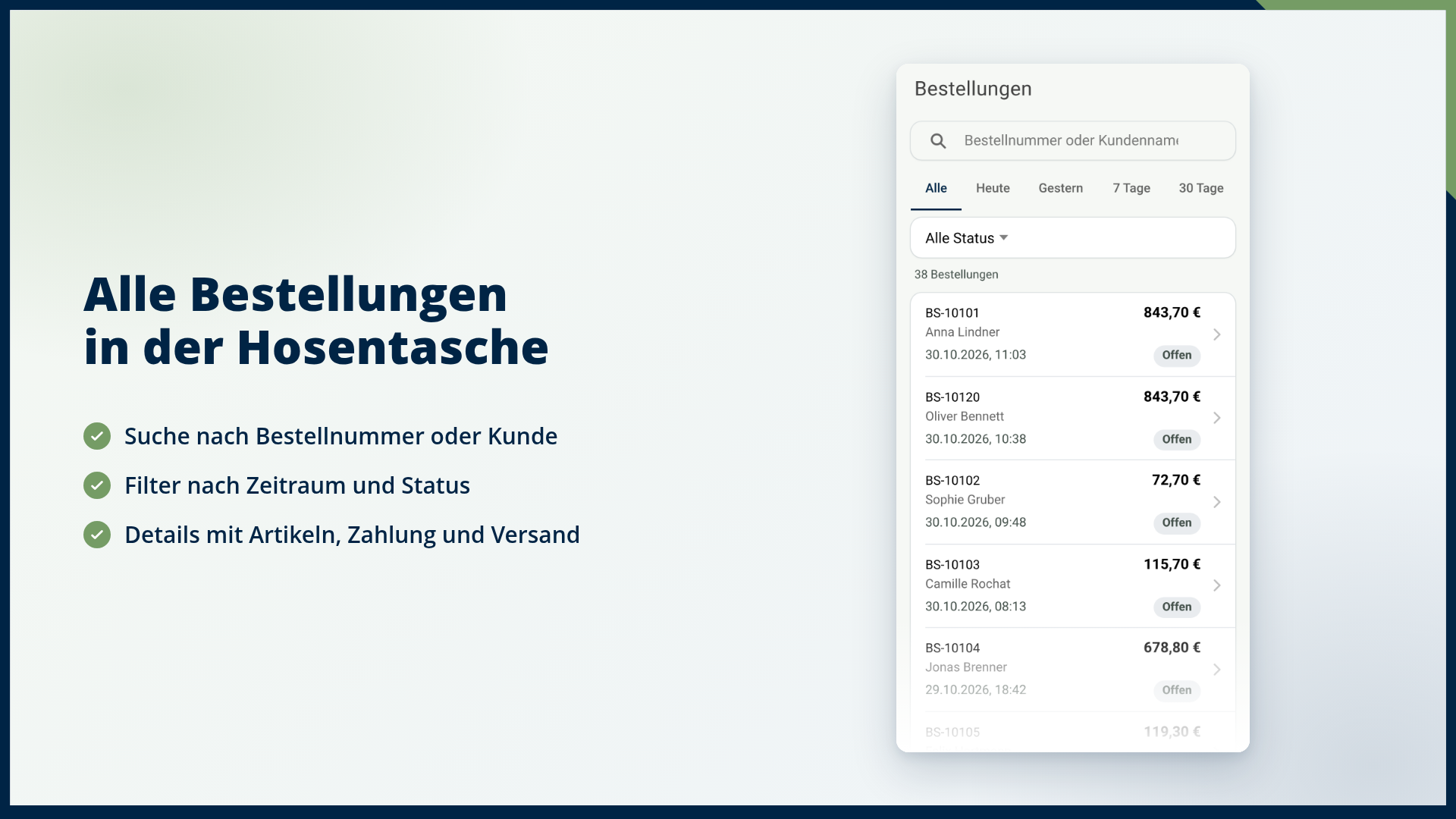
- Bestellungen: Liste mit Suche nach Bestellnummer oder Kundenname und Filter nach Zeitraum und Bestellstatus, dazu die Detailansicht jeder Bestellung.
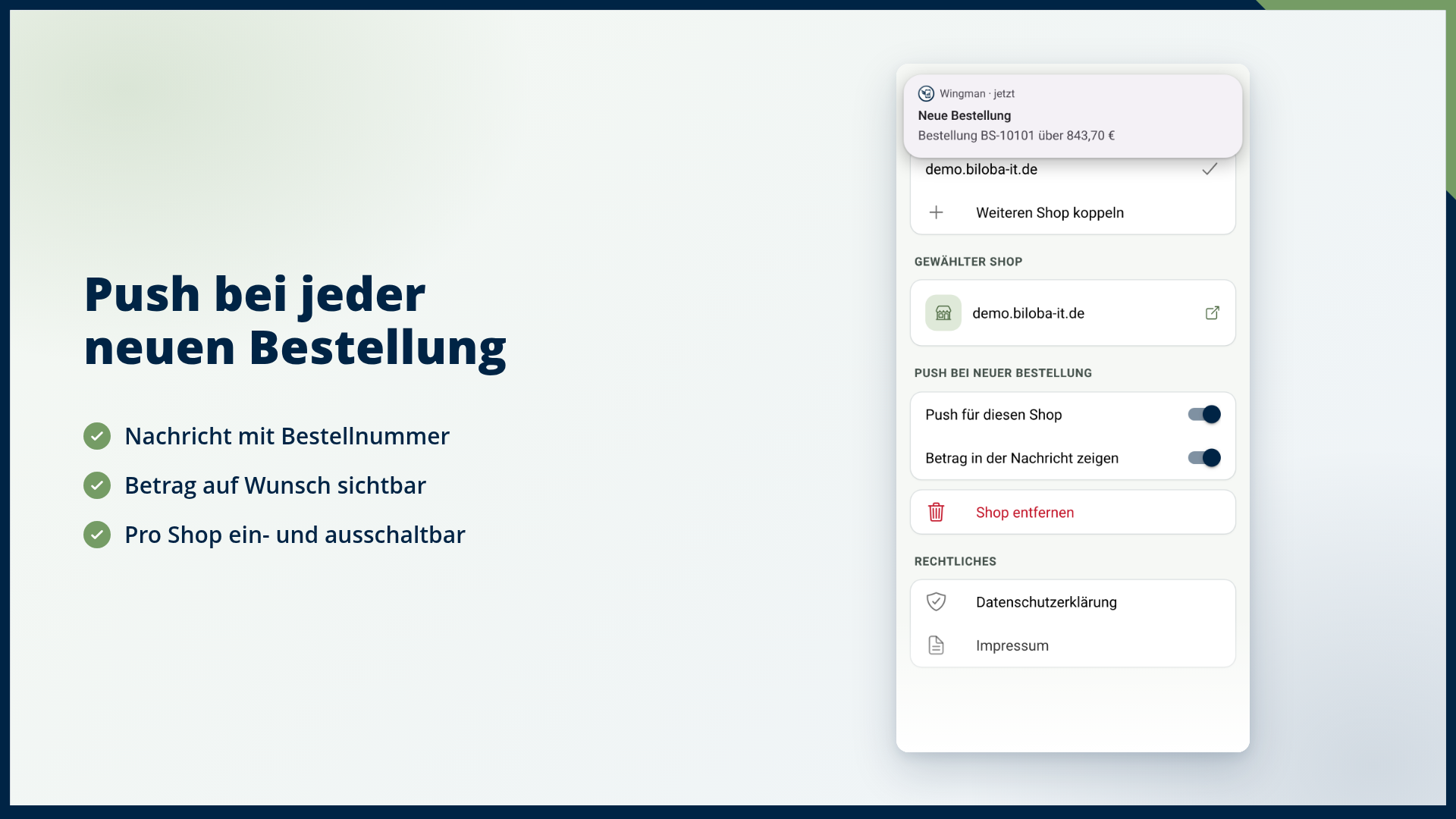
- Push-Nachricht bei jeder neuen Bestellung, auf Wunsch mit Bestellbetrag.
- Mehrere Shops in einer App, Push je Shop und Gerät einzeln schaltbar.
- Nur lesend: Wingman ändert nichts an deinen Bestellungen.
Voraussetzungen
- Shopware 6.6 oder 6.7
- Ein Handy oder Computer mit aktuellem Browser (Android: z. B. Chrome, iPhone: Safari)
- Auf dem iPhone muss Wingman auf dem Home-Bildschirm liegen, sonst gibt es keine Push-Nachrichten
- Ein Admin-Nutzer mit dem Recht für die App Wingman (siehe „Rechte und Sichtbarkeit“)
Kompatibilität
Wingman ist eine App für Shopware 6.6 und 6.7. Sie liest Bestellungen, Positionen, Kunden- und Adressdaten der Bestellung, Versand- und Zahlungsarten, Status, Verkaufskanäle und Währungen. Schreibrechte braucht sie nicht.
Installation
- Erwirb Wingman im Shopware Store.
- Öffne im Shopware-Admin Erweiterungen > Meine Erweiterungen.
- Installiere und aktiviere Wingman.
- Lade den Admin neu (F5). Danach öffnest du Wingman über Erweiterungen > Meine Erweiterungen > Wingman.
1 · Gerät koppeln
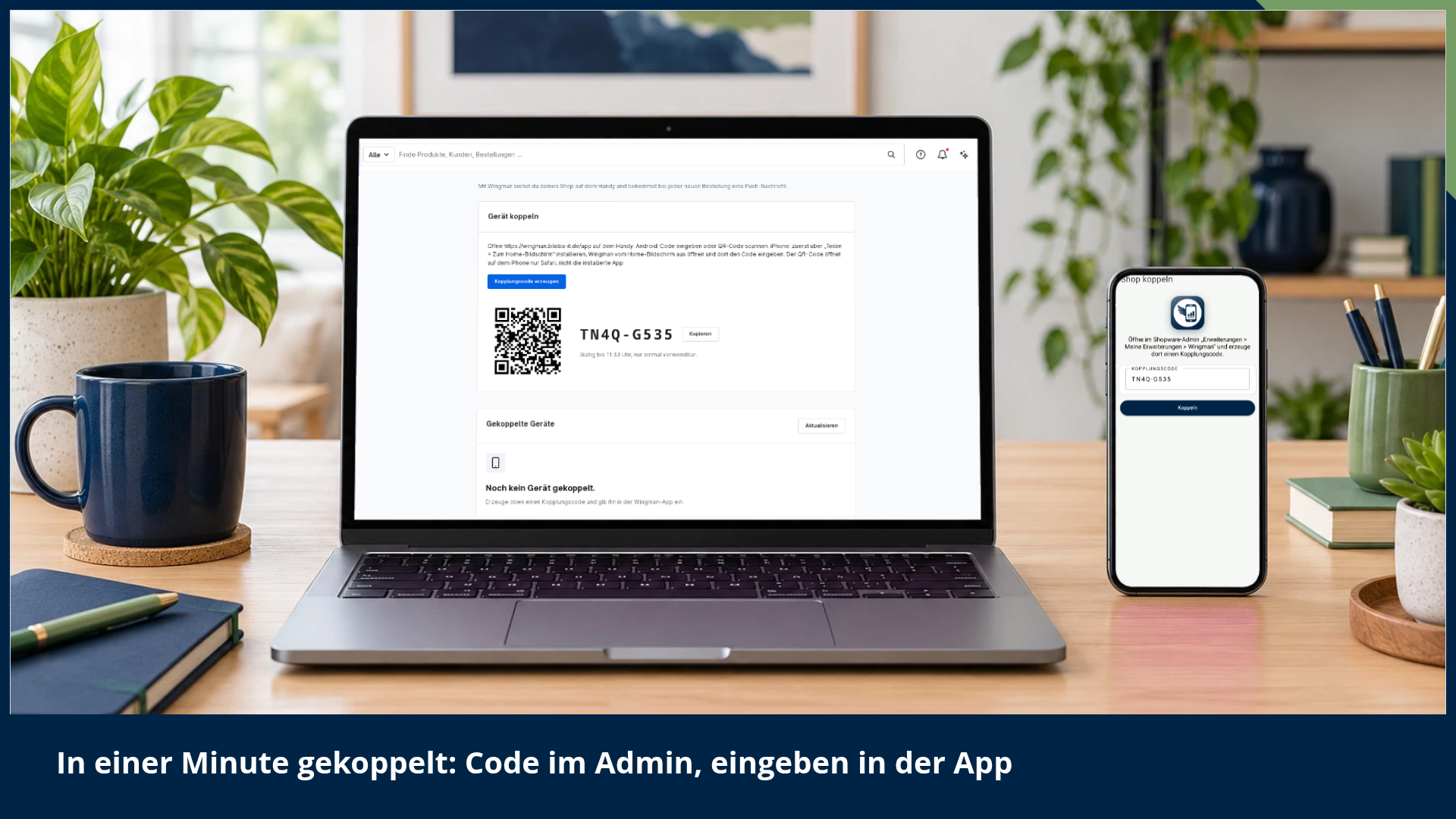
Damit die App weiß, welcher Shop zu dir gehört, koppelst du dein Gerät einmal mit dem Shop. Dafür erzeugst du im Admin einen Kopplungscode.
- Öffne im Admin das Modul Wingman und klicke auf Kopplungscode erzeugen. Du bekommst einen 8-stelligen Code und einen QR-Code. Der Code ist nur einmal verwendbar und läuft nach kurzer Zeit ab, die Uhrzeit steht darunter.
- Android: Scanne den QR-Code oder öffne wingman.biloba-it.de/app auf dem Handy und gib den Code ein. Tippe auf Koppeln.
- iPhone: Öffne wingman.biloba-it.de/app in Safari, tippe auf „Teilen“ und dann auf „Zum Home-Bildschirm“. Öffne Wingman danach vom Home-Bildschirm aus und gib dort den Code ein. Der QR-Code öffnet auf dem iPhone nur Safari, nicht die installierte App. Eine Kopplung in Safari gilt in der App auf dem Home-Bildschirm nicht.
- Computer: Wingman läuft auch im Desktop-Browser. Öffne wingman.biloba-it.de/app und gib den Code ein.
2 · Push-Nachrichten erlauben
Nach dem Koppeln fragt dein Gerät, ob Wingman Benachrichtigungen schicken darf. Erlaube das, dann bekommst du bei jeder neuen Bestellung eine Nachricht „Neue Bestellung“ mit der Bestellnummer. Hast du die Anfrage abgelehnt, änderst du das in den Einstellungen deines Geräts.
3 · Dashboard und Bestellungen
Unten in der App wechselst du zwischen Dashboard, Bestellungen und Einstellungen.
- Dashboard: Wähle Zeitraum, Verkaufskanal und Preisanzeige (Brutto oder Netto). Du siehst Umsatz, Bestellungen und Warenkorb-Schnitt im Vergleich zur Vorperiode, den Verlauf als Diagramm und die Top-5-Artikel.
- Bestellungen: Suche nach Bestellnummer oder Kundenname und filtere nach Zeitraum und Bestellstatus.
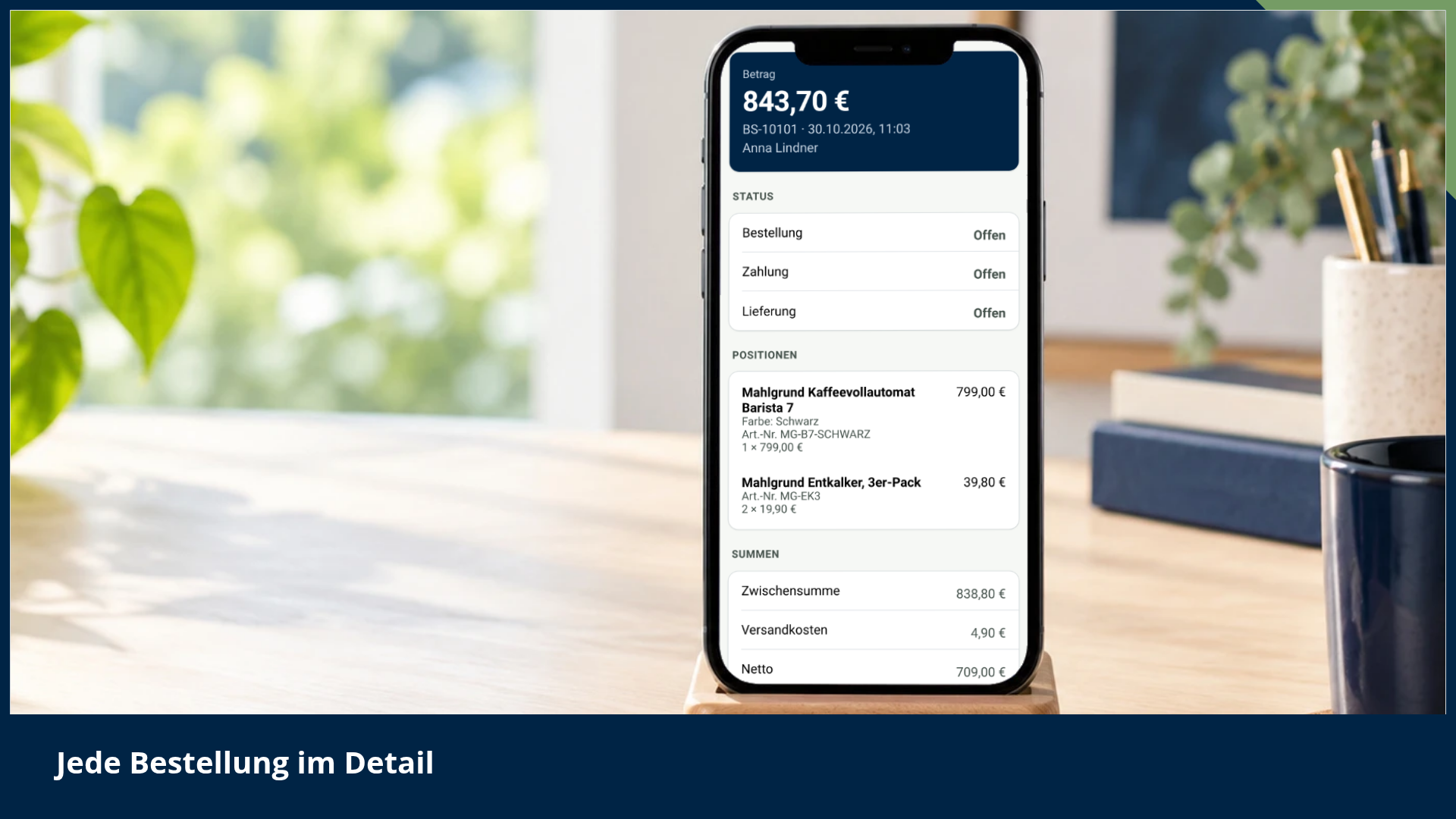
- Bestelldetails: Tippe auf eine Bestellung, um Status von Bestellung, Zahlung und Lieferung, Positionen, Summen, Zahlungs- und Versandart, Sendungsnummer sowie Rechnungs- und Lieferadresse zu sehen.
4 · Einstellungen in der App
Unter Einstellungen legst du je Gerät fest, wie Wingman dich benachrichtigt:
- Push für diesen Shop: schaltet die Push-Nachrichten für den gewählten Shop an oder aus.
- Betrag in der Nachricht zeigen: zeigt den Bestellbetrag in der Push-Nachricht an oder blendet ihn aus.
- Weiteren Shop koppeln: Du kannst mehrere Shops in einer App nutzen. Jeder Shop braucht einen eigenen Kopplungscode aus seinem Admin.
- Shop entfernen: entfernt einen Shop aus der App.
5 · Geräte im Admin verwalten
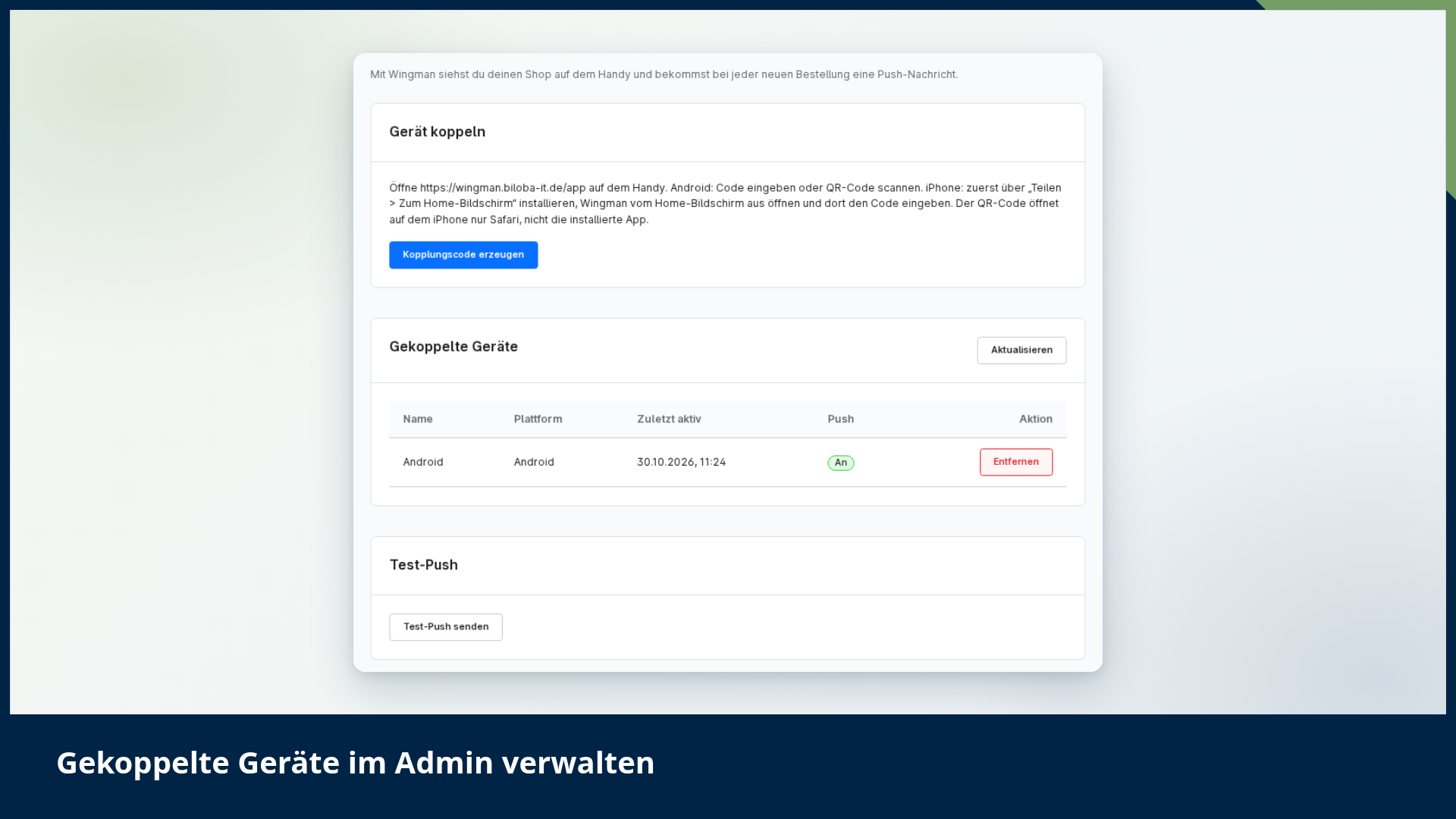
Im Modul Wingman siehst du unter Gekoppelte Geräte alle Geräte mit Plattform, letzter Aktivität und Push-Status. Mit Entfernen nimmst du einem Gerät den Zugriff. Es bekommt dann keine Push-Nachrichten mehr und zeigt wieder die Kopplung. Mit Test-Push senden prüfst du, ob die Nachrichten auf deinen Geräten ankommen.
Rechte und Sichtbarkeit
Das Modul Wingman sehen nur Admin-Nutzer, die das Recht für die App Wingman haben. Das stellst du in der Rolle des Nutzers unter Einstellungen > System > Benutzer & Rechte ein. Administratoren mit allen Rechten sehen es immer.
Wichtig: Ein gekoppeltes Gerät sieht alle Bestellungen des Shops. Das gilt unabhängig davon, welche Bestellrechte der Nutzer hat, der das Gerät gekoppelt hat. Wer das Wingman-Recht bekommt, darf also Bestellungen auf dem Handy sehen.
FAQs
Support
Bei Fragen oder Problemen stehen wir zur Verfügung:
- Support-Anfrage: biloba-it.de/shopware-plugin-support
- E-Mail: support@biloba-it.de
- Telefon: +49 (0) 711 – 13633800
 German
 English