
Kein neues Feature verpassen
Plugin-News, Updates und Shopware-Tipps aus der Praxis. Einmal im Monat.
Installationsanleitung
Erweiterung über den Erweiterungsbereich installieren.
Einrichten der Erweiterung in Shopware
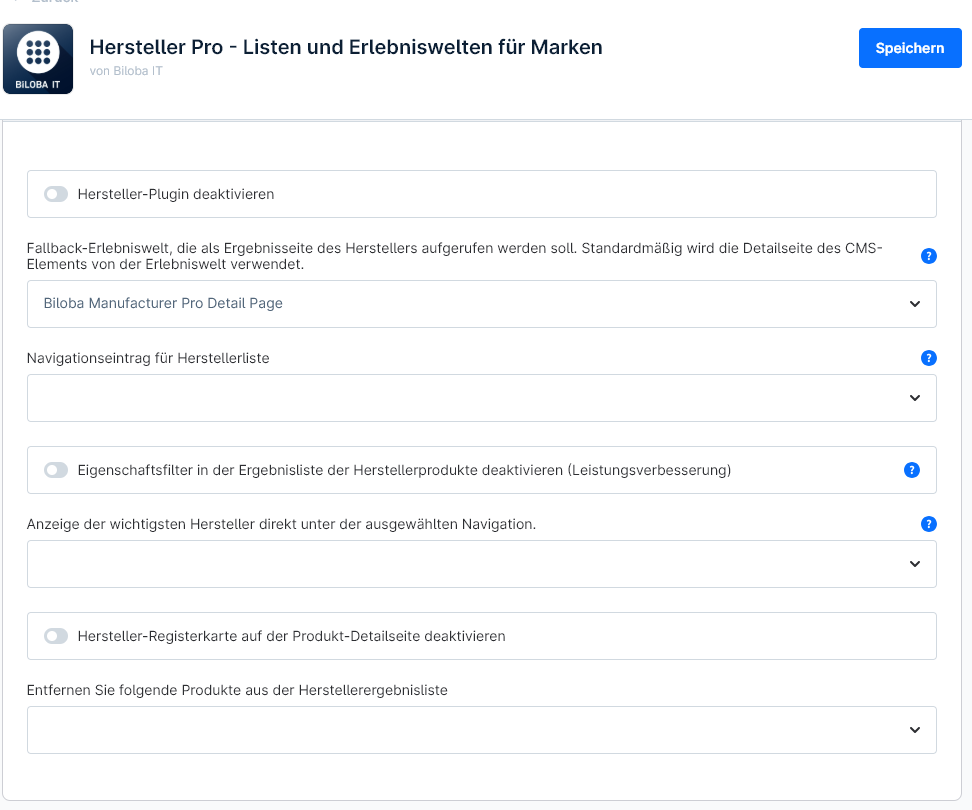
- Fallback-Erlebniswelt, die als Ergebnisseite des Herstellers aufgerufen werden soll. Standardmäßig wird die Detailseite des CMS-Elements von der Erlebniswelt verwendet.
- Diese Option bietet eine Fallback Erlebniswelt, falls mit der eigentlichen Erlebniswelt etwas nicht stimmen sollte.
- Navigationseintrag für Herstellerliste.
- Diese Option erzeugt ein Breadcrumb für den Navigationseintrag in dem sich die Herstellerliste befindet.
- Auf Herstellerseiten markiert die Erweiterung den Menüpunkt der eingestellten Kategorie über die Navigation des Shops. Rendert eine andere Erweiterung schon vorher ein Template, bleibt der Menüpunkt auf Herstellerseiten unmarkiert.
- Eigenschaftsfilter in der Ergebnisliste der Herstellerprodukte deaktivieren (Leistungsverbesserung).
- Diese Option ist für große Produktkataloge mit vielen Filtern und bringt eine deutliche Leistungsverbesserung wenn aktiviert.
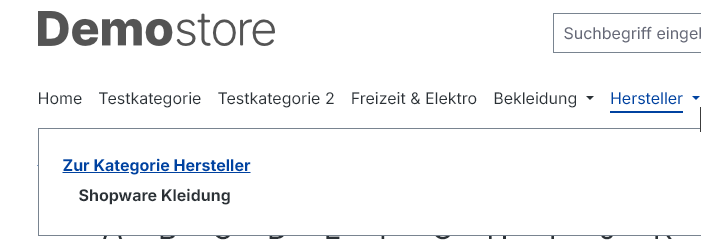
- Anzeige der wichtigsten Hersteller direkt unter der ausgewählten Navigation.
- Wenn beim Hersteller die Option: “Hersteller hervorheben” aktiviert ist, werden diese in der hier angegebenen Navigation im Dropdownmenü angezeigt.
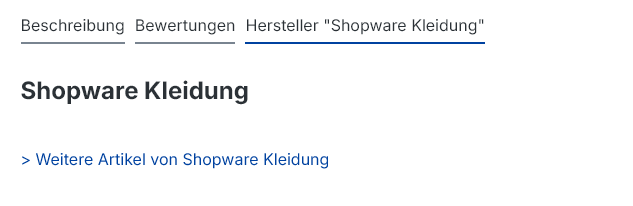
- Hersteller-Registerkarte auf der Produkt-Detailseite deaktivieren.
- Mit dieser Option wir die “Hersteller” Registerkarte auf der Produkt-Detailseite deaktiviert.
- Entfernen Sie folgende Produkte aus der Herstellerergebnisliste.
- Wenn bestimmte Produkte nicht auf der Herstellerergebnisliste angezeigt werden sollen, können sie hier ausgewählt werden.
Einstellungen beim Hersteller
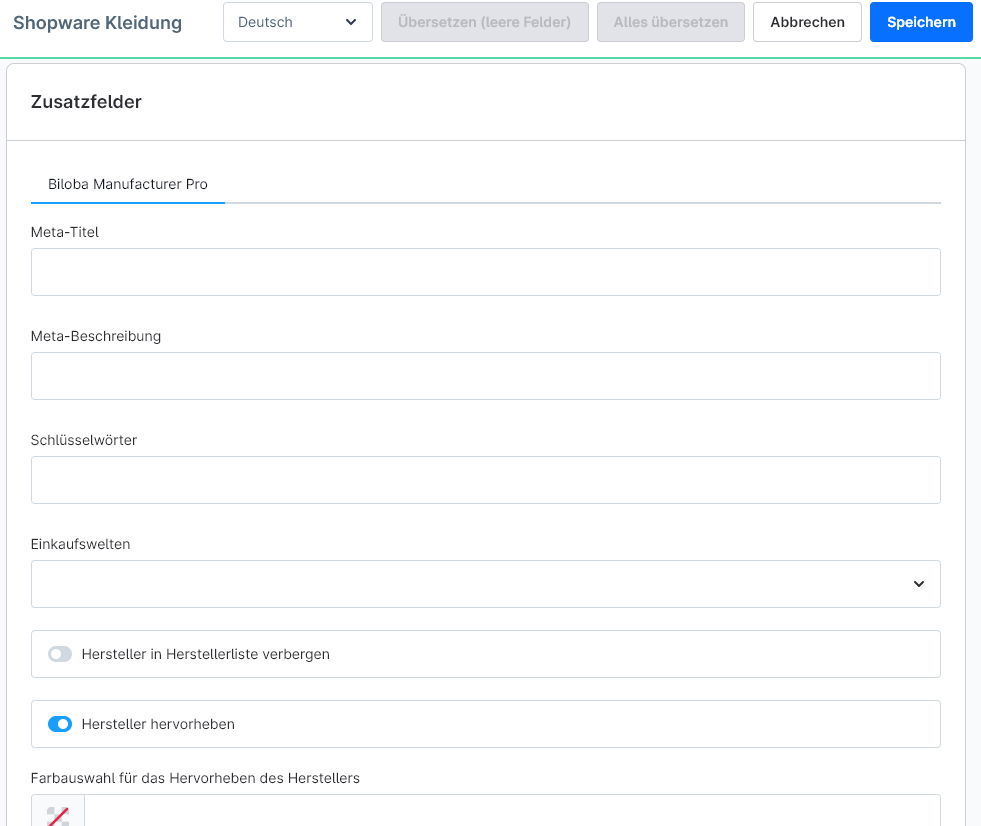
Jeder Hersteller bekommt mit der Erweiterung eigene Zusatzfelder. Du findest sie unter „Kataloge > Hersteller“: Hersteller öffnen und im Bereich „Zusatzfelder“ die Gruppe „Biloba Manufacturer Pro“ aufklappen. Hier legst du für jede Marke fest, wohin sie verlinkt, wie ihre Seite aussieht und wie sie in der Herstellerliste erscheint.
Wohin der Hersteller verlinkt
- Hersteller-Link-Ziel: „Erlebniswelt“ (Standard), „Kategorie“ oder „Externer Link“.
- Erlebniswelt: gilt, wenn das Link-Ziel auf „Erlebniswelt“ steht. Hier wählst du eine eigene Erlebniswelt für diese Marke. Bleibt das Feld leer, nutzt die Markenseite die Erlebniswelt, die in der Herstellerliste oder in der Konfiguration der Erweiterung eingestellt ist (siehe „Markenseite gestalten“).
- Hersteller-Link-Zielkategorie: gilt, wenn das Link-Ziel auf „Kategorie“ steht. Der Klick auf die Marke führt dann direkt auf diese Kategorie. Das ist praktisch, wenn es für die Marke schon eine Kategorie mit eigenem Layout gibt, zum Beispiel aus einer Migration.
- Hersteller-Link-Ziel-URL: gilt, wenn das Link-Ziel auf „Externer Link“ steht. Trag die vollständige Adresse mit https:// ein. Der Link öffnet sich in einem neuen Tab.
Das Link-Ziel gilt für alle Hersteller-Links der Erweiterung: in der A-Z Liste, in den Bildrastern, in der Registerkarte „Weitere Artikel von …“ auf der Produktseite und beim Hersteller-Logo im Layout der Produktseite. Ruft jemand die Markenseite direkt auf, wird er bei „Kategorie“ oder „Externer Link“ ebenfalls dorthin weitergeleitet. Fehlt bei „Kategorie“ die Kategorie oder bei „Externer Link“ die Adresse, bleibt es bei der Erlebniswelt.
SEO der Markenseite
- Meta-Titel, Meta-Beschreibung und Schlüsselwörter für die Markenseite.
- Robots: steuert die Indexierung durch Suchmaschinen. Leer bedeutet „index, follow“.
- Canonical URL: eigene Canonical URL. Leer lassen, dann gilt die automatisch erzeugte SEO-URL.
Darstellung in der Herstellerliste
- Hersteller in Herstellerliste verbergen: blendet die Marke in den Herstellerlisten aus.
- Hersteller hervorheben und Farbauswahl für das Hervorheben des Herstellers: markiert die Marke in den Herstellerlisten und zeigt sie im Dropdownmenü der Navigation (siehe „Anzeige der wichtigsten Hersteller“ oben).
Einstellungen in den Erlebniswelten
In den Erlebniswelten werden nach Installation der Erweiterung drei Erlebniswelten eingefügt:
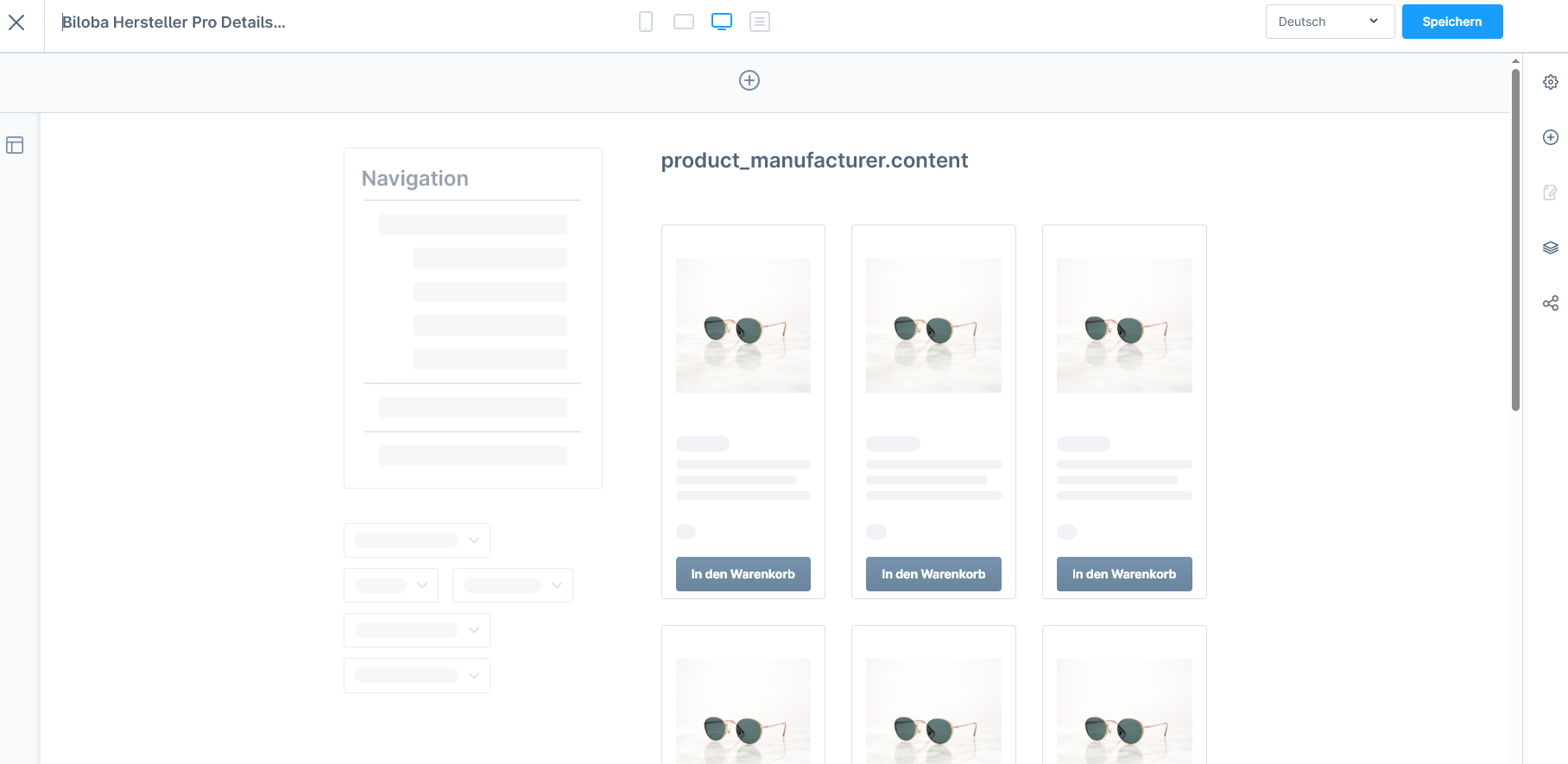
- Biloba Hersteller Pro Detailseite – für die Hersteller Detailansicht.
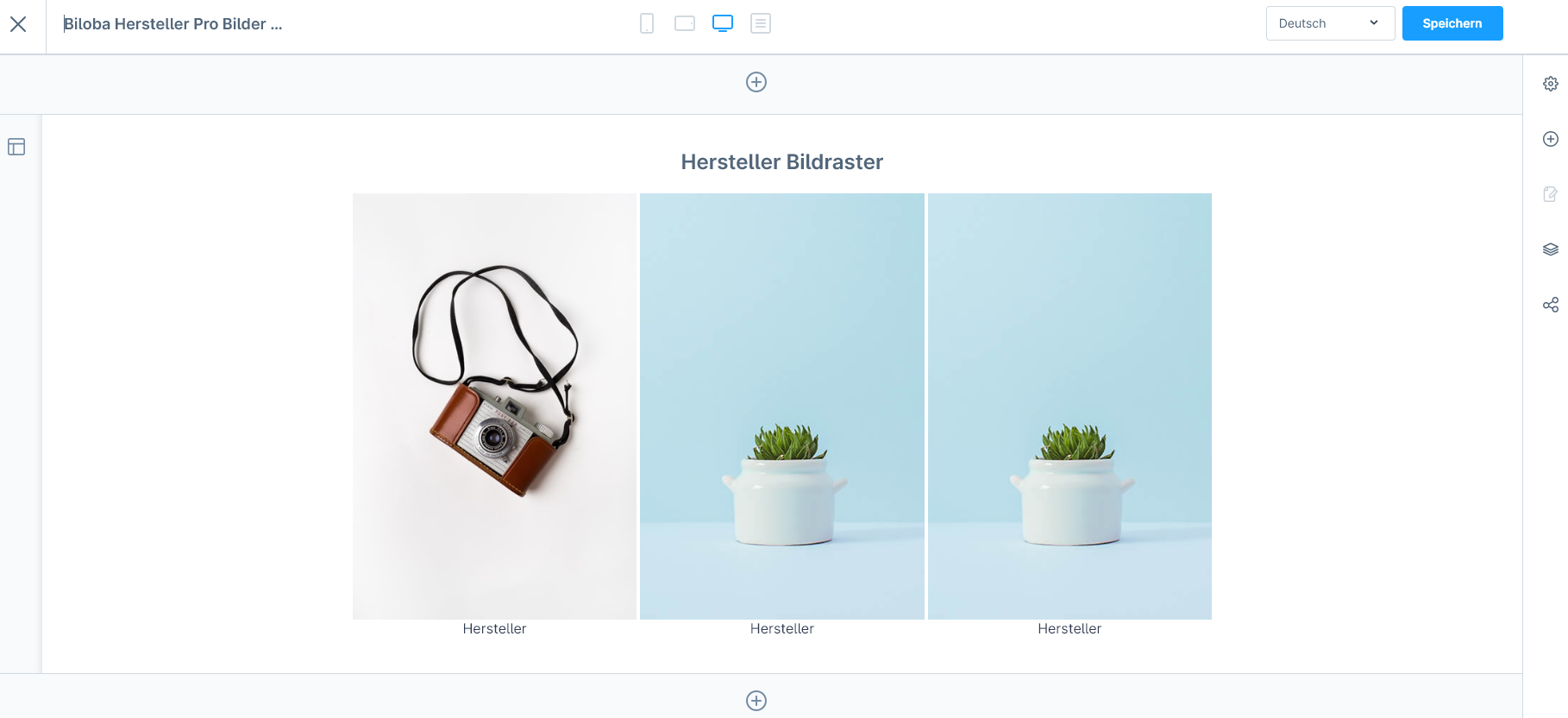
- Biloba Hersteller Pro Bilder Raster – für eine Darstellung der Marken und Hersteller in einem Bildraster.
- Biloba Hersteller Pro A-Z Liste – für eine Darstellung der Marken- und Herstellernamen in einer Alphabetischen Liste.
Markenübersicht mit Logos: Logos zeigen nur die Bildraster (Bilder Raster, Bildraster mit Auswahl, Bildraster mit A-Z Liste). Die A-Z Liste zeigt nur die Namen. Für Logos stellst du bei der Kategorie deiner Markenübersicht unter „Kataloge > Kategorien“ im Tab „Layout“ auf „Biloba Hersteller Pro Bilder Raster“ um. Die Logos selbst pflegst du unter „Kataloge > Hersteller“ beim jeweiligen Hersteller. Sollen nur die Logos ohne Namen erscheinen, aktivierst du im Element „Hersteller Name ausblenden“.
Biloba Hersteller Pro Detailseite
Biloba Hersteller Pro Bilder Raster
Einstellungen für das Bildraster Element
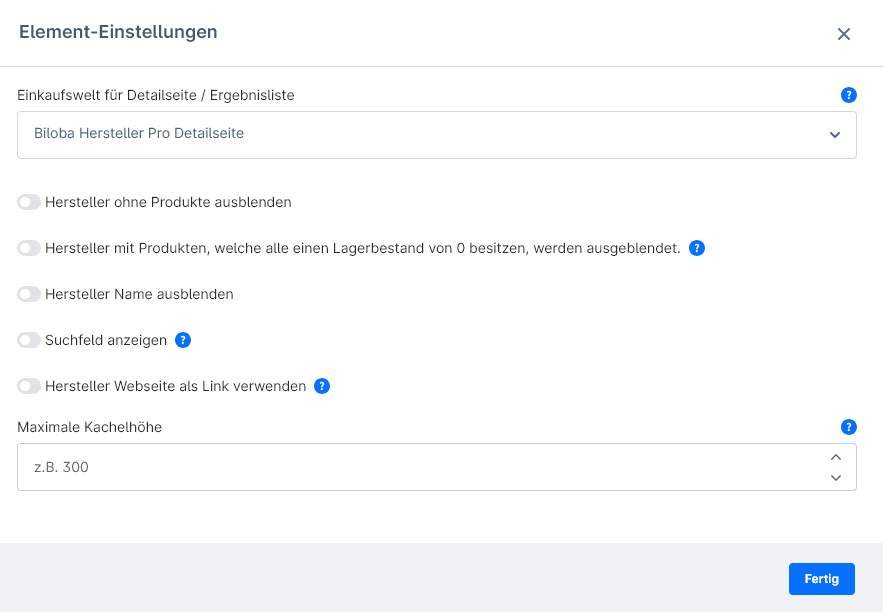
- Einkaufswelt für Detailseite / Ergebnisliste.
- Hier wird die Detailseite / Ergebnisliste für den Hersteller eingestellt. Standardmäßig kommt die Erweiterung mit einer Detailseite Erlebniswelt. Eigene können verwendet und hier eingefügt werden.
- Hersteller ohne Produkte ausblenden.
- blendet Hersteller ohne Produkte aus.
- Hersteller mit Produkten, welche alle einen Lagerbestand von 0 besitzen, werden ausgeblendet.
- Hierzu muss die Option “Hersteller ohne Produkte ausblenden” aktiv sein. Blendet auch die Hersteller aus, die Artikel haben aber der Lagerbestand bei allen 0 ist.
- Hersteller Name ausblenden.
- Blendet die Namen der Hersteller und Marken aus – nur die Logos werden angezeigt.
- Suchfeld anzeigen.
- Blendet ein Suchfeld ein, mit dem Hersteller und Marken gesucht werden können.
- Hersteller Webseite als Link verwenden.
- Wenn das Feld “Webseite” beim Hersteller ausgefüllt ist, wird dieser Link statt die Detailseite genommen.
- Maximale Kachelhöhe.
- gibt eine maximale Kachelhöhe an, in der die Logos auf dem Grid angezeigt werden.
Biloba Hersteller Pro A-Z Liste
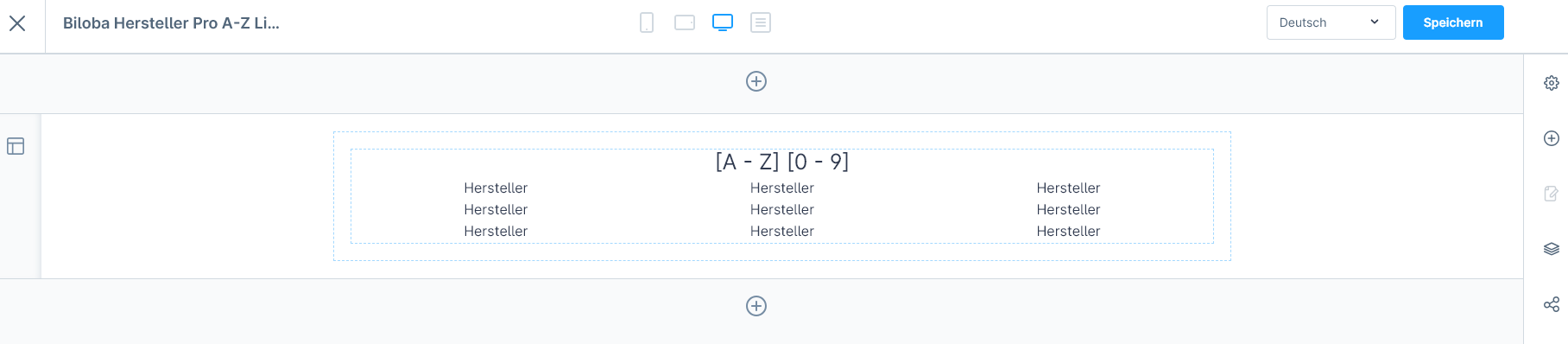
Einstellungen für das A-Z Listenelement
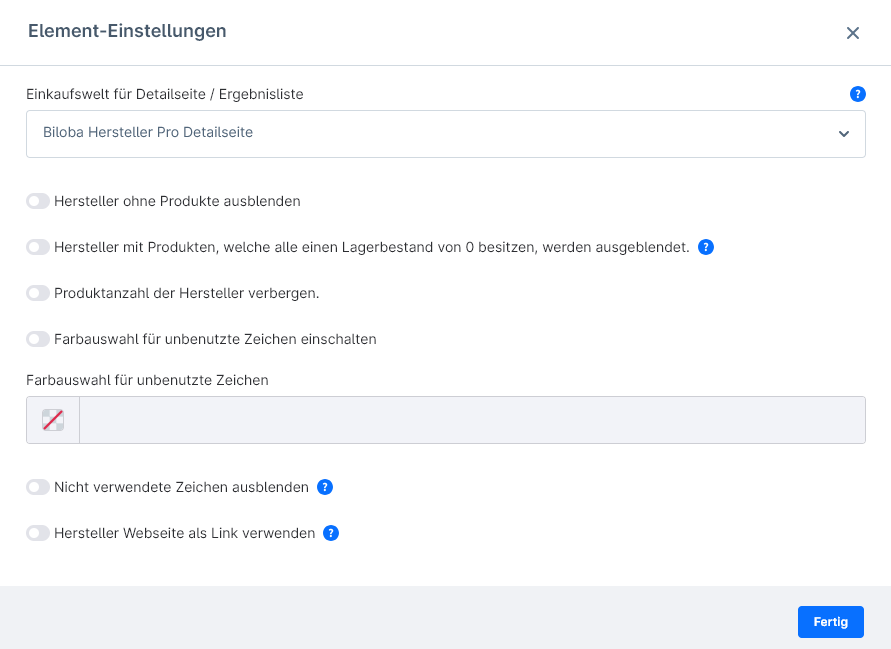
- Einkaufswelt für Detailseite / Ergebnisliste.
- Hier wird die Detailseite / Ergebnisliste für den Hersteller eingestellt. Standardmäßig kommt die Erweiterung mit einer Detailseite Erlebniswelt. Eigene können verwendet und hier eingefügt werden.
- Hersteller ohne Produkte ausblenden.
- blendet Hersteller ohne Produkte aus.
- Hersteller mit Produkten, welche alle einen Lagerbestand von 0 besitzen, werden ausgeblendet.
- Hierzu muss die Option “Hersteller ohne Produkte ausblenden” aktiv sein. Blendet auch die Hersteller aus, die Artikel haben aber der Lagerbestand bei allen 0 ist.
- Produktanzahl der Hersteller verbergen.
- verbergt die Produktanzahl die bei den Herstellen in der Liste steht.
- Farbauswahl für unbenutzte Zeichen einschalten.
- Wenn in der A-Z Liste Zeichen vorkommen, welche keine Hersteller haben, kann hier eine Farbe eingestellt werden.


- Nicht verwendete Zeichen ausblenden.
- Statt den nicht verwendeten Zeichen andere Farben zu geben, können sie auch ausgeblendet werden.
- Hersteller Webseite als Link verwenden.
- Wenn das Feld “Webseite” beim Hersteller ausgefüllt ist, wird dieser Link statt die Detailseite genommen.
Hersteller Produkt-Slider
Mit dem neuen Erlebniswelt-Element “Hersteller Produkt-Slider” kannst du Produkte eines Herstellers als horizontalen Slider darstellen. Ideal für Produktdetailseiten, um Kunden weitere Artikel desselben Herstellers zu zeigen.
So fügst du den Slider hinzu:
Navigiere zu Erlebniswelten und fügeden Block “Hersteller Produkt-Slider” aus der Kategorie “Biloba Hersteller Pro” hinzu.
Konfigurationsmöglichkeiten:
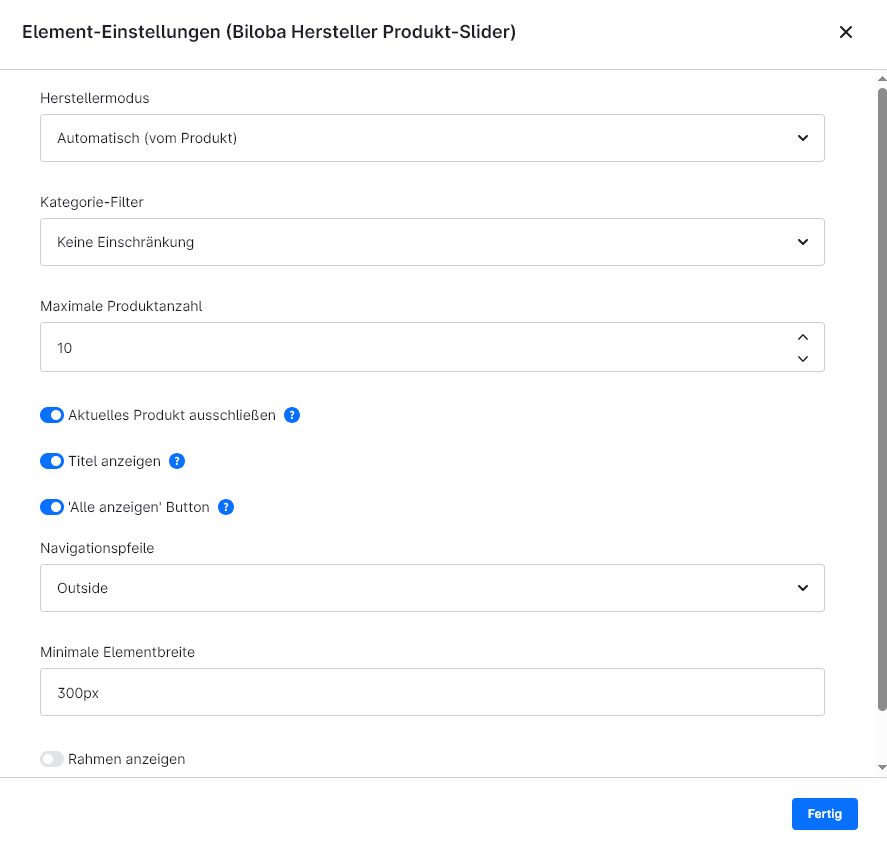
- Herstellermodus: Automatisch (erkennt den Hersteller vom aktuellen Produkt) oder Manuell (Hersteller auswählen)
- Kategorie-Filter: Keine Einschränkung, Automatisch (vom Produkt) oder Manuell (Kategorien als Baumstruktur auswählen)
- Maximale Produktanzahl: 1-50 Produkte (Standard: 10)
- Aktuelles Produkt ausschließen: Blendet das gerade angezeigte Produkt im Slider aus
- Titel anzeigen: Zeigt “Weitere Artikel von {Hersteller}” als Überschrift
- “Alle anzeigen” Button: Verlinkt zur Herstellerseite
- Navigationspfeile: Keine / Innen / Außen
- Minimale Elementbreite: Breite der einzelnen Slider-Kacheln
- Rahmen: Aktiviert/deaktiviert den Kartenrahmen
Automatik-Modus: Wenn der Slider auf einer Produktdetailseite platziert wird und der Herstellermodus auf “Automatisch” steht, wird der Hersteller des aktuellen Produkts verwendet. Hat das Produkt keinen Hersteller, wird der Slider automatisch ausgeblendet.
Markenseite gestalten
Die Seite einer Marke ist eine Erlebniswelt. Welche verwendet wird, entscheidet sich in dieser Reihenfolge:
- Ist beim Hersteller im Zusatzfeld „Erlebniswelt“ eine eingetragen, gilt diese.
- Sonst gilt beim Klick aus einer Herstellerliste die Erlebniswelt, die im Element unter „Einkaufswelt für Detailseite / Ergebnisliste“ ausgewählt ist.
- Sonst gilt die „Fallback-Erlebniswelt“ aus der Konfiguration der Erweiterung. Voreingestellt ist „Biloba Hersteller Pro Detailseite“.
Banner für alle Marken
Öffne unter „Inhalte > Erlebniswelten“ die „Biloba Hersteller Pro Detailseite“ und füge oben einen Bild-Block mit deinem Banner ein. Danach speichern und den Cache leeren. Der Banner erscheint auf allen Markenseiten, die diese Erlebniswelt nutzen. Updates der Erweiterung überschreiben deine Änderungen an dieser Erlebniswelt nicht.
Eigener Banner für einzelne Marken
- Dupliziere unter „Inhalte > Erlebniswelten“ die „Biloba Hersteller Pro Detailseite“ und gib der Kopie einen eindeutigen Namen, zum Beispiel mit dem Namen der Marke.
- Füge in der Kopie den Banner und weitere Inhalte ein und speichere.
- Öffne unter „Kataloge > Hersteller“ die Marke und wähle unter „Zusatzfelder > Biloba Manufacturer Pro“ im Feld „Erlebniswelt“ die Kopie aus. Das „Hersteller-Link-Ziel“ bleibt auf „Erlebniswelt“.
- Speichern und den Cache leeren.
Gibt es für die Marke schon eine Kategorie, zum Beispiel mit Unterkategorien, kannst du stattdessen das „Hersteller-Link-Ziel“ auf „Kategorie“ stellen und das Layout dieser Kategorie wie gewohnt gestalten.
SEO-URL der Markenseiten
Die Adresse der Markenseiten kommt aus einer SEO-Vorlage der Erweiterung. Du findest sie unter „Einstellungen > Shop > SEO“ beim Eintrag „Hersteller Produktübersicht“ (technisch die Route frontend.biloba_product_manufacturer). Voreingestellt ist:
{{ product_manufacturer.translated.name|replace({".": "-"}) }}Damit übernimmt die Adresse die Schreibweise des Herstellernamens, aus „Dr. Scheller“ wird zum Beispiel /Dr-Scheller. Möchtest du die Adressen kleingeschrieben haben, ergänzt du den Filter lower:
{{ product_manufacturer.translated.name|lower|replace({".": "-"}) }}Speichere die Vorlage und baue danach unter „Einstellungen > System > Caches & Indizes“ den SEO-Index neu auf. Leere anschließend den Cache.
Wichtig: Eine geänderte Vorlage ändert die Adressen aller Markenseiten. Damit alte Links weiter funktionieren, kannst du auf derselben Seite die Shopware-Einstellung „Statt canonical URLs zu verwenden, per HTTP 301 auf die aktuellste URL umleiten“ aktivieren.
Import/Export für Hersteller
Ab Version 5.6.0 bringt das Plugin ein eigenes Import/Export-Profil „Biloba Hersteller Pro“ mit. Damit lassen sich Hersteller-Stammdaten sowie alle Plugin-Zusatzfelder bequem per CSV pflegen. Das ist praktisch, wenn viele Hersteller auf einmal aktualisiert werden sollen.
So findest du das Profil:
Gehe im Admin zu „Einstellungen > System > Import/Export > Profile“. Das Profil „Biloba Hersteller Pro“ ist bereits hinterlegt (Entität: product_manufacturer) und kann direkt für Export und Import verwendet werden.
Spalten im CSV:
id: Hersteller-ID (für Updates bestehender Hersteller)name,link,description: Standard-Stammdaten des Herstellersmedia_id,media_url: Hersteller-LogoMetaTitle,MetaDescription,MetaKeywords,RobotsTag,CanonicalUrl: SEO-ZusatzfelderShoppingExperienceId: verknüpfte ErlebnisweltHideInManufacturerList,Highlighted,HighlightColor: Sichtbarkeit und Hervorhebung in der HerstellerlisteLinkTargetType,LinkTargetCategoryId,LinkTargetUrl: alternatives Verlinkungsziel des Herstellers
Für einen ersten Export einfach das Profil auswählen und „Exportieren“ klicken. Die erzeugte CSV-Datei zeigt alle Spalten inklusive der aktuellen Werte und kann als Vorlage für den Import verwendet werden.
FAQs
Support
Bei Fragen oder Problemen stehen wir zur Verfügung:
- Support-Anfrage: biloba-it.de/shopware-plugin-support
- E-Mail: support@biloba-it.de
- Telefon: +49 (0) 711 – 13633800
 German
 English