
Kein neues Feature verpassen
Plugin-News, Updates und Shopware-Tipps aus der Praxis. Einmal im Monat.
Antworten auf automatische Shop-Mails gehen standardmäßig an die Absenderadresse deines Shops und landen dadurch oft im falschen Postfach. Der Reply-To Manager setzt für die Mails aus deinen Flows einen echten Reply-To-Header, sodass Kundenantworten direkt beim richtigen Empfänger ankommen, zum Beispiel beim Kunden selbst oder in einem bestimmten Support-Postfach.
- Echter Reply-To-Header statt Absender-Verbiegen: das Core-Feld „Antworten an“ setzt nur die Absenderadresse
- Regeln pro Flow und pro Verkaufskanal, inklusive globaler Fallback-Regel
- Twig-Variablen für Antwortadresse und Anzeigenamen, z. B. die E-Mail-Adresse aus dem Kontaktformular
- Presets für Kontaktformular, Bestellbestätigung und Versandbestätigung
- Optionaler Absender-Override (From) mit DKIM/SPF-Hinweis direkt in der Administration
- Kill-Switch und Debug-Protokoll in der Konfiguration der Erweiterung
- Eigene Rechte (Viewer und Editor) für die Regelverwaltung
- Kein Eingriff in die Mail-Vorlagen nötig
Voraussetzungen
- Shopware 6.7
- Zugriff auf die Shopware-Administration mit den nötigen Rechten für die Regelverwaltung
- Keine externen Dienste oder API-Keys nötig
Kompatibilität
- Unterstützt wird Shopware 6.7
- Ältere Versionen (6.6 oder früher) werden nicht unterstützt
- Keine Anpassung an bestehenden Mail-Vorlagen nötig
- Keine Abhängigkeit von Drittanbieter-Erweiterungen
Installation
- Erweiterung im Shopware Store erwerben und im Shop installieren.
- Unter Erweiterungen → Meine Erweiterungen aktivieren.
- Cache leeren und die Administration bei Bedarf neu laden (F5).
Einrichtung: Erste Regel anlegen
- Zu Einstellungen → Erweiterungen → Reply-To Manager wechseln.
- Oben rechts auf „Regel anlegen“ klicken.
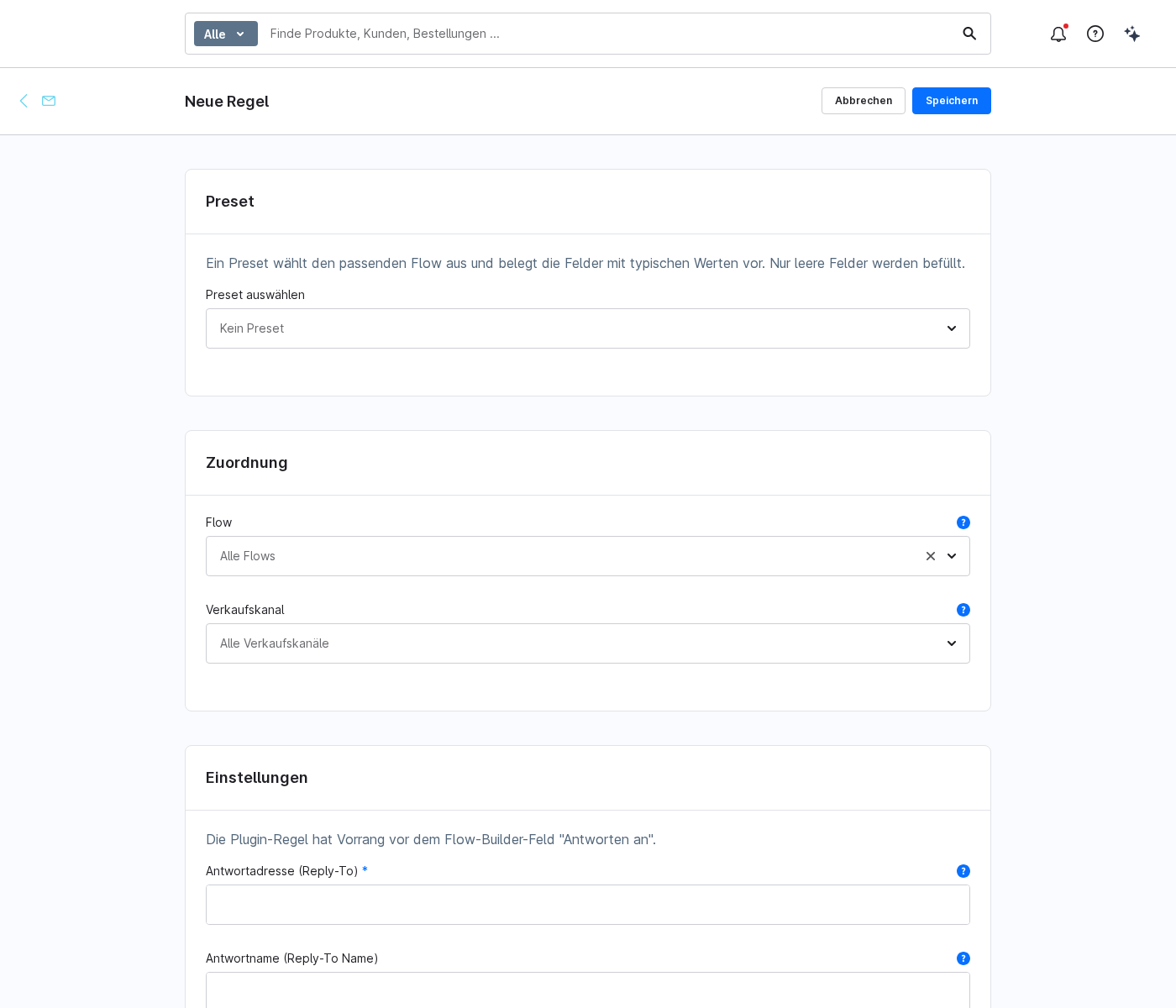
- Im Feld „Preset“ eine Vorlage wählen, zum Beispiel „Kontaktformular“. Der passende Flow und typische Werte werden vorbelegt, dabei werden nur leere Felder befüllt.
- Bei Bedarf „Flow“ und „Verkaufskanal“ anpassen. Ohne Auswahl beim Verkaufskanal gilt die Regel für alle Kanäle.
- Unter „Antwortadresse (Reply-To)“ die gewünschte Adresse oder eine Twig-Variable eintragen.
- Optional einen „Antwortnamen“ setzen.
- Speichern. Je Kombination aus Flow und Verkaufskanal ist nur eine Regel möglich.
1 · Regeln pro Flow und Verkaufskanal
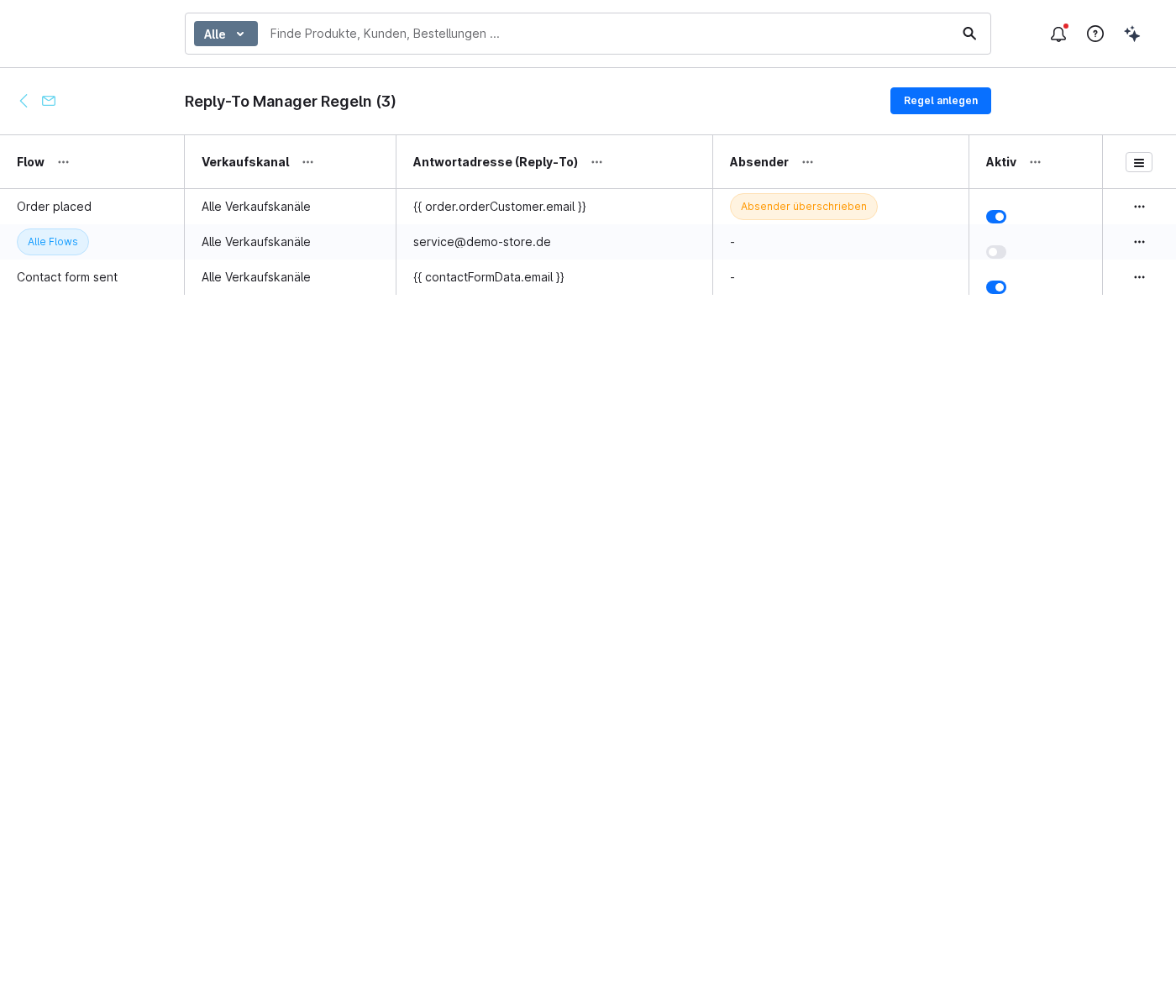
Jede Regel gilt für eine Kombination aus Flow und Verkaufskanal. Die genaueste Regel gewinnt: Flow und Verkaufskanal vor Flow vor Verkaufskanal vor global. So kannst du die Bestellbestätigung anders behandeln als das Kontaktformular, und einzelne Verkaufskanäle abweichend vom Rest.
- Nur eine Regel je Kombination aus Flow und Verkaufskanal, Duplikate werden verhindert
- Eine globale Fallback-Regel greift, wenn keine speziellere Regel passt
- Die Regel der Erweiterung hat Vorrang vor dem Flow-Builder-Feld „Antworten an“
2 · Twig-Variablen
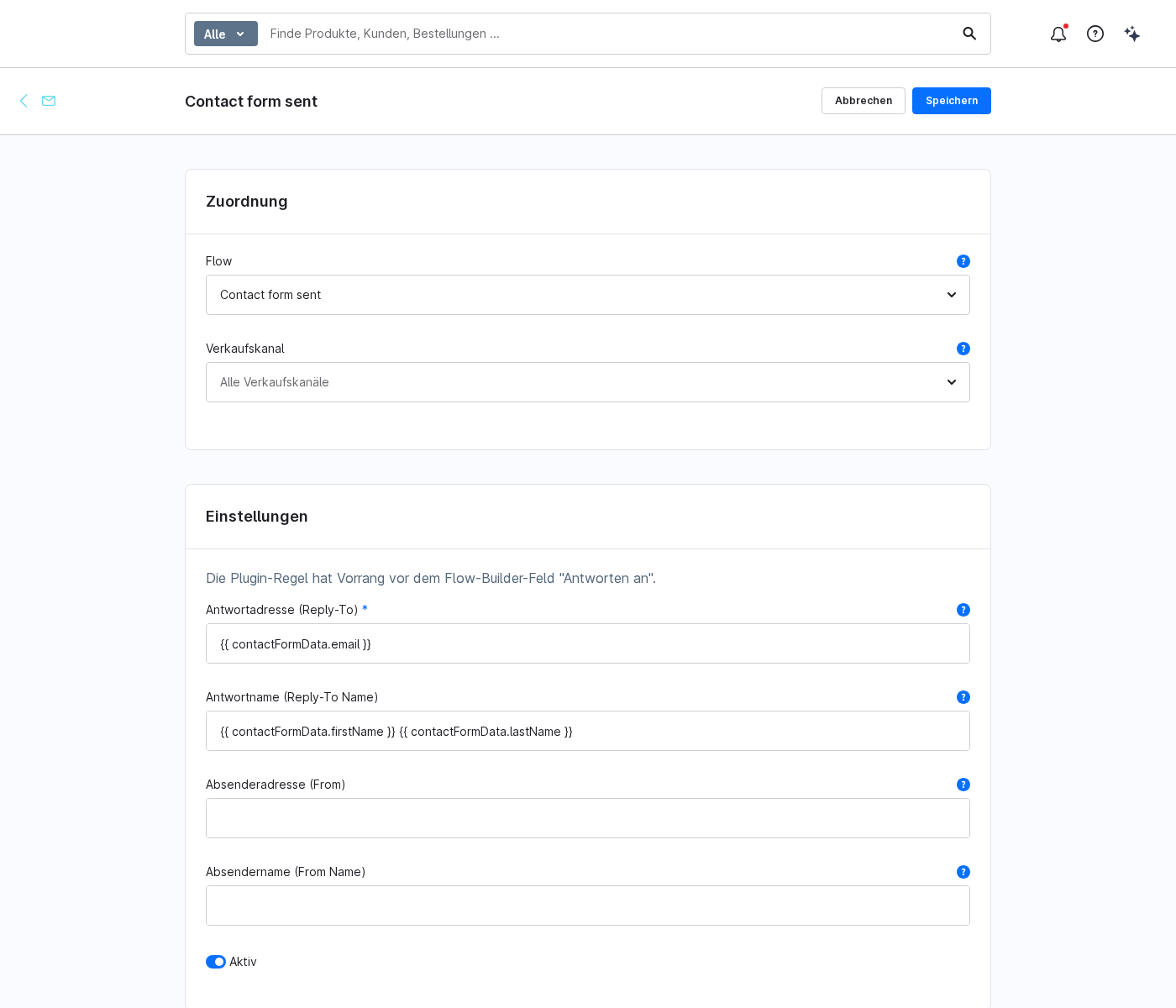
Antwortadresse und Anzeigename lassen sich über Twig-Variablen befüllen, etwa die E-Mail-Adresse aus dem Kontaktformular oder die Adresse des Bestellkunden. Die verfügbaren Variablen sind auf der Detailseite jeder Regel in der Karte „Verfügbare Variablen“ dokumentiert und lassen sich per Klick kopieren.
{{ contactFormData.email }}sowie{{ contactFormData.firstName }}/{{ contactFormData.lastName }}für das Kontaktformular{{ order.orderCustomer.email }}für die Bestellbestätigung{{ customer.email }}für angemeldete Kunden
Lässt sich eine Variable im jeweiligen Kontext nicht auflösen, wird die Regel übersprungen und die Mail geht unverändert hinaus.
3 · Absender-Override (From) mit DKIM/SPF-Hinweis
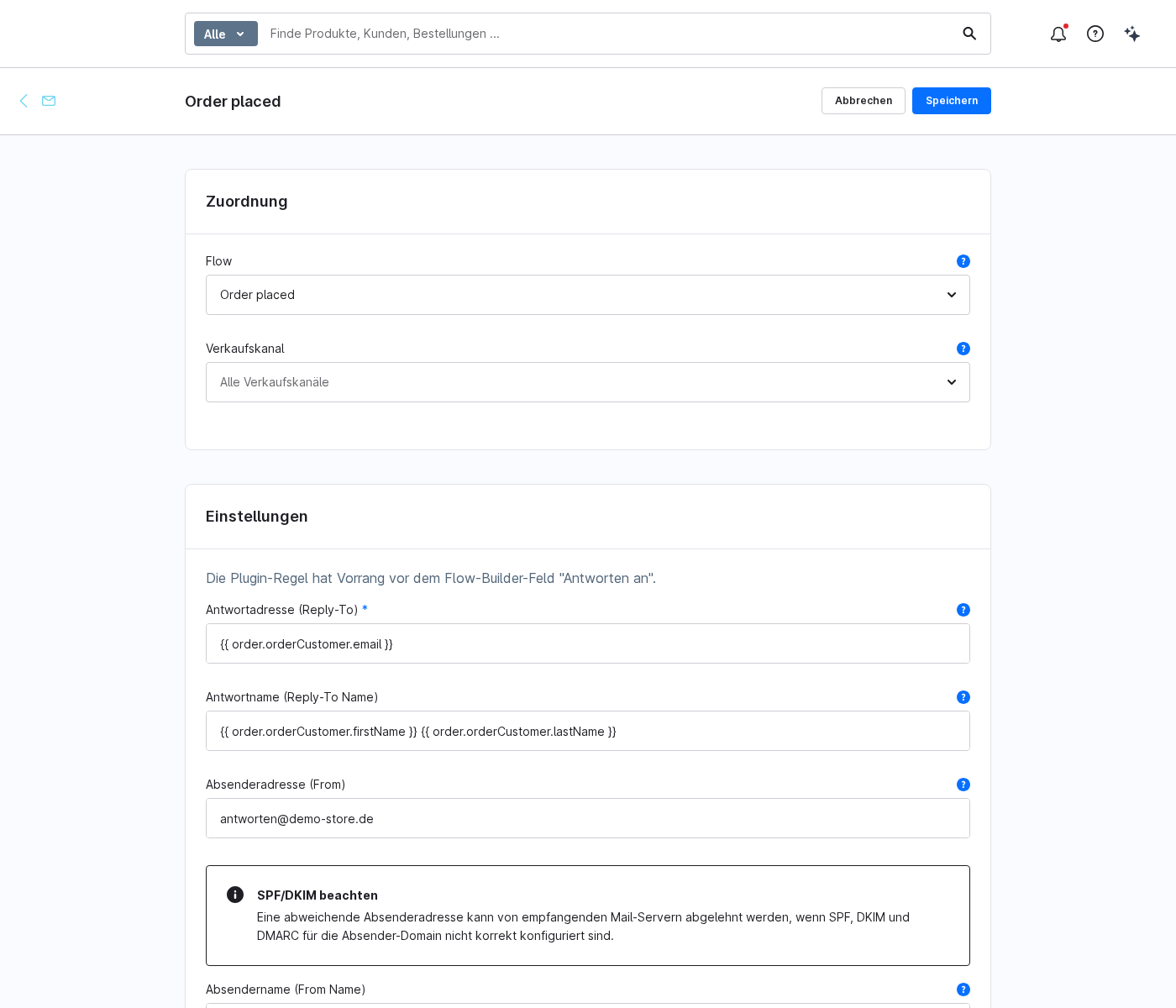
Zusätzlich zur Antwortadresse kannst du optional auch die Absenderadresse (From) und den Absendernamen überschreiben. Ein Hinweis in der Administration erinnert dabei an die SPF-, DKIM- und DMARC-Verantwortung für die verwendete Absender-Domain: Eine abweichende Absenderadresse kann von empfangenden Mail-Servern abgelehnt werden, wenn diese Einträge nicht korrekt konfiguriert sind.
4 · Kill-Switch und Debug-Protokoll
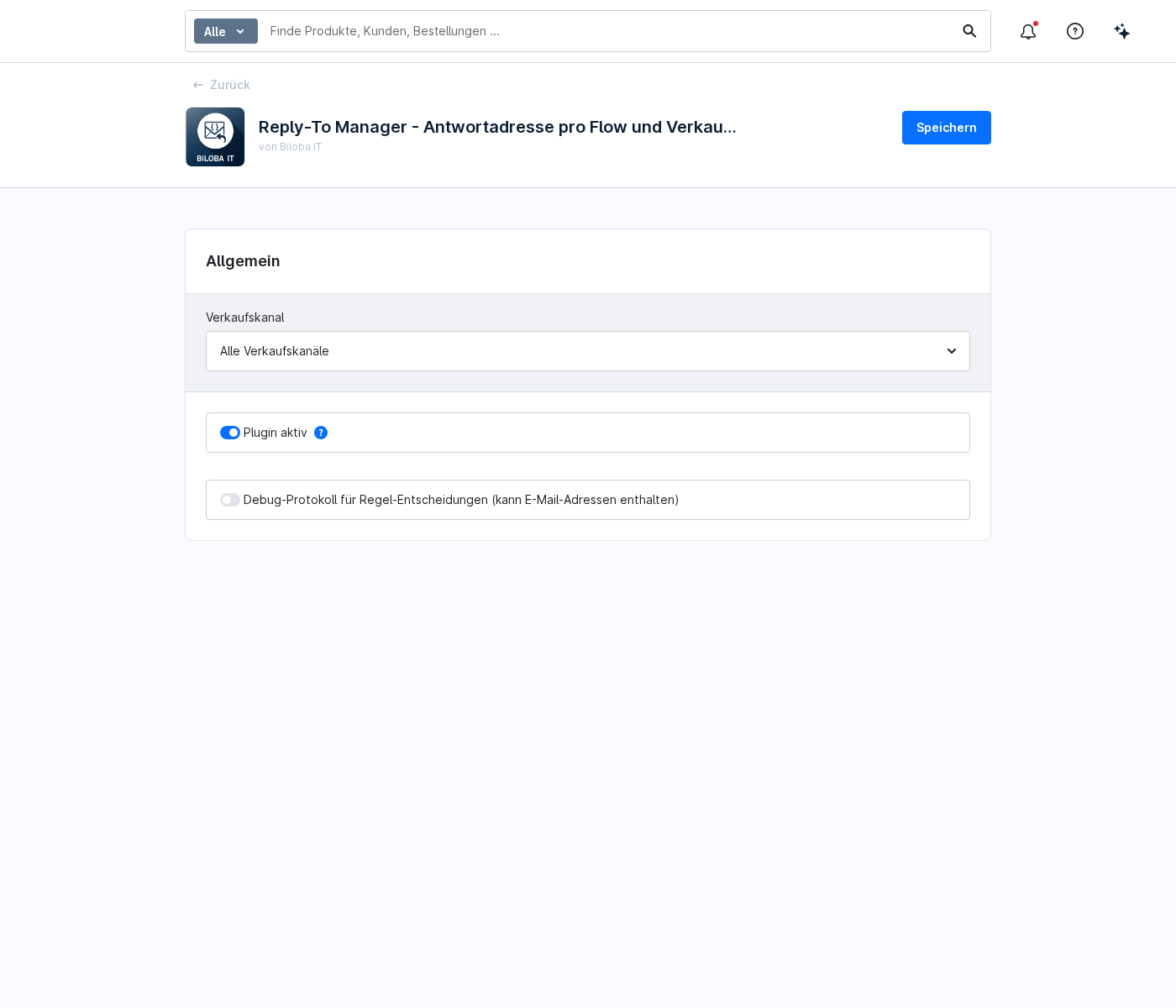
In der Konfiguration der Erweiterung (Erweiterungen → Meine Erweiterungen → Reply-To Manager → Konfiguration) stehen zwei Schalter bereit:
| Feld | Bedeutung |
|---|---|
| Plugin aktiv | Schaltet alle Reply-To-Regeln auf einen Schlag aus, ohne den Mailversand zu stoppen. Shopware versendet die Mails weiterhin normal, nur ohne den gesetzten Reply-To-Header. |
| Debug-Protokoll für Regel-Entscheidungen | Schreibt bei angewendeten Regeln einen Eintrag zur getroffenen Entscheidung. Kann E-Mail-Adressen enthalten, daher nur bei Bedarf einschalten. |
FAQs
Support
Bei Fragen oder Problemen stehen wir zur Verfügung:
- Support-Anfrage: biloba-it.de/shopware-plugin-support
- E-Mail: support@biloba-it.de
- Telefon: +49 (0) 711 – 13633800
 German
  English