
Du brauchst Unterstützung?
Gratis Einrichtungsservice: Buche jetzt einen Termin mit unserem Experten
Erweiterung installieren
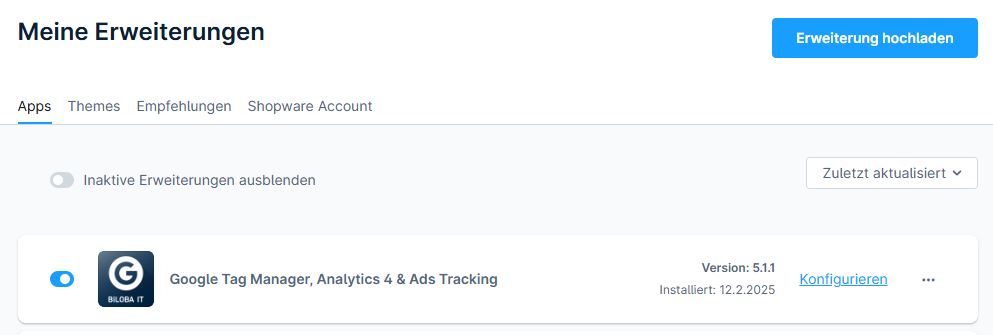
Installiere und aktiviere die Erweiterung in deiner Shopware-Administration unter Erweiterungen.
Funktionsweise des Plugins
Das Plugin unterstützt zwei unterschiedliche Methoden zur Tracking-Integration in deinen Shopware-Shop:
- Google Tag Manager (GTM)
Die empfohlene und flexibelste Methode. Mit dem Google Tag Manager kannst du alle Tracking-Events zentral verwalten, eigene Tags hinzufügen und das Tracking jederzeit erweitern, ganz ohne Änderungen am Shop-Code. Das Plugin stellt dir dafür ein vorkonfiguriertes GTM-Template zur Verfügung. - Google-Tag (gtag.js)
Diese Methode bindet Google Analytics 4 und optional auch Google Ads direkt über das gtag.js-Script ein, ohne Tag Manager. Sie eignet sich, wenn du ein einfaches Setup bevorzugst.
Andere Google-Integrationen abschalten
Die Erweiterung bindet Google Analytics, Google Ads und den Google Tag Manager selbst ein. Läuft daneben eine zweite Einbindung, wird jedes Ereignis doppelt gesendet. Schalte deshalb alle anderen Google-Einbindungen ab, wenn du diese Erweiterung nutzt.
Typische Stellen für eine zweite Einbindung:
- Die Google-Analytics-Anbindung von Shopware selbst: Einstellungen im Verkaufskanal, Reiter „Analyse“, Bereich „Google Analytics“. Dort den Schalter „Google Analytics aktivieren“ ausschalten. Das gilt für jeden Verkaufskanal.
- Ein Tag-Manager- oder gtag-Code, der direkt im Theme oder über eine andere Erweiterung eingebunden ist.
- Eine weitere Tracking-Erweiterung für Google im Shop.
Typische Anzeichen für eine doppelte Einbindung: Umsätze und Conversions erscheinen doppelt, Ereignisse kommen zweimal an oder in Google Analytics steht die Seiten-URL als Ereignisname. Mit dem Tag Assistant siehst du, ob zwei Google-Tags auf der Seite laden.
Fehlersuche: Es kommen keine oder falsche Daten an
Bevor du tiefer einsteigst, geh diese Punkte der Reihe nach durch. Die meisten Fälle klären sich dabei.
- Zustimmung gegeben? Die Erweiterung lädt Google erst, wenn der Besucher im Cookie-Banner zugestimmt hat. Teste deshalb in einem privaten Browserfenster und klicke im Banner auf „Alle akzeptieren“. Ohne Zustimmung ist kein Tracking zu sehen, das ist so gewollt.
- Tag Assistant geprüft? Öffne deinen Shop mit dem Google Tag Assistant oder über „In Vorschau ansehen“ im Tag Manager. Dort siehst du, welche Tags laden und welche Ereignisse ankommen.
- Vorlage importiert und Container veröffentlicht? Beim Tag Manager reicht die ID in der Erweiterung allein nicht. Die Vorlage aus unserem Generator muss importiert, deine IDs eingetragen und der Container veröffentlicht sein. Siehe „Container prüfen und veröffentlichen“.
- Zweites Tracking aktiv? Eine zweite Google-Einbindung führt zu doppelten oder fehlerhaften Daten. Siehe „Andere Google-Integrationen abschalten“.
- Richtiger Consent-Manager gewählt? In der Konfiguration der Erweiterung muss der Consent-Manager ausgewählt sein, den dein Shop wirklich nutzt. Passt die Auswahl nicht, startet das Tracking zu spät oder gar nicht. Siehe „Consent-Management konfigurieren“.
- Theme oder andere Erweiterung im Spiel? Fehlen nur einzelne Ereignisse wie add_to_cart, liegt es oft am Theme. Siehe „Konflikte mit Theme oder anderen Erweiterungen“.
Zeigt Google Ads eine Warnung an, obwohl im Tag Assistant alles feuert, findest du die Erklärung unter „Meldungen in Google Ads“. Weichen nur die Zahlen zwischen Shopware und Google voneinander ab, hilft die FAQ „Warum zeigen Shopware, Google Ads und Google Analytics unterschiedliche Zahlen?“ weiter unten.
Konflikte mit Theme oder anderen Erweiterungen
Für die Produkt-Ereignisse schreibt die Erweiterung versteckte Felder in den Kaufbereich der Produktseite und in die Produktboxen. Ersetzt ein Theme oder eine andere Erweiterung diesen Bereich (zum Beispiel eine Varianten-Matrix oder eine Schnellbestellung), fehlen diese Felder. Dann kommen Ereignisse wie add_to_cart ohne Produktdaten oder gar nicht an.
So grenzt du das ein:
- Teste, am besten auf einer Testumgebung, mit dem Shopware-Standard-Theme. Funktioniert das Tracking dort, liegt die Ursache im Theme.
- Schalte testweise Erweiterungen ab, die den Kaufbereich, die Produktboxen oder den Warenkorb verändern.
- Leere nach einem Update der Erweiterung oder des Themes den Cache und kompiliere das Theme neu (Einstellungen › System › Caches & Indizes).
- Prüfe die Browser-Konsole auf JavaScript-Fehler. Ein Fehler einer anderen Erweiterung kann das Tracking mit anhalten.
Kommst du nicht weiter, schick uns die URL einer betroffenen Seite und den Namen deines Themes. Dann schauen wir uns das an.
Funktionen je Shopware-Version
Für jede Shopware-Version gibt es eine eigene Linie der Erweiterung mit eigenen Versionsnummern. Nicht jede Funktion gibt es in jeder Linie. Die App läuft unter Shopware 6.6 und 6.7.
| Funktion | Shopware 6.4 | Shopware 6.5 | Shopware 6.6 | Shopware 6.7 | App |
| gtag.js (Google Analytics 4, Google Ads) | ja | ja | ja | ja | ja |
| Google Tag Manager | nein | ja | ja | ja | ja |
| Enhanced Conversions | ja | ja | ja | ja | ja |
| Server-Side Tracking | nein | nein | ja | ja | ja |
| Preisübertragungsmodus | nein | nein | ja | ja | ja |
| ACRIS EU Cookie Richtlinie Pro | nein | nein | ja | ja | ja |
| Consent-free Tag Manager | nein | nein | ja | ja | ja |
| Consent-Attribute, Consent-Mode-Signale deaktivieren | nein | nein | ja | ja | nein |
| Quellen-Tracking | nein | nein | ja | ja | nein |
| Consent Mode Advanced | nein | nein | nein | ja | ja |
| Lead-Conversion-Tracking | nein | nein | nein | ja | nein |
| Listen-Kontext für Produktlisten | nein | nein | nein | ja | nein |
| Coupon-Mapping | nein | nein | nein | ja | nein |
| Eigene Snippets, GTM-Vorschaumodus | nein | nein | nein | ja | nein |
Google Tag Manager einrichten
Tag Manager Konto und Container
- Melde dich in deinem Google Tag Manager-Account an oder erstelle einen neuen Account.
- Erstelle einen neuen leeren Container für den Import der Standard-Einstellungen.
Für Fortgeschrittene: Du kannst auch einen bestehenden Container nutzen und später zusammenführen. Wir empfehlen aber, einen neuen Container zu verwenden.
Hilfestellung zum Google Tag Manager findest du hier:
Google Tag Manager Support
GTM-Template erstellen mit unserem Generator
Unser Generator erstellt in drei Schritten die fertige Importdatei für deinen GTM-Container. Er trägt deine Google-IDs direkt in die Vorlage ein. Die Datei passt für Shopware 6.5, 6.6 und 6.7.
- Was willst du tracken? Setze die Häkchen für Google Analytics, Google Ads und, falls gewünscht, Shopping-Warenkorbdaten. Shopping geht nur zusammen mit Google Ads und setzt ein mit Google Ads verknüpftes Merchant Center voraus. Details findest du unter „Google Ads: Warenkorbdaten und Enhanced Conversions“.
- Deine Daten eingeben: Es erscheinen nur die Felder, die du für deine Auswahl brauchst. Bei jedem Feld steht, wo du den Wert findest.
- Herunterladen und importieren: Importiere die Datei im Google Tag Manager unter Verwaltung → Container importieren. Am besten in einen neuen, leeren Container. In einem bestehenden Container wählst du „Zusammenführen“ und lässt Konflikte überschreiben. Deine eigenen Tags bleiben dabei erhalten. So aktualisierst du auch eine ältere Vorlage. Wähle nie „Überschreiben“, das ersetzt alle Tags, Trigger und Variablen des Containers. Danach in der Vorschau prüfen und veröffentlichen.
So findest du die IDs:
Analytics: Erstelle ein Property bzw. gehe in deine vorhandene Property in Google Analytics und navigiere zu Verwaltung (unten links) und dann zu „Datenstreams“. Wähle den entsprechenden Datenstream aus. Die GA4-ID findest du rechts oben (Mess-ID). Google Hilfe
Ads: Melde dich bei Google Ads an → Zielvorhaben → Conversions → Zusammenfassung. Öffne die gewünschte Conversion-Aktion (oder erstelle eine neue). Unter Tag-Einrichtung wähle den Reiter “Google Tag Manager verwenden”. Dort findest du die Conversion-ID und das Conversion-Label.

Plugin in Shopware konfigurieren
Wechsle jetzt in dein Shopware-Backend und öffne die Konfiguration des Plugins.
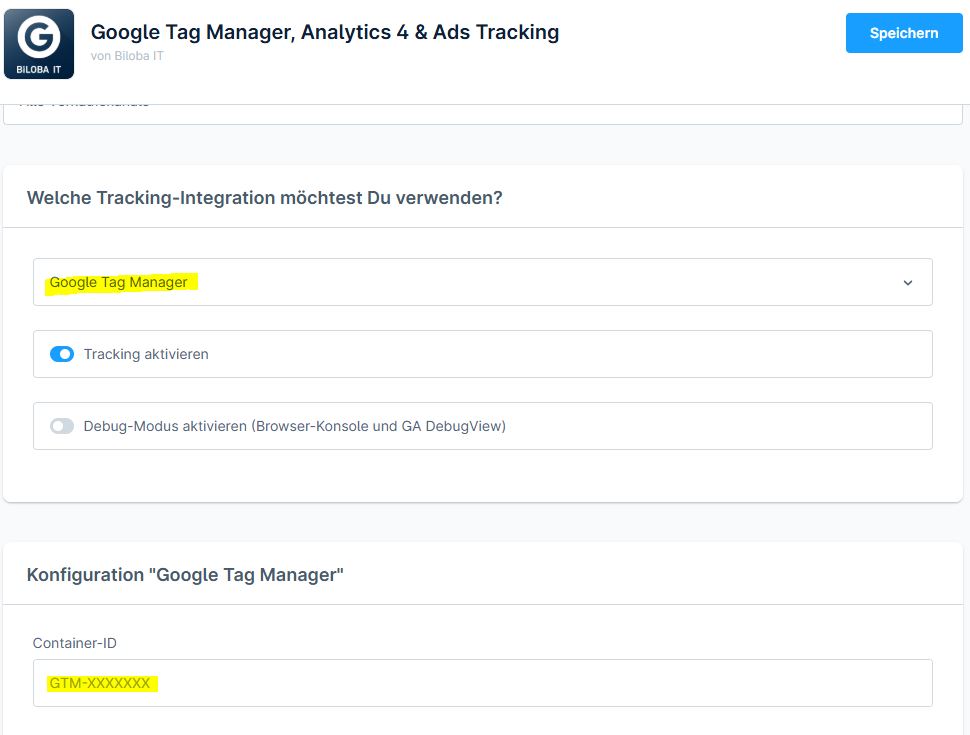
Wähle bei „Welche Tracking-Integration möchtest du verwenden?“ die Option „Google Tag Manager“.
Trage anschließend deine GTM-ID (z. B. GTM-XXXXXXX) in das Feld „Google Tag Manager Container-ID“ ein.
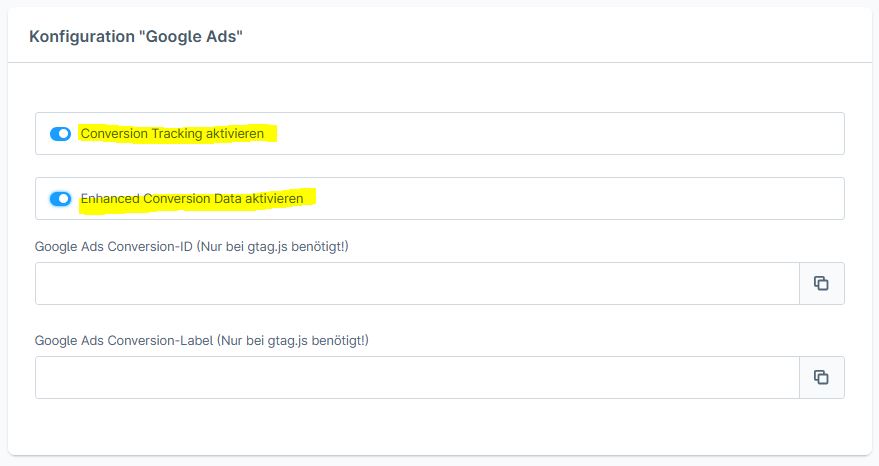
Wenn du Google Ads Tracking verwendest, aktiviere zusätzlich „Conversion Tracking aktivieren“ und bei Bedarf „Enhanced Conversion Data aktivieren“:
Speichere die Konfiguration, um die Einbindung des Containers im Shop zu aktivieren.
Container prüfen und veröffentlichen
Nutze die Vorschau-Funktion im Google Tag Manager („In Vorschau ansehen“), um deinen Container zu testen. Gib deine Shop-URL ein und prüfe, ob alle Events wie Produktansicht, Add-to-Cart oder Purchase korrekt ausgelöst werden. Achte darauf, dass bei abgelehntem Cookie-Consent kein Tracking erfolgt.
Wenn alles wie gewünscht funktioniert, vergiss nicht, den Container zu veröffentlichen Klicke dazu oben rechts im GTM auf Senden → Veröffentlichen. Erst danach ist dein Tracking im Live-Shop aktiv.
Konfiguration Google Analytics (gtag.js)
Wenn du keinen Google Tag Manager verwenden möchtest, kannst du alternativ direkt mit dem Google Analytics-Trackingcode (gtag.js) arbeiten.
- Wähle unter „Welche Tracking-Integration möchtest du verwenden?“ die Option „Google Analytics (gtag.js)“.
- Trage deine Google Analytics 4 Mess-ID im Format G-XXXXXXXXXX in das entsprechende Feld ein. Die Id findest du in Analytics unter Verwaltung → Datenstreams
- Speichere die Konfiguration.

Ab sofort übernimmt das Plugin das Tracking über den gtag.js-Code, inklusive aller unterstützten E-Commerce-Events wie Produktansicht, Add-to-Cart und Kaufabschluss.
Hinweis: Wenn du stattdessen den Google Tag Manager nutzt, musst du die GA-ID dort im Container pflegen. Nicht im Plugin.
Konfiguration Google Ads Tracking (gtag.js)
Wenn du Google Ads Conversion Tracking nutzen möchtest, ohne den Google Tag Manager zu verwenden, kannst du dies direkt über den gtag.js-Trackingcode einrichten.
- Wähle unter „Welche Tracking-Integration möchtest du verwenden?“ die Option „Google Analytics (gtag.js)“.
- Aktiviere im Plugin die Option „Conversion Tracking aktivieren“.
- Trage deine Google Ads Conversion-ID sowie das zugehörige Conversion-Label in die entsprechenden Felder ein.
- (Optional) Aktiviere „Enhanced Conversion Data aktivieren“, um zusätzliche Nutzerdaten wie E-Mail-Adresse oder Telefonnummer an Google Ads zu übermitteln. Damit verbesserst du die Zuordnung von Conversions, insbesondere bei geräteübergreifenden Käufen.
- Speichere die Konfiguration.
Hinweis: Für Enhanced Conversions musst du diese Funktion auch in deinem Google Ads-Konto aktivieren. Eine Anleitung findest du hier: Google Ads Anleitung zu erweiterten Conversions
Wie finde ich meine Google Ads Conversion-ID und das Conversion-Label?
- Melde dich bei deinem Google Ads-Konto an.
- Navigiere zu → Zielvorhaben → Conversions → Zusammenfassung
- Wähle eine vorhandene Conversion-Aktion aus oder erstelle eine neue.
- Klicke im Bereich „Tag-Einrichtung“ auf den Reiter „Tag selbst einrichten“.
- Im Abschnitt „Ereignis-Snippet“ findest du unter send_to sowohl deine Conversion-ID (z. B. AW-1234567890) als auch das Conversion-Label (z. B. abc123XYZabcDEF456).
Dynamisches Remarketing
Wenn du dynamisches Remarketing über Google Ads nutzen möchtest, kannst du in der Plugin-Konfiguration einen sogenannten „Feed-Typ-Schlüssel“ angeben. Dieser ist notwendig, damit Google deine Produktdaten richtig zuordnen und passende Anzeigen ausspielen kann.
Wähle dafür den passenden Typ aus, je nachdem, was du bewirbst. Die folgenden Optionen stehen zur Verfügung:
- retail
- education
- flights
- hotel_rental
- jobs
- local
- real_estate
- travel
- custom
Für klassische Online-Shops ist in der Regel „retail“ die richtige Wahl.
Weitere Informationen zur Verwendung und Einrichtung findest du in der offiziellen Google Ads Remarketing-Dokumentation:
https://support.google.com/google-ads/answer/7305793?hl=de&ref_topic=10070037#zippy
Google Ads: Warenkorbdaten und Enhanced Conversions
Was das bringt
- Warenkorbdaten (Conversions mit Warenkorbdaten): Google Ads bekommt mit jeder Bestellung die gekauften Artikel, also Artikelnummer, Menge und Einzelpreis. Ist dein Google Merchant Center mit dem Ads-Konto verknüpft, kannst du damit Umsatz und Gewinn je Produkt auswerten.
- Enhanced Conversions: Mit der Bestellung gehen die Daten aus der Rechnungsadresse (E-Mail, Telefonnummer, Name, Straße, PLZ, Ort, Land) an Google. So kann Google Conversions besser zuordnen. Die Erweiterung übergibt die Daten an das Google-Tag, die Verschlüsselung (Hash) übernimmt Google selbst.
Voraussetzungen
- Dein Google Merchant Center ist mit dem Google-Ads-Konto verknüpft.
- Die Artikel-ID in deinem Produkt-Feed ist die Produktnummer aus dem Shop. Die Erweiterung sendet die Produktnummer als
item_id. Nur so kann Google die Artikel aus der Bestellung den Produkten im Feed zuordnen. - In der Erweiterung ist „Conversion Tracking aktivieren“ eingeschaltet. Für Enhanced Conversions zusätzlich „Enhanced Conversion Data aktivieren“.
Welcher Preis übertragen wird
Google erwartet in den Warenkorbdaten den Einzelpreis des Artikels ohne Steuer, Versand und Bestellrabatte (Google-Ads-Hilfe).
Die Erweiterung sendet den Preis so, wie du ihn eingestellt hast. Sie stellt nicht von selbst auf Netto um, weil derselbe Preis auch in Google Analytics landet.
Shopware 6.6 und 6.7 (Erweiterung und App) sowie MultiTracking Pro: Entscheidend ist die Einstellung „Preisübertragungsmodus“. Voreingestellt sind Bruttopreise.
- Für Warenkorbdaten empfehlen wir eine der Netto-Einstellungen („Nettopreise“ oder „Nettopreise ohne Versandkosten“). Dann passt der Artikelpreis zu Googles Vorgabe.
- Bleibst du bei Brutto, enthalten die Artikelpreise die Mehrwertsteuer. Umsatz und Gewinn je Produkt erscheinen in Google Ads dann um die Steuer zu hoch.
- Die Einstellung wirkt auch auf Google Analytics. Brauchst du dort Bruttowerte, musst du abwägen, was dir wichtiger ist.
Shopware 6.5 (Erweiterung und App): Hier gibt es diese Einstellung nicht. Gesendet wird der Stückpreis aus der Bestellung, so wie ihn die Kundengruppe sieht. Bei Brutto-Kundengruppen (meist Endkunden) ist die Steuer enthalten, bei Netto-Kundengruppen nicht.
Die passende GTM-Vorlage wählen
Für Warenkorbdaten setzt du im Generator oben zusätzlich das Häkchen „Shopping“. Das wählst du nur, wenn dein Merchant Center mit dem Ads-Konto verknüpft ist. Der Generator fragt dann auch die Merchant-Center-ID, das Feed-Land und die Feed-Sprache ab. Die Vorlage gilt für Shopware 6.5, 6.6 und 6.7.
Je Container gilt ein Feed-Land. Verkaufst du in mehrere Länder, richtest du für jedes Land einen eigenen Container ein.
In den Vorlagen mit Shopping sind im Tag „Google Ads – conversion“ die Verkaufsdaten auf Produktebene schon eingeschaltet, mit der Datenquelle „Benutzerdefinierte Felder“.
So gehst du vor:
- Im Generator die Häkchen setzen (mit „Shopping“), deine Daten eingeben und die Datei herunterladen.
- Datei im Google Tag Manager unter Verwaltung → Container importieren einspielen.
- In der Vorschau prüfen, ob alles ankommt.
- Veröffentlichen.
- Nach ein paar Bestellungen im Google-Ads-Konto prüfen, ob die Warenkorbdaten dort auftauchen.
Selbstkosten und Gewinn
Die Erweiterung überträgt keine Einkaufspreise. Die Selbstkosten kommen aus dem Merchant Center, über das Feed-Attribut cost_of_goods_sold. Willst du in Google Ads den Gewinn je Produkt sehen, pflegst du dieses Attribut in deinem Feed.
Google rechnet den Bruttogewinn als Umsatz minus Selbstkosten (Merchant-Center-Hilfe). Damit beides zusammenpasst, empfehlen wir, die Selbstkosten netto zu pflegen und auch die Artikelpreise netto zu übertragen (siehe „Welcher Preis übertragen wird“). Mit Brutto-Artikelpreisen und Netto-Selbstkosten fällt der Gewinn in Google Ads um die Mehrwertsteuer zu hoch aus.
Enhanced Conversions mit Telefonnummer
In den Vorlagen laufen Enhanced Conversions über das Tag „Google Ads – conversion_user_data“ mit der Variable conversion_user_data. Das Tag „Google Ads – conversion“ braucht dafür keinen eigenen Schalter mehr.
Die neuen Vorlagen geben zusätzlich die Telefonnummer aus der Rechnungsadresse an Google weiter. Die Erweiterung entfernt dafür Leerzeichen, Bindestriche, Schrägstriche und Punkte und sendet die Nummer nur im internationalen Format, zum Beispiel +4971112345678. Nummern ohne + und Ländervorwahl, mit 00 am Anfang oder mit (0) lässt sie weg.
Hinweis für Shopware 6.5
Mit dem aktuellen Update ist item_id in allen Events (view_item, Listing, select_content, add_to_cart, remove_from_cart, begin_checkout, purchase) die Produktnummer statt der internen Artikel-ID. Berichte und Zielgruppen, die auf der alten Artikel-ID beruhen, zeigen ab dem Update neue Werte.
Meldungen in Google Ads
Google Ads zeigt im Bereich Conversions und beim Google-Tag immer wieder Hinweise an. Viele davon sind Empfehlungen und kein Fehler. Prüfe zuerst mit dem Tag Assistant, ob deine Tags nach Zustimmung feuern. Wenn ja, funktioniert dein Tracking.
„Tag nicht richtig platziert“
Fehler oder Empfehlung: meist kein Fehler.
Die Erweiterung lädt Google erst nach Zustimmung im Cookie-Banner. Googles Prüfung ruft deinen Shop ohne Zustimmung auf und findet den Tag deshalb nicht immer. Mit ACRIS tritt die Meldung häufiger auf, weil dort der Cookie-Manager das Nachladen übernimmt. Wir laden Google bewusst nicht vor der Zustimmung. Sonst würde schon beim Seitenaufruf eine Verbindung zu Google entstehen.
Was du tun kannst: Shop aufrufen, Cookies akzeptieren und mit dem Tag Assistant prüfen. Feuern die Tags, kannst du die Meldung ignorieren.
„In-Page-Code zusätzlich zu Automatisch verwenden“
Fehler oder Empfehlung: Empfehlung zu den Enhanced Conversions.
Google erhält die Kundendaten für die Enhanced Conversions dann nur über die automatische Erkennung und empfiehlt, sie direkt aus dem Shop zu übergeben.
Was du tun kannst: In der Erweiterung „Enhanced Conversion Data aktivieren“ einschalten, in Google Ads bei den erweiterten Conversions die Methode „Google Tag Manager“ wählen und prüfen, ob in deinem Container das Tag „Google Ads – conversion_user_data“ aus unserer Vorlage aktiv ist. Details unter „Google Ads: Warenkorbdaten und Enhanced Conversions“. Bis die Meldung verschwindet, vergehen meist einige Tage.
„Probleme bei der Einrichtung“ und zusammengelegte Tags
Fehler oder Empfehlung: meist eine Änderung auf Google-Seite.
Google legt den Google-Ads-Tag (ID beginnt mit AW-) und den Analytics-Tag (ID beginnt mit G-) oft zu einem gemeinsamen Google-Tag zusammen. Danach liefert Google die alte AW-ID nicht mehr einzeln aus und meldet ein Problem, obwohl sich in deinem Shop nichts geändert hat. Die vielen IDs mit GT- oder G- in deinem Konto sind dabei normal.
Was du tun kannst: In Google Ads unter Tools › Datenmanager › Google-Tag nachsehen, welche Tag-ID deine Conversions verwaltet. Im Tag Manager kannst du das Tag „Initialize – Google Ads“, das nur die alte AW-ID lädt, pausieren. Das Tag „Initialize – Google Ads Conversions“ muss aktiv bleiben, es wird für die Zuordnung der Anzeigenklicks gebraucht. Conversion-ID und Conversion-Label bleiben gleich. Danach den Container veröffentlichen.
„Fehlende Warenkorbdaten“ und „Selbstkosten fehlen“
Fehler oder Empfehlung: Empfehlungen.
Für Warenkorbdaten brauchst du die Vorlage mit Shopping-Warenkorbdaten und ein verknüpftes Merchant Center, siehe „Google Ads: Warenkorbdaten und Enhanced Conversions“. Die Selbstkosten (cost_of_goods_sold) kommen aus deinem Produktfeed im Merchant Center, nicht aus dem Tag Manager. Willst du den Rohertrag in Google Ads nicht auswerten, kannst du diese Meldung ignorieren.
Consent-Management konfigurieren
Wähle in der Konfiguration der Erweiterung unter „Konfiguration Consent-Management“ genau den Consent-Manager aus, den dein Shop nutzt. Die richtige Auswahl ist Pflicht. Passt sie nicht zum Cookie-Banner in deinem Shop, startet das Tracking zu spät, gar nicht oder einzelne Ereignisse gehen verloren.
Unterstützt werden:
- Shopware Cookie-Consent-Manager (diese Auswahl gilt auch für Cookie Consent Plus)
- Cookiebot
- CookieFirst
- Usercentrics
- consentmanager (consentmanager.net)
- CCM19
- ACRIS EU Cookie Richtlinie Pro (Shopware 6.6 und 6.7)

Einstellungen je Consent-Manager
- Shopware Cookie-Consent-Manager: Auswahl genügt, weitere Einstellungen sind nicht nötig.
- Cookiebot: Die Erweiterung nutzt die Kategorien statistics und marketing. Weichen deine Kategorien davon ab, trägst du sie in die Felder „Analytics-Consent-Attribut“ und „Marketing-Consent-Attribut“ ein.
- Usercentrics: Die Erweiterung nutzt die Dienste „Google Analytics“ und „Google Ads“. Heißen deine Dienste anders, trägst du die Namen in die beiden Attribut-Felder ein.
- CookieFirst: Die Erweiterung nutzt die Kategorien analytics und advertising. Abweichende Kategorien trägst du in die beiden Attribut-Felder ein.
- consentmanager: Die Erweiterung nutzt die Zwecke s26 (Statistik) und s1 (Marketing). Abweichende Zwecke trägst du in die beiden Attribut-Felder ein.
- CCM19: Hier gibt es kein Attribut. Die Erweiterung gibt ihre Skripte so aus, dass CCM19 sie steuern kann. Die Zuordnung zu Statistik und Marketing legst du im CCM19-Backend fest.
- ACRIS EU Cookie Richtlinie Pro: Lege in ACRIS den Eintrag für Google Analytics in die Kategorie „Statistiken“ mit dem Consent-Mode-Signal analytics_storage und den Eintrag für Google Ads in „Marketing“ mit dem Signal ad_storage. Ohne diese Signale startet das Tracking nicht. Die eigenen Cookie-Einträge der Erweiterung brauchst du in den aktuellen Versionen nicht mehr. Du kannst ihre Cookie-IDs in die Einträge der Google-Cookies aufnehmen.
Bleiben die Attribut-Felder leer, nutzt die Erweiterung die oben genannten Standardwerte. Die Felder gibt es in der Erweiterung für Shopware 6.6 und 6.7, nicht in der App.
Consent-Mode-Signale deaktivieren: Nur einschalten, wenn im Consent-Tool die Google-Consent-Mode-Integration aktiv ist. Dann sendet das Tool die Signale selbst. Ist der Schalter an und das Tool sendet keine Signale, blockiert Google alle Tracking-Ereignisse.
Expertenmodus: Das Feld wirkt nur noch in der Erweiterung für Shopware 6.5. Ab Shopware 6.6 übernehmen die beiden Attribut-Felder diese Aufgabe.
Cookie-Kategorien im Shopware-Banner
In welcher Kategorie die Erweiterung im Cookie-Banner von Shopware erscheint, ist fest vorgegeben. Ab Shopware 6.6 gibt es zwei Einträge: Google Analytics unter „Statistiken“ und Google Ads unter „Marketing“. Unter Shopware 6.4 und 6.5 gibt es einen gemeinsamen Eintrag unter „Statistiken“. Den angezeigten Text kannst du über die Textbausteine anpassen. Nutzt du einen externen Consent-Manager, legst du die Kategorien dort fest.
So testest du die Einstellung
Öffne deinen Shop in einem privaten Browserfenster und lass im Cookie-Banner nur „Statistiken“ zu. Im Tag Assistant muss jetzt Google Analytics laden, Google Ads nicht. Lehnst du alles ab, lädt die Erweiterung gar nichts von Google. Ausnahme ist der Schalter „Consent Mode Advanced“, dann lädt Google schon vor der Zustimmung.
Experten Einstellungen (Consent-Free Tracking)
Wenn du ein spezielles Setup verwendest, bei dem der Google Tag Manager unabhängig vom Cookie-Consent geladen werden soll, kannst du hier ein zusätzliches Container-Snippet aktivieren.
Aktiviere dazu die Option „Consent-Free Google Tag Manager JavaScript-Snippet aktivieren“ und trage im Feld darunter die zugehörige Container-ID (z. B. GTM-XXXXXXX) ein.
Diese Funktion ist ausschließlich für fortgeschrittene Anwendungsfälle gedacht, zum Beispiel wenn du Tags verwendest, die keine personenbezogenen Daten erfassen oder unbedingt vor der Consent-Einwilligung geladen werden sollen.
Bitte beachte: Für den DSGVO-konformen Einsatz liegt die Verantwortung beim Shopbetreiber. Nutze diese Option nur, wenn du dir über die rechtlichen Implikationen im Klaren bist.
Consent Mode Advanced
Optional lässt sich der Schalter „Consent Mode Advanced“ aktivieren (standardmäßig aus). Ist er aktiv, wird der Google-Container bzw. gtag bereits vor der Einwilligung geladen. Die Consent-Defaults bleiben dabei auf „denied“ gesetzt (inklusive ads_data_redaction), es gehen also nur cookielose Pings an Google, aus denen Google die Conversions per Modeling hochrechnet. Der Vorteil: Conversion-Signale bleiben auch dann erhalten, wenn Besucher den Cookie-Banner ignorieren.
Datenschutz-Hinweis: Bei aktiviertem Schalter wird das Google-Script vor der Einwilligung geladen, dabei geht unter anderem die IP-Adresse des Besuchers bereits vor der Einwilligung an Google (Datentransfer in die USA). Diese Praxis ist rechtlich umstritten. Aktivierung, Prüfung und Verantwortung (inklusive Rücksprache mit dem Datenschutzbeauftragten) liegen beim jeweiligen Shopbetreiber. Der Schalter ist standardmäßig deaktiviert.
Wird nicht der Shopware Cookie-Consent-Manager, sondern ein externes CMP genutzt (zum Beispiel Cookiebot, UserCentrics, CookieFirst oder ACRIS), muss dieses die Consent-Signale liefern. Bei aktivem Advanced-Modus kann bei wiederkehrenden Besuchern mit bereits erteilter Einwilligung der erste Hit cookielos sein, da die im CMP gespeicherte Einwilligung technisch bedingt erst nach dem Laden des Scripts greift. Danach werden volle Daten übermittelt. Beim Shopware Consent Manager tritt dieser Effekt nicht auf, da die gespeicherte Einwilligung bereits vor dem Laden angewendet wird.
Der GTM-Modus funktioniert mit unseren mitgelieferten GTM-Vorlagen (Consent Mode ist dort bereits eingebaut) ohne Anpassung am Container. Im Analytics-Modus (gtag.js) wird direkt gesendet, ein Container ist hier nicht nötig.
Opt-out-Link für Google Analytics
Um das Tracking durch Nutzer deaktivieren zu lassen, füge folgenden Link in deinen Datenschutzhinweisen ein:
<a onclick="javascript:gaOptout();" href="javascript:void(0);">Hier Google Analytics Tracking für diese Website abschalten</a>Server-Side Tracking einrichten
Was ist Server-Side Tracking?
Server-Side Tracking ist eine moderne Methode zur Erfassung von Website-Daten. Anstatt Tracking-Daten direkt vom Browser an Google zu senden, werden sie zunächst an einen eigenen Server gesendet und von dort kontrolliert weitergeleitet.
Klassisches Tracking: Browser → Google
Server-Side Tracking: Browser → Dein Tagging-Server → Google
Wichtige Konzepte: Web- vs. Server-Container
Um SST zu nutzen, benötigst du zwei verschiedene Container-Typen im Google Tag Manager. Diese erfüllen unterschiedliche Aufgaben:
| Container-Typ | Aufgabe | Biloba-Template nötig? |
| Web-Container | Sammelt Events (Klicks, Sales) im Browser. | Ja (JSON-Import) |
| Server-Container | Empfängt Daten & schützt Privatsphäre. | Nein (Standard) |
Voraussetzungen
Um Server-Side Tracking nutzen zu können, benötigst du:
- Einen Google Tag Manager Server-Container: In deinem GTM-Konto erstellt.
- Einen Tagging-Server (gehostet auf Google Cloud Platform, AWS, oder bei einem Anbieter wie Stape.io)
- Eine eigene Subdomain (empfohlen, z.B. gtm.deine-domain.de)
- Budget: Beachte, dass SST Hosting-Kosten verursacht (je nach Traffic ca. 30-50 €/Monat).
Hinweis: Server-Side Tracking verursacht laufende Kosten für das Server-Hosting. Die Kosten hängen vom Traffic deines Shops ab.
So funktioniert die automatische Umleitung
Im Modus gtag.js setzt das Plugin server_container_url automatisch. Im Modus Google Tag Manager lädt das Plugin den Container über deine Server-URL. Damit auch die Messdaten über deinen Server laufen, trägst du im Google-Tag deines Web-Containers unter Konfigurationseinstellungen den Parameter server_container_url mit deiner Server-URL ein (z. B. https://gtm.deine-domain.de) und veröffentlichst den Container. Im Server-Container müssen außerdem ein GA4-Client und ein GA4-Tag aktiv sein.
- Importiere einfach unsere JSON-Datei im Web-Container.
- Trage deine Server-URL in der Plugin-Konfiguration in Shopware ein.
- Im Modus gtag.js sendet das Plugin die Daten automatisch an deinen Server. Im Modus Google Tag Manager ergänzt du
server_container_urlim Google-Tag deines Web-Containers.
Schritt 1: Server-Container erstellen
- Öffne Google Tag Manager
- Klicke auf “Container erstellen”
- Wähle als Zielplattform “Server”
- Folge dem Einrichtungsassistenten
Schritt 2: Tagging-Server einrichten
Google bietet zwei Möglichkeiten:
Option A: Automatische Bereitstellung (empfohlen für Einsteiger)
- Google richtet automatisch einen Server auf Google Cloud Platform ein
- Einfachste Methode, aber weniger Kontrolle über die Infrastruktur
Option B: Manuelle Bereitstellung
- Du richtest den Server selbst ein (Docker-Container)
- Mehr Kontrolle, aber technisch anspruchsvoller
- Kann auf beliebiger Infrastruktur gehostet werden
Ausführliche Anleitung von Google:
Schritt 3: Subdomain einrichten (empfohlen)
Für optimale Cookie-Funktionalität solltest du eine Subdomain deiner Website auf den Tagging-Server zeigen lassen:
gtm.deine-domain.de → Dein Tagging-ServerDies ermöglicht:
- First-Party-Cookies (längere Laufzeit)
- HttpOnly-Cookies (mehr Sicherheit)
- Bessere Kompatibilität mit Safari/ITP
Schritt 4: Plugin konfigurieren
- Öffne die Plugin-Konfiguration im Shopware Admin
- Aktiviere “Server-Side Tracking aktivieren”
- Trage die Server-Container URL ein (z.B.
https://gtm.deine-domain.de) - Speichern und Cache leeren
Wichtig: Die URL muss ohne abschließenden Schrägstrich eingegeben werden!
- ✅ Richtig: https://gtm.deine-domain.de
- ❌ Falsch: https://gtm.deine-domain.de/
Funktionsweise im Detail
Nach der Aktivierung ändert das Plugin automatisch alle Google-Tracking-URLs:
| Vorher | Nachher |
|---|---|
https://www.googletagmanager.com/gtm.js | https://gtm.deine-domain.de/gtm.js |
https://www.googletagmanager.com/gtag/js | https://gtm.deine-domain.de/gtag/js |
Zusätzlich wird der Parameter server_container_url an alle gtag('config', ...) Aufrufe angehängt (nur im Modus gtag.js).
Quellen-Tracking (UTM / Affiliate-Code)
Die Erweiterung erfasst nicht nur Google-Events. Sie schreibt auch die Werbequelle jeder Bestellung direkt in den Shopware-Datensatz. UTM-Parameter, Werbe-Klick-IDs und der HTTP-Referer landen als Affiliatecode und Kampagnencode in der Bestellung und sind damit sofort in der Bestellliste sichtbar, ohne externes Reporting.
Was wird erfasst?
- UTM-Parameter:
utm_source,utm_medium,utm_campaign,utm_content,utm_term - Werbe-Klick-IDs:
gclid(Google Ads),fbclid(Meta),msclkid(Microsoft Ads),ttclid(TikTok) und weitere - HTTP-Referer: wird als Fallback verwendet, wenn keine UTM-Parameter oder Klick-IDs vorhanden sind
Verhalten
- Standardmäßig aktiviert. Sobald das Plugin installiert oder aktualisiert ist, beginnt das Tracking automatisch.
- Sticky pro Session: Der erste erfasste Quellenwert bleibt während der gesamten Session erhalten und wird beim Bestellabschluss in die Order übernommen. Folgeklicks überschreiben ihn nicht.
- Kein Override bei manuellem
?affiliateCode=-Parameter: Wird über die URL ein eigeneraffiliateCodegesetzt (z. B. durch ein bestehendes Affiliate-Programm), bleibt dieser unverändert. Das Quellen-Tracking schreibt nicht darüber.
Wichtig nach dem Plugin-Update: Damit der Default-Wert dauerhaft in der system_config-Tabelle landet, muss der Switch im Plugin-Konfigurationsbereich (Karte „Quellen-Tracking (UTM / Affiliate-Code)”) einmal explizit auf An gestellt und gespeichert werden. Erst dadurch persistiert der SystemConfigService den Wert true. Andernfalls greift zwar der Code-Default, aber der Wert ist nicht in der Konfiguration sichtbar.
Eigene UTM-Werte haben Vorrang
Mit dem Schalter Eigene UTM-Werte haben Vorrang (Karte „Quellen-Tracking (UTM / Affiliate-Code)“) übernimmt die Erweiterung deine eigenen UTM-Werte aus der Einstiegs-URL in die Bestellung: utm_source als Affiliate-Code, utm_campaign als Kampagnen-Code. Das gilt auch, wenn eine Klick-ID wie gclid mitkommt. Ohne den Schalter steht in dem Fall „Ads“ / „Google Ads“ in der Bestellung.
Der Schalter ist standardmäßig aus und wirkt nur, wenn das Quellen-Tracking aktiv ist.
Beispiel-URL: ?utm_source=google_it&utm_campaign=pmax_shopping_best&utm_medium=cpc
Ergebnis in der Bestellung: Affiliate-Code „google_it“, Kampagnen-Code „pmax_shopping_best (cpc)“.
- Ist
utm_mediumgesetzt, wird es in Klammern an die Kampagne angehängt. - Fehlt
utm_sourceoderutm_campaign, bleibt das zugehörige Feld leer. Ohneutm_campaignwird auch das Medium nicht angehängt. - Gib immer
utm_medium=cpcmit. Ohne Medium landen Besuche ohne gclid in Google Analytics 4 unter „Unassigned“. - Erlaubt sind Buchstaben, Ziffern, Leerzeichen und die Zeichen
. _ - / | ( ) + : , ~ @ ! * #. Ein Wert muss mit Buchstabe oder Ziffer beginnen, darf nicht mit einem Leerzeichen enden und maximal 255 Zeichen lang sein. Andere Werte werden nicht übernommen (und auch nicht umgeschrieben). Der Wert0gilt als nicht gesetzt. - Ohne eigene UTM-Werte gilt weiter die automatische Herkunftserkennung (z. B. gclid = „Ads“ / „Google Ads“).
- Weiter Vorrang haben
?affiliateCode=und?campaignCode=in der URL, ausdrückliche KI-Agent-Parameter und eine bereits gesetzte Zuordnung der Sitzung. Pro Sitzung zählt der erste Einstieg.
Spalten in der Bestellübersicht sichtbar machen
Die erfassten Werte werden in den Shopware-Standardfeldern Affiliatecode und Kampagnencode gespeichert. Diese sind in der Bestellliste standardmäßig ausgeblendet. So machst du sie sichtbar:
- Im Shopware-Admin auf Bestellungen → Übersicht gehen.
- Oben rechts im Tabellenkopf auf das Symbol mit den drei horizontalen Balken (Spalteneinstellungen) klicken.
- In der Liste die Optionen Affiliatecode und Kampagnencode aktivieren.
- Auswahl speichern. Die Spalten erscheinen ab sofort in der Bestellliste.
Lead-Conversion-Tracking für Kontaktformulare
In der Erweiterung für Shopware 6.7 erfasst sie nicht nur Käufe, sondern auch Kontaktanfragen als Conversion. Nach dem erfolgreichen Absenden eines Shopware-Kontaktformulars löst das Plugin automatisch das GA4-Event generate_lead aus (im GTM-Modus als generate_lead-DataLayer-Event). So misst du Lead-Conversions in Google Analytics 4 und Google Ads.
Einrichtung
In der Plugin-Konfiguration findest du dafür die Karte „Lead-Conversion-Tracking”:
- „Kontaktformular-Absendungen als Lead-Conversion erfassen (generate_lead)”: aktiviert das Lead-Event.
- „Wert der Lead-Conversion”: Geldwert in Shop-Währung, der mit dem Event als Conversion-Wert (für Google Ads) gesendet wird. Standard:
1.0.
Hinweis: Das Event wird ausgelöst, sobald ein Besucher das Shopware-Kontaktformular erfolgreich absendet.
Eigene Snippets & GTM-Vorschaumodus
Für fortgeschrittene Setups bietet das Plugin zwei Erweiterungspunkte für eigenen Code sowie einen Vorschaumodus für den Google Tag Manager.
Eigene Snippets (Head & Body)
In der Karte „Eigene Snippets” kannst du eigenen Code in die Storefront einbinden:
- „Eigener Code im Head”: wird unverändert im Head-Bereich jeder Storefront-Seite ausgegeben. Geeignet für zusätzliche Loader (z. B. einen Server-Side-GTM-Container), fremde Consent-Tools oder alternative Tracker. Die umschließenden Script-Tags gibst du selbst an.
- „Eigener Code nach Body”: wird direkt nach dem öffnenden Body-Tag ausgegeben; üblich für den GTM-Noscript-Fallback oder Markup, das direkt nach Body stehen muss.
Wichtig: Der Head-Code wird ohne Consent-Steuerung geladen (vor jeder Cookie-Einwilligung). Die Einholung einer ggf. gesetzlich erforderlichen Einwilligung (z. B. DSGVO) liegt in deiner Verantwortung. Fehlerhafter Code kann die Storefront beschädigen. Verwendung auf eigenes Risiko.
GTM-Vorschaumodus (Umgebungsparameter)
Das Feld „GTM-Umgebungsparameter (Vorschaumodus)” in der Karte „Konfiguration Google Tag Manager” lädt in der Storefront einen bestimmten GTM-Workspace bzw. die Vorschau statt des Live-Containers.
- Parameter in GTM unter Verwalten → Umgebungen kopieren, z. B.
gtm_auth=ABC123>m_preview=env-3>m_cookies_win=x(ohne führendes?oder&). - Feld leer lassen, um den normalen Live-Container zu laden.
Coupon-Mapping (Preis-Kontext)
Das Plugin kann Preisvorteile als „Coupon” an GA4 übergeben, damit du Staffelpreis- und UVP-Rabatt-Käufe im GA4-/Google-Ads-Reporting auswerten kannst. Die Schalter findest du in der Karte „Coupon-Mapping (Preis-Kontext)”:
- „Staffelpreise als Item-Coupon übergeben”: wird ein Produkt tatsächlich zu einem mengenabhängigen Staffelpreis gekauft (Stückpreis unter dem Basispreis), setzt das Plugin im GA4-Item das Feld
couponauf den Staffelpreis-Marker unddiscountauf den gesparten Betrag. - „UVP (Streichpreis) als Item-Coupon übergeben”: wird ein Produkt unter seiner UVP / seinem Streichpreis verkauft, wird
couponauf den UVP-Marker unddiscountauf die Differenz gesetzt.
Trifft beides zu, hat der Staffelpreis Vorrang. Die Marker-Texte sind über die Storefront-Snippets anpassbar (biloba.AdGoogleGtagsjs.coupon.graduated bzw. biloba.AdGoogleGtagsjs.coupon.uvp).
Listen-Kontext für Produktlisten (Shopware 6.7)
In der Erweiterung für Shopware 6.7 übergeben die Events view_item_list und select_item für jede Produktliste den passenden GA4-Listen-Kontext (item_list_id und item_list_name). So ist in Google Analytics 4 sofort erkennbar, aus welcher Liste ein Produkt angesehen oder angeklickt wurde, ob Kategorie, Suchergebnisse, Cross-Selling oder CMS-Slider.
Außerdem feuert view_search_results jetzt auch bereits bei den Suchvorschlägen (Suggest/Autocomplete), nicht nur auf der vollständigen Suchergebnisseite. So erfasst du das Nutzerverhalten bereits beim Tippen im Suchfeld.
Kein Konfigurationsaufwand. Das Listen-Kontext-Tracking ist in der Erweiterung für Shopware 6.7 automatisch aktiv.
Eigene Parameter im purchase-Event (für Entwickler)
Du kannst dem GA4-Event purchase auf der Bestellabschlussseite eigene Parameter mitgeben, zum Beispiel ein Abo-Kennzeichen, ein Kundensegment oder ein Feld aus der Bestellung. Kopiere dafür nicht den ganzen Template-Block in dein Theme, sondern nutze den dafür vorgesehenen Erweiterungspunkt. So bekommst du weiterhin alle Korrekturen an Preis-, Steuer-, Coupon- und Consent-Logik mit, und dein Parameter wird im selben Push übertragen.
Der Erweiterungspunkt
- Twig-Block:
page_checkout_finish_biloba_google_purchase_params - JavaScript-Variable:
bilobaGooglePurchaseParams(das flache Parameter-Objekt des GA4-Events)
Der Block wird direkt nach dem Aufbau des Parameter-Objekts und direkt vor dem Push ausgegeben. Das gilt für beide Tracking-Modi (Google Tag Manager und gtag.js direkt) und für alle Preisvarianten. Eine einzige Anpassung deckt also alles ab.
Beispiel für dein Theme
Lege in deinem Theme die Datei src/Resources/views/storefront/page/checkout/finish/finish-details.html.twig an:
{% sw_extends {
    template: '@Storefront/storefront/page/checkout/finish/finish-details.html.twig',
    scopes: ['default', 'subscription', 'mixed-subscription']
} %}

{% block page_checkout_finish_biloba_google_purchase_params %}
    bilobaGooglePurchaseParams.is_subscription = {{ page.order.customFields.isSubscription ? 'true' : 'false' }};
{% endblock %}
Verkaufst du Abonnements (Shopware Commercial), lass die Zeile mit scopes unbedingt drin. Ohne sie kürzt die Storefront das Theme-Template bei Abo-Bestellungen, und deine Anpassung fällt ohne Fehlermeldung weg. Den Parent-Block musst du nicht aufrufen, der Block ist in der Erweiterung leer.
Wo der Parameter ankommt
| Tracking-Modus | Wo landet der Parameter? | Was ist bei Google zu tun? |
| Google Tag Manager | Als ecommerce.<key> in der purchase-Nachricht im Data Layer | Lege eine Variable vom Typ „Datenschichtvariable“ mit dem Namen ecommerce.is_subscription und der Datenschichtversion „Version 2“ an und füge sie deinem GA4-Event-Tag als Event-Parameter hinzu. Die eingebaute E-Commerce-Zuordnung im GTM gibt nur die Standard-Keys weiter, eigene Keys kommen erst mit dieser Zuordnung in GA4 an. |
| Direkt per gtag.js | Als Event-Parameter des purchase-Events | Registriere den Key in GA4 als benutzerdefinierte Dimension (Verwaltung → Datenanzeige → Benutzerdefinierte Definitionen → Benutzerdefinierte Dimension erstellen, Umfang „Ereignis“), damit er in den Berichten auftaucht. |
Wichtige Regeln
- Schreib einfaches, synchrones JavaScript. Der Push kann bis zur Cookie-Zustimmung verzögert werden. Gesendet wird genau das Objekt, das du verändert hast, statische Werte sind also sicher. Promises oder Timer verpassen den Push.
- Setze Texte in Anführungszeichen und escape Twig-Ausgaben für JavaScript (Twig-Filter
emit dem Kontextjs). - Die Standard-Keys (
transaction_id,value,currency,itemsusw.) bitte nicht umbenennen oder entfernen. - Deine Anpassung muss in der Template-Hierarchie über unserer Erweiterung liegen. Ein Theme tut das immer. Machst du die Anpassung in einer eigenen Erweiterung, braucht sie über die Methode
getTemplatePriorityeine Priorität, die höher als unsere (0) ist, zum Beispiel900. Sonst gewinnt unser leerer Block. - Das Google-Ads-Event
conversionwird über diesen Block nicht erweitert. - Entwickler-Tools, die jeden Block mit HTML-Kommentaren umschließen (z. B. der Frosh Development Helper), setzen diese Markierung in das Script-Tag. Dort wird sie zu einem JavaScript-Kommentar und verschluckt deine erste Anweisung. Trag den Blocknamen beim Helper unter
exclude_keywordsein oder teste mit deaktiviertem Helper.
FAQs
Support
Bei Fragen oder Problemen stehen wir zur Verfügung:
- Support-Anfrage: biloba-it.de/shopware-plugin-support
- E-Mail: support@biloba-it.de
- Telefon: +49 (0) 711 – 13633800
Weitere Tracking-Erweiterungen
Du wirbst auf mehreren Plattformen? Alle Tracking-Erweiterungen von Biloba IT findest du im Überblick unter Shopware Tracking.
 German
 English