
Kein neues Feature verpassen
Plugin-News, Updates und Shopware-Tipps aus der Praxis. Einmal im Monat.
Das Plugin erweitert den Shopware-CMS-Editor um fünf Werkzeuge, um Inhalte über Erlebniswelten hinweg wiederzuverwenden:
- Sektion in eine andere Erlebniswelt kopieren
- Einzelnen Block in eine andere Erlebniswelt kopieren
- Einzelnes Element (Slot) in einen kompatiblen Slot einer anderen Erlebniswelt kopieren
- Templates – Sektionen als wiederverwendbare Vorlagen speichern und per Klick in andere Erlebniswelten einfügen
- In einen verbundenen Shop kopieren (Cross-Shop) – Sektionen, Blöcke oder Elemente in einen zweiten Shopware-Shop übertragen, inklusive automatischer Medien-Spiegelung
Alle Aktionen laufen direkt in der Shopware-Administration. Eine zusätzliche Konfiguration ist nicht nötig.
Voraussetzungen
- Shopware 6.6 oder 6.7
- Plugin im Store erworben und in der Administration aktiviert
- Nach der Aktivierung die Administration neu laden (F5), damit die neuen UI-Elemente sichtbar werden
Kompatibilität
- Shopware 6.6 und 6.7
- Verwendet ausschließlich Standard-Shopware-Entitäten (
cms_page,cms_section,cms_block,cms_slot,media,media_folder) sowie eigene Tabellen für Templates (biloba_cms_template) und Shop-Verbindungen (biloba_cms_connection) - Cross-Shop-Copy spricht den Zielshop ausschließlich über dessen Standard-Admin-API an (Integration mit Schreibrechten erforderlich)
- Keine Drittplugins erforderlich
Installation
- Plugin im Shopware Store erwerben und herunterladen.
- In der Administration unter Erweiterungen → Meine Erweiterungen installieren und aktivieren.
- Administration neu laden (F5).
- Zur CMS-Ansicht wechseln: Inhalte → Erlebniswelten.
1 · Sektion in eine andere Erlebniswelt kopieren
Eine komplette Sektion inklusive aller Blöcke und Elemente in eine andere Erlebniswelt übernehmen.
- Die Quell-Erlebniswelt öffnen.
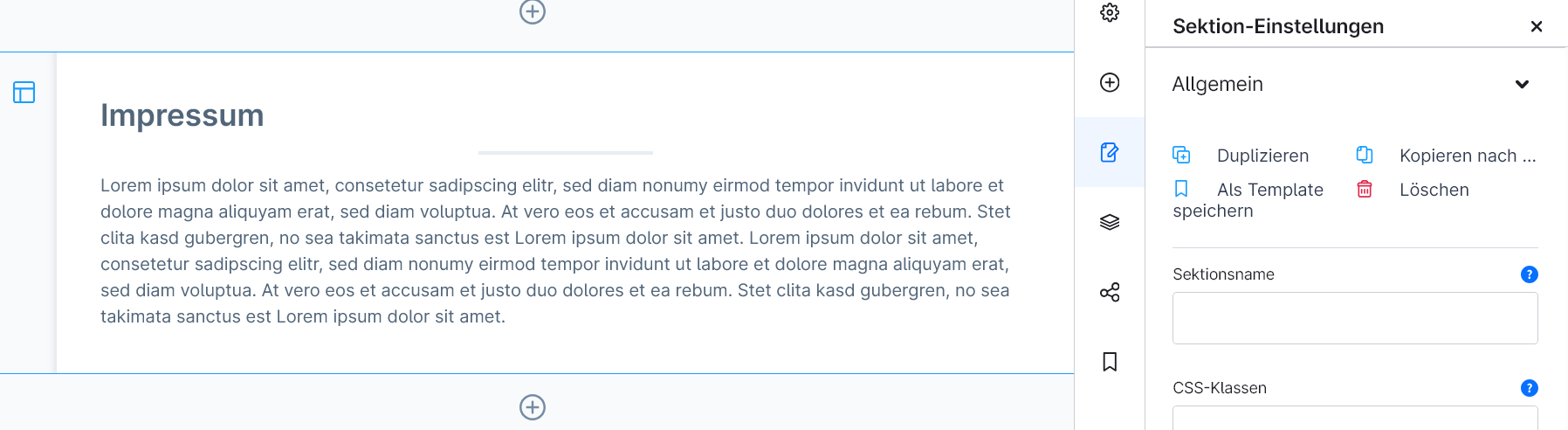
- In der Seiten-Vorschau auf die gewünschte Sektion klicken – im rechten Bereich öffnet sich das Sektions-Konfigurationspanel.
- Oben im Panel neben Duplizieren auf die Quickaction „Kopieren nach …“ klicken.
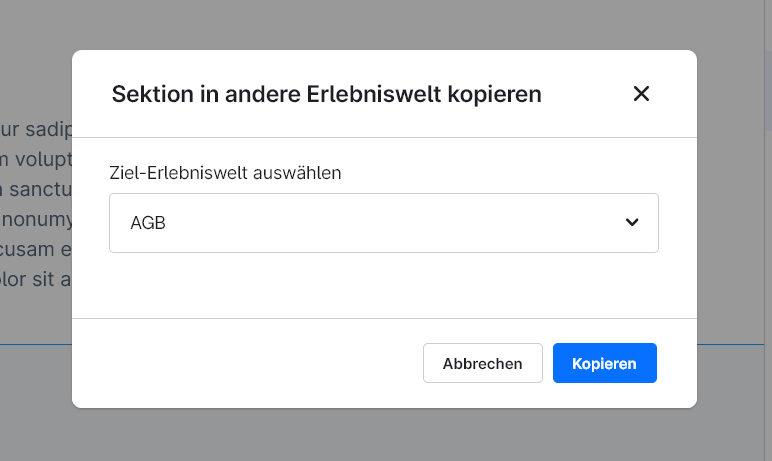
- Im Dialog die Ziel-Erlebniswelt auswählen.
- Auf „Kopieren“ klicken.
Die Sektion wird am Ende der Ziel-Erlebniswelt angehängt. Eine Erfolgsmeldung bestätigt den Vorgang.
Alternativ geht es über die Navigator-Ansicht rechts in der Sidebar: Drei-Punkte-Menü an einer Sektion → „Kopieren nach …“.
2 · Block in eine andere Erlebniswelt kopieren
Einen einzelnen Block inklusive aller Elemente im Block in eine andere Erlebniswelt übernehmen.
- Die Quell-Erlebniswelt öffnen.
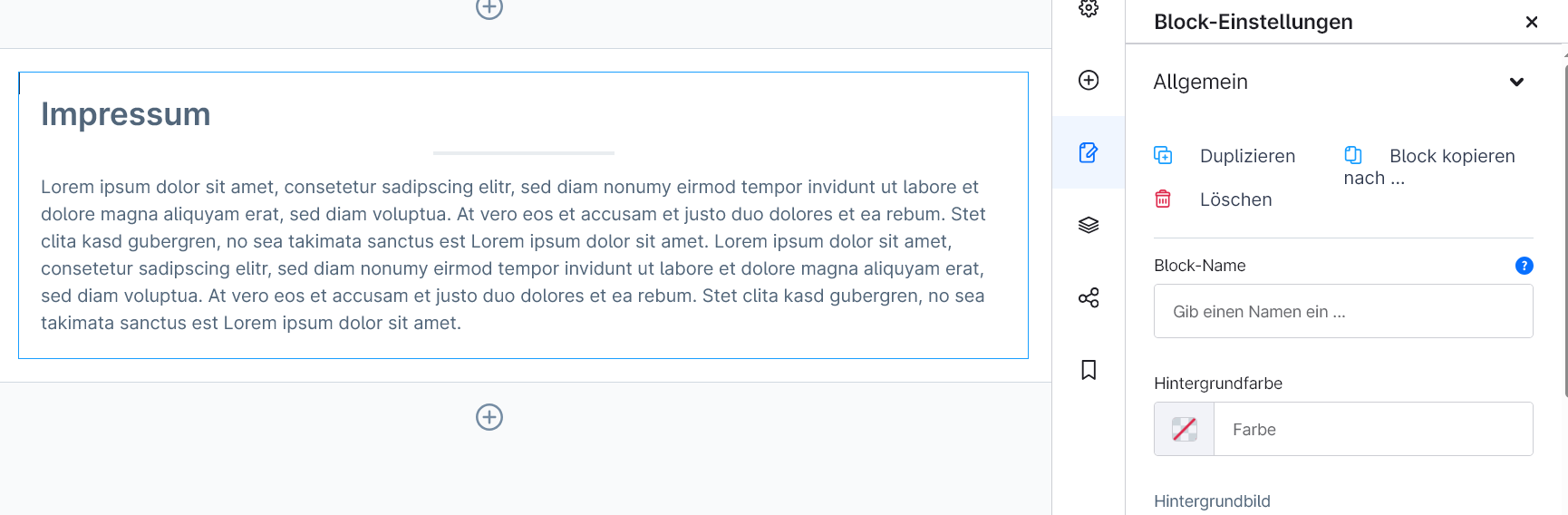
- Auf den gewünschten Block klicken – im rechten Bereich öffnet sich das Block-Konfigurationspanel.
- Oben im Panel auf die Quickaction „Block kopieren nach …“ klicken.
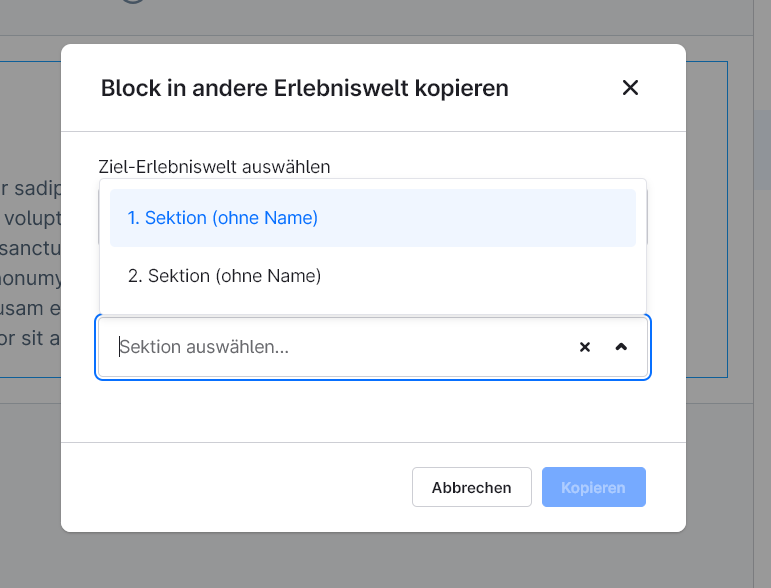
- Im Dialog Ziel-Erlebniswelt und Ziel-Sektion auswählen, in die der Block eingefügt werden soll.
- Auf „Kopieren“ klicken.
Der Block wird ans Ende der gewählten Sektion angehängt.
3 · Element (Slot) in einen kompatiblen Slot kopieren
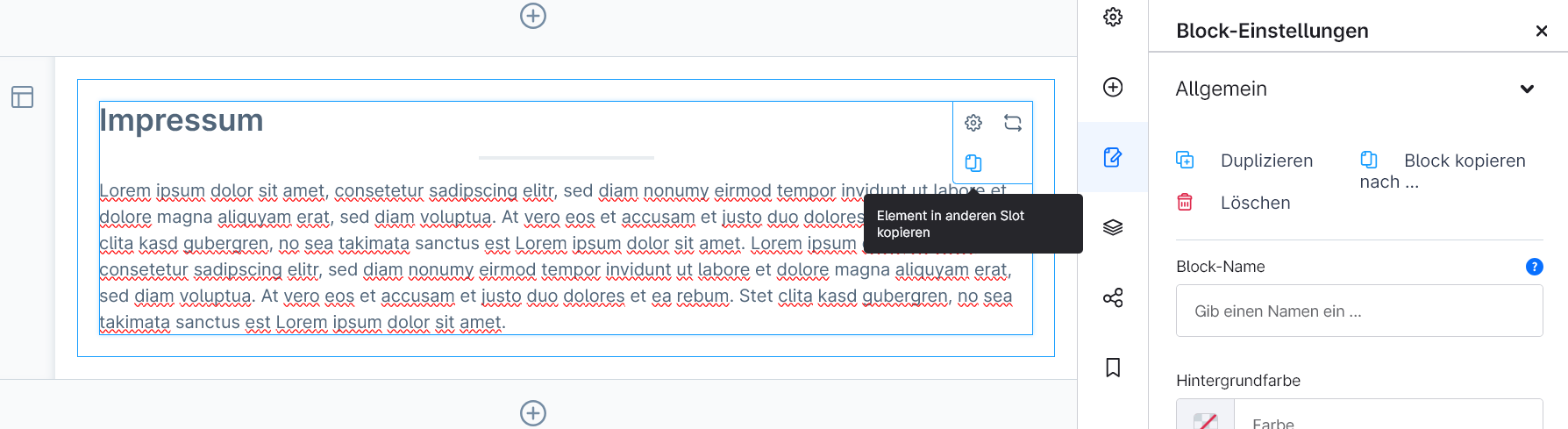
Den Inhalt eines einzelnen Elements (z. B. Textbaustein, Bildfeld) in den passenden Slot eines Blocks in einer anderen Erlebniswelt übernehmen.
Kopiert wird hier nicht die Struktur, sondern nur die Konfiguration und die Daten des Elements – der Zielslot bleibt an seiner Position im Block erhalten. Das funktioniert nur zwischen typkompatiblen Slots (z. B. Text → Text, Bild → Bild).
- Die Quell-Erlebniswelt öffnen.
- Auf den Block klicken, in dem sich das Quell-Element befindet, damit der Block aktiv wird.
- Mit der Maus über das Element fahren – rechts oben am Element erscheint ein zusätzliches Symbol (Kopie-Icon).
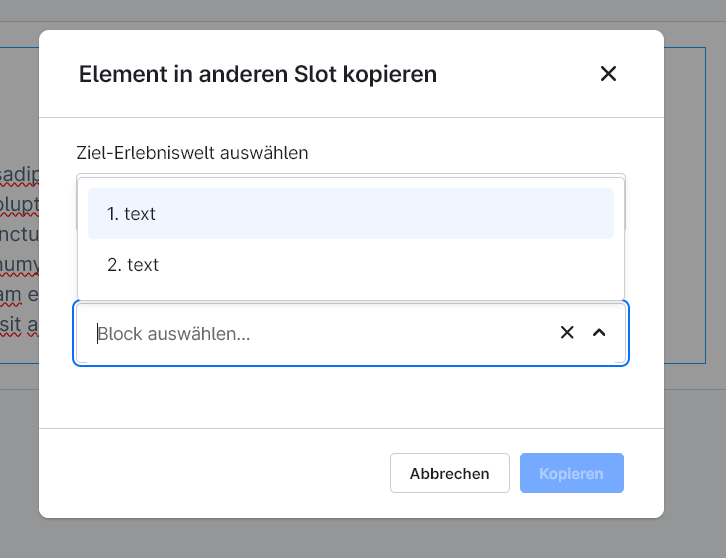
- Auf das Icon klicken – der Dialog öffnet sich.
- Im Dialog Ziel-Erlebniswelt, Ziel-Block und Ziel-Slot auswählen (nur kompatible Slots werden gelistet).
- Auf „Kopieren“ klicken.
Falls der gewählte Block keine typkompatiblen Slots enthält, erscheint der Hinweis „Keine kompatiblen Slots gefunden“.
4 · Templates: Sektionen speichern & wiederverwenden
Häufig genutzte Sektionen als Vorlagen ablegen und per Klick in beliebigen Erlebniswelten wieder einfügen. Vorlagen werden zentral im Admin-Bereich verwaltet.
Sektion als Template speichern
- Quell-Erlebniswelt öffnen.
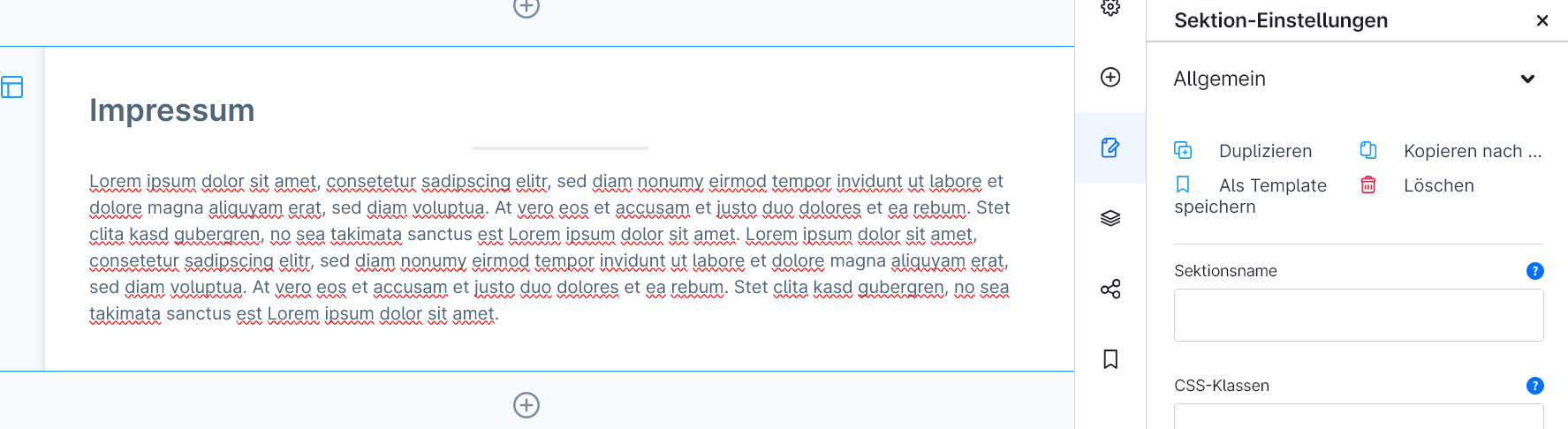
- Sektion anklicken – das Konfigurationspanel öffnet sich rechts.
- Quickaction „Als Template speichern“ klicken.
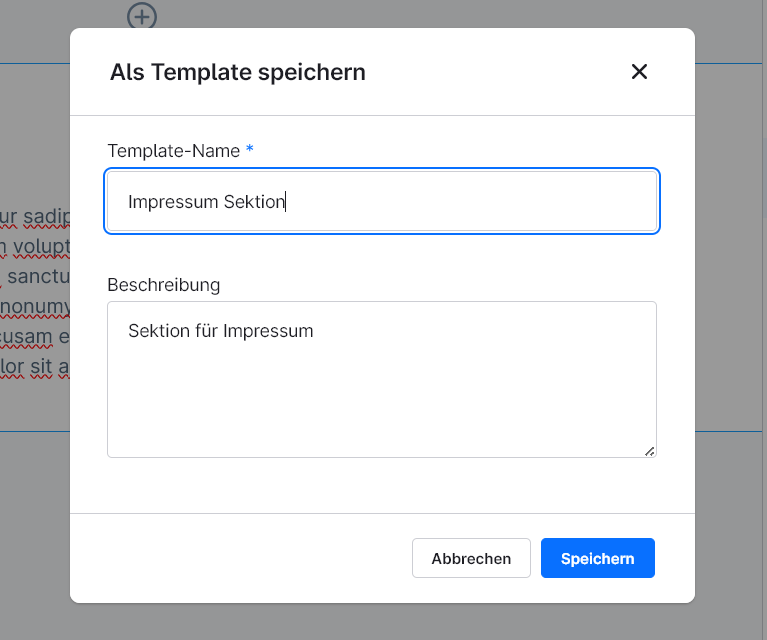
- Im Dialog Template-Name (Pflicht) und optional eine Beschreibung eingeben.
- Auf „Speichern“ klicken.
Alternativ über das Kontextmenü der Sektion im Navigator.
Template in eine Erlebniswelt einfügen
- Ziel-Erlebniswelt öffnen.
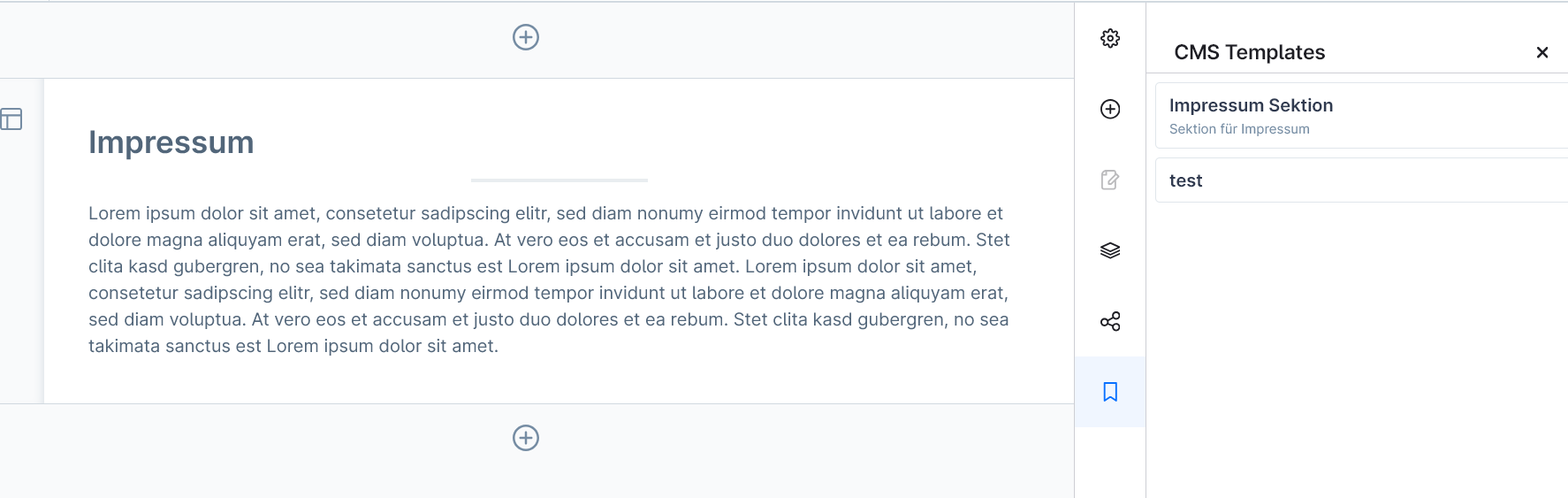
- In der rechten Sidebar das unterste Symbol (Lesezeichen-Icon) mit dem Titel „CMS Templates“ anklicken.
- Es öffnet sich ein Panel mit allen gespeicherten Sektions-Templates.
- Auf den gewünschten Template-Eintrag klicken.
Das Template wird sofort ans Ende der Erlebniswelt angehängt. Die Seite aktualisiert sich automatisch, sodass die neue Sektion direkt sichtbar ist.
Templates verwalten
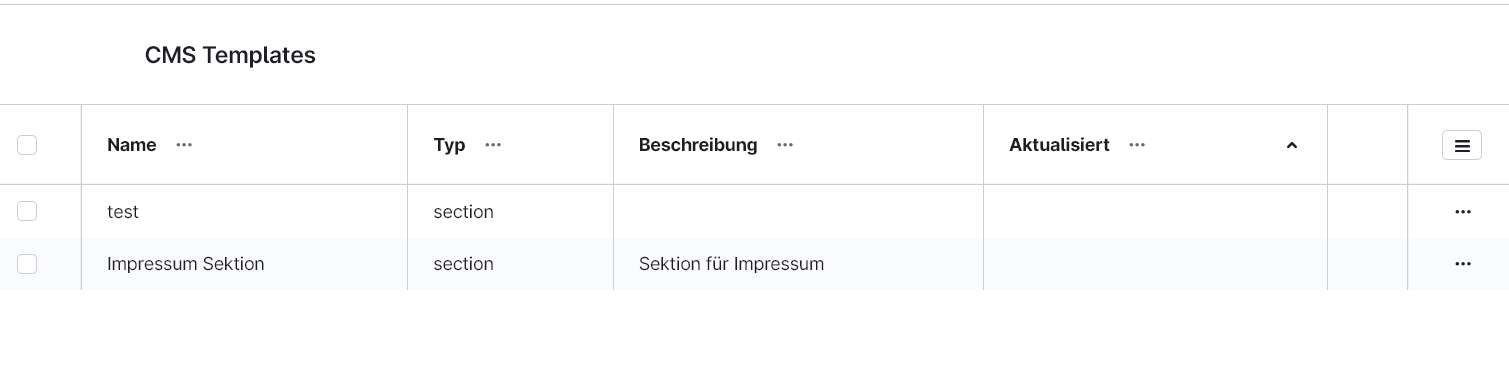
Inhalte → CMS Templates im Hauptmenü der Administration öffnet die Verwaltung. Dort lassen sich:
- Templates nach Name, Typ oder Aktualisierungsdatum durchsuchen und sortieren
- Templates umbenennen oder beschreiben
- Nicht mehr benötigte Templates einzeln oder per Mehrfachauswahl löschen
5 · In einen verbundenen Shop kopieren (Cross-Shop)
Sektionen, Blöcke und Elemente lassen sich nicht nur innerhalb desselben Shops, sondern auch in einen anderen Shopware-Shop übertragen – z. B. von einem Stage- in einen Live-Shop oder in einen gespiegelten Sprach-/Länder-Shop. Die Übertragung läuft serverseitig über die Admin-API des Zielshops. Fehlende Medien werden dabei automatisch im Zielshop angelegt (Ordnerstruktur wird gespiegelt, Bilddateien hochgeladen).
5.1 · Zielshop vorbereiten (Integration anlegen)
Im Zielshop wird ein API-Zugang benötigt:
- Im Zielshop in die Administration wechseln: Einstellungen → System → Integrationen.
- Zuerst eine passende Rolle anlegen (Einstellungen → System → Benutzer & Berechtigungen → Rollen → „Rolle erstellen“). Es genügt eine schlanke Rolle mit genau zwei Bereichen – nicht „Administrator“: Erlebniswelten (Anzeigen, Bearbeiten, Anlegen) und Medien (Anzeigen, Bearbeiten, Anlegen, Löschen). „Löschen“ bei Medien wird nur benötigt, damit ein fehlgeschlagener Bild-Upload sauber zurückgerollt werden kann.
- „Integration hinzufügen“ klicken, einen Namen vergeben (z. B. „CMS Copy“) und ihr die eben angelegte Rolle zuweisen.
- Access Key ID und Secret Access Key notieren. Der Secret wird nur einmal beim Anlegen angezeigt.
5.2 · Verbindung im Quellshop hinterlegen
Im Quellshop (in dem das Plugin installiert ist):
- Inhalte → Verbundene Shops im Hauptmenü öffnen.
- „Verbindung hinzufügen“ klicken.
- Eingeben: Name der Verbindung (frei wählbar), Basis-URL des Zielshops (z. B.
https://shop.example.com) sowie Access Key ID und Secret Access Key aus Schritt 5.1. - Speichern. Der Secret wird verschlüsselt abgelegt und nie wieder im Klartext angezeigt (zum Ändern einfach neu eingeben, leer lassen = unverändert).
- Auf „Verbindung testen“ klicken. Bei Erfolg erscheint der Status „ok“ samt erkannter Shopware-Version des Zielshops.
5.3 · Inhalt in den verbundenen Shop kopieren
- Im Quellshop die gewünschte Sektion, den Block oder das Element wie in den Abschnitten 1–3 zum Kopieren öffnen.
- Im Dialog oben das Ziel von „Dieser Shop“ auf „Verbundener Shop“ umstellen.
- Die Verbindung auswählen → die Ziel-Erlebniswelt im verbundenen Shop wählen.
- Bei Block oder Element zusätzlich die Ziel-Sektion bzw. den Ziel-Block und das Ziel-Element auswählen (nur typkompatible Ziele werden angeboten).
- Auf „Kopieren“ klicken.
Nach der Übertragung erscheint ein Ergebnis-Fenster, das zusammenfasst, was übertragen wurde – Anzahl der mitkopierten Blöcke bzw. Elemente und die Anzahl der gespiegelten Mediendateien. Mit „Fertig“ schließen.
5.4 · Was beim Cross-Shop-Copy zu beachten ist
- Medien: Verlinkte Bilder werden im Zielshop in der gleichen Ordnerstruktur neu angelegt. Bereits vorhandene Mediendateien (gleicher Dateiname) werden wiederverwendet – ein erneuter Lauf erzeugt keine Dubletten.
- Versionsstände: Quell- und Zielshop sollten dieselbe Shopware-Hauptversion haben. Bei größeren Versionsunterschieden können einzelne Element-Typen abweichen.
- Plugin-spezifische CMS-Elemente: Der Zielshop sollte dieselben CMS-Element-Plugins installiert haben wie der Quellshop (bei gespiegelten Shops ohnehin der Fall). Enthält eine kopierte Sektion oder ein Block ein Element aus einem Plugin, das im Zielshop fehlt, wird dieser Block zwar übertragen, kann im Zielshop aber nicht gerendert werden – er bleibt ein unsichtbarer, nicht funktionaler Platzhalter. Im Zweifel den betroffenen Block im Zielshop nachträglich entfernen oder das fehlende Plugin dort installieren.
- Produkt-/Kategorie-Verknüpfungen: Element-Konfigurationen, die auf IDs von Produkten oder Kategorien verweisen, funktionieren im Zielshop nur, wenn dort dieselben IDs existieren (typisch bei gespiegelten Shops). In nicht gespiegelten Shops müssen solche Verknüpfungen ggf. manuell nachgezogen werden.
- Sprachen: Übertragen wird immer die System-/Standardsprache des Quellshops in die Standardsprache des Zielshops – unabhängig davon, welche Sprache gerade im Admin eingestellt ist. Zusätzliche Übersetzungen werden aktuell nicht mit übertragen; weitere Sprachen im Zielshop bleiben leer und sind dort separat zu pflegen.
- Rechte: Reicht das Schreibrecht der Integration im Zielshop nicht aus, schlägt die Übertragung mit einer Fehlermeldung fehl – dann die Rolle der Integration (Abschnitt 5.1) erweitern.
FAQs
Support
Bei Fragen oder Problemen stehen wir zur Verfügung:
- Support-Anfrage: biloba-it.de/shopware-plugin-support
- E-Mail: support@biloba-it.de
- Telefon: +49 (0) 711 – 13633800
Keine Lösung gefunden?
Beschreibe uns Dein Problem – wir schauen uns das an und melden uns schnellstmöglich.
 German
  English