
Kein neues Feature verpassen
Plugin-News, Updates und Shopware-Tipps aus der Praxis. Einmal im Monat.
Was ist Biloba Notificator?
Das Plugin überwacht deinen Shopware-Shop automatisch im Hintergrund und meldet dir Fehler aus dem System-Log und aus den Log-Dateien deines Shops per E-Mail, bevor sie deine Kund:innen beeinträchtigen. Du legst fest, ab welchem Schwellenwert eine Meldung ausgelöst wird, wer sie erhält und wie oft höchstens gemailt wird.
Die wichtigsten Vorteile auf einen Blick:
- Automatische Überwachung des System-Logs in festen Intervallen
- Fehler aus den Log-Dateien des Shops, z. B. von PayPal, Mollie oder PHP, gebündelt mit Anzahl
- Konfigurierbare Schwellenwerte (z. B. ab Level „error” oder „critical”)
- Mehrere Empfänger:innen pro Alarm
- Cooldown gegen E-Mail-Flut, Fehler während des Cooldowns werden gesammelt nachgereicht
- Individuelle Mail-Vorlagen und mehrsprachiger Versand
- Testversand pro Empfänger:in ohne Cooldown
- Bekannte, harmlose Meldungen gezielt ausblenden, die Alarm-Mail nennt die Anzahl
- Rollenbasierte Rechte sowie automatische Maskierung sensibler Daten in Logs und Alarm-Mails
- Alle Alarm-Einstellungen auch über die Admin-API, z. B. für die Einrichtung per Skript
- Vollständiges Protokoll aller ausgelösten Alarme in deiner lokalen Zeitzone
Voraussetzungen
- Shopware 6.5, 6.6 oder 6.7
- PHP ab 8.1 bei Shopware 6.5, ab 8.2 bei Shopware 6.6 und 6.7 (von Shopware selbst vorausgesetzt)
- Konfigurierter Symfony Mailer (
MAILER_URLbzw.MAILER_DSN) für den E-Mail-Versand - Laufender Messenger Worker für die automatische Ausführung im Hintergrund
Kompatibilität
- Shopware-Versionen 6.5.x, 6.6.x und 6.7.x
- Überwacht die Shopware-eigene
log_entry-Tabelle und die Log-Dateien invar/log, legt dafür eigene Tabellen an (biloba_notification,biloba_notification_log) - Keine Abhängigkeiten zu Drittanbieter-Plugins
Installation
- Erwerbe die Erweiterung im Shopware Store
- Installiere und aktiviere die Erweiterung im Shopware Backend unter Einstellungen → Erweiterungen → Meine Erweiterungen
- Lade die Adminoberfläche neu (F5)
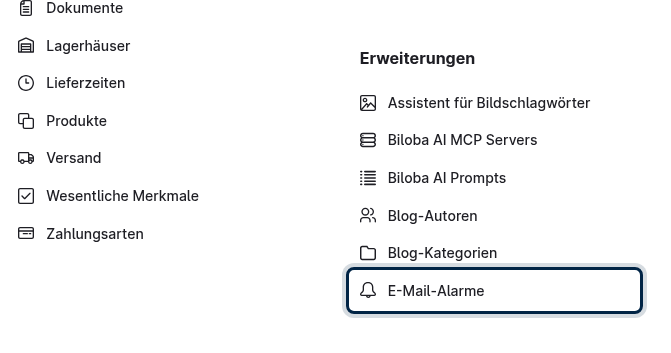
- Rufe den neuen Menüpunkt unter Einstellungen → Erweiterungen → E-Mail-Alarme auf
Einrichtung
Nach der Aktivierung legst du deinen ersten E-Mail-Alarm an. Alle Einstellungen können jederzeit im Detailformular angepasst werden.
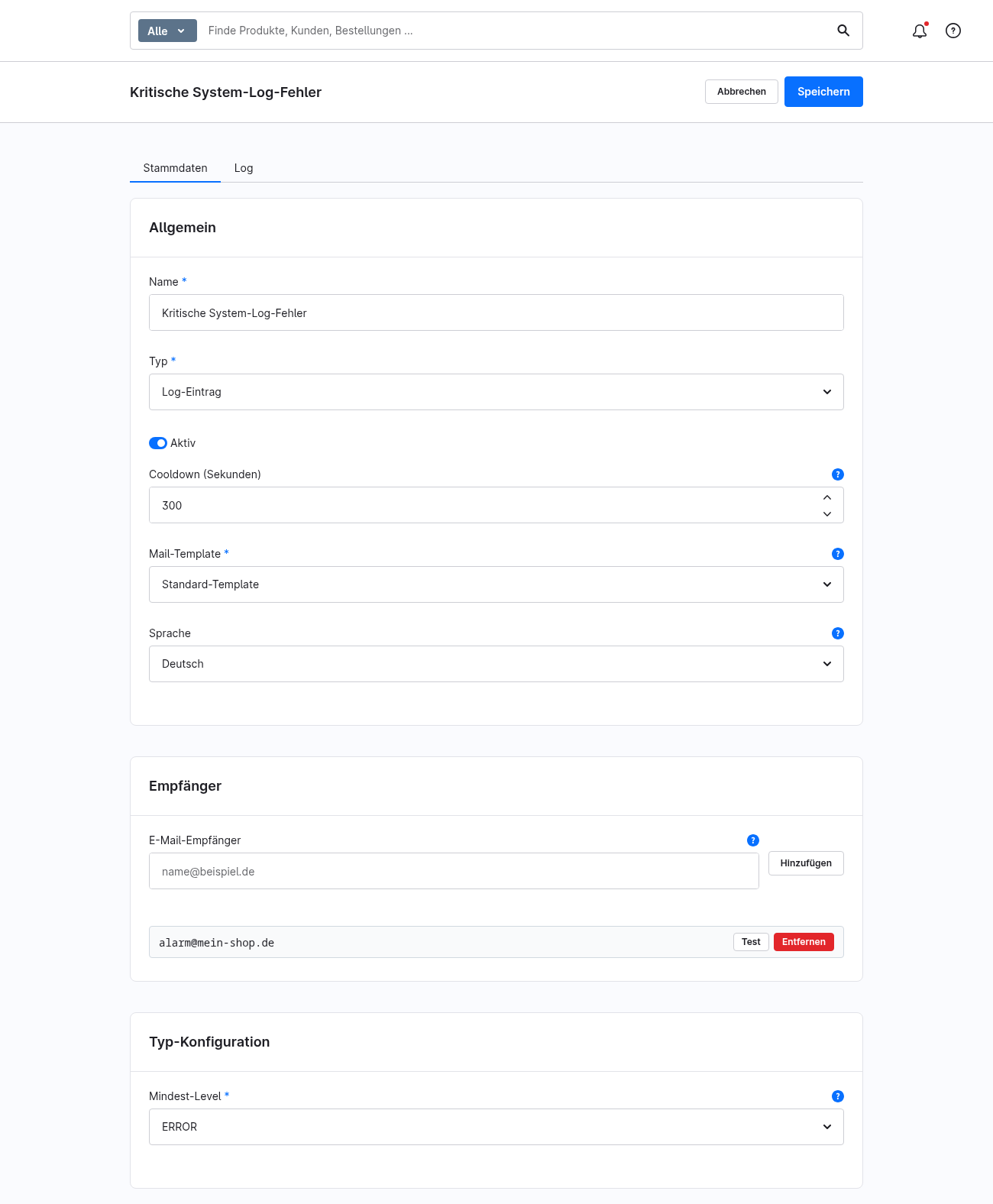
- Klicke im Backend unter Einstellungen → Erweiterungen → E-Mail-Alarme auf „Hinzufügen”
- Vergib einen Namen, z. B. „Alarm bei Fehlern”
- Wähle den Alarmtyp aus: „Log-Eintrag” für die Log-Tabelle oder „Fehler aus Log-Dateien” für die Log-Dateien des Shops (siehe Abschnitt 3)
- Lege das minimale Log-Level fest (z. B.
error,critical,alert) - Trage eine oder mehrere Empfänger-E-Mail-Adressen ein
- Setze eine Cooldown-Zeit in Sekunden, um Mailfluten zu vermeiden (z. B. 300 Sekunden)
- Wähle eine Mail-Vorlage sowie die Sprache aus, in der die Mails versendet werden sollen
- Speichere den Alarm
Damit Alarme automatisch geprüft und versendet werden, muss der Symfony-Messenger-Worker laufen (z. B. dauerhaft als Systemd-Dienst mit bin/console messenger:consume). In der Entwicklungsumgebung genügt auch ein manueller Aufruf über bin/console scheduled-task:run.
1 · Alarm-Verwaltung
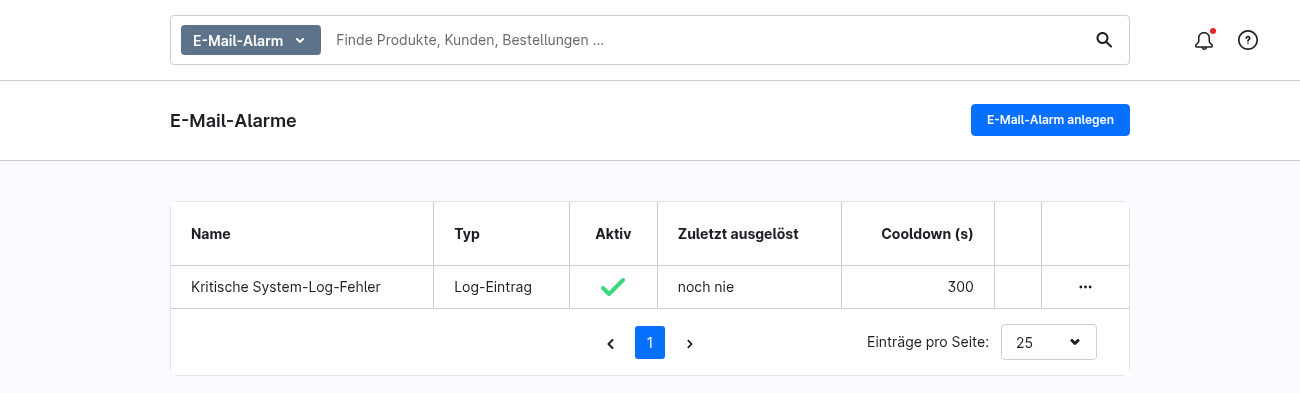
In der Listenansicht siehst du alle angelegten Alarme mit Status-Anzeige (aktiv/inaktiv). Über die Detailansicht bearbeitest du Name, Typ, Empfänger, Cooldown, Mail-Vorlage und Sprache eines Alarms.
2 · Log-Überwachung (Log-Eintrag)
Der Alarmtyp „Log-Eintrag” überwacht die System-Log-Tabelle deines Shops und löst aus, sobald Einträge mit dem konfigurierten Mindest-Level (z. B. error) auftreten. In diese Tabelle schreibt Shopware allerdings nur einen Teil der Fehler. Für alle anderen gibt es den Alarmtyp „Fehler aus Log-Dateien”.
3 · Fehler aus Log-Dateien
Viele Fehler landen nicht in der Log-Tabelle, sondern nur in den Log-Dateien deines Shops im Ordner var/log. Dazu gehören zum Beispiel Fehler von Zahlungsanbietern wie PayPal oder Mollie, Request-Fehler und PHP-Fehler. Der Alarmtyp „Fehler aus Log-Dateien” liest diese Dateien und meldet neue Einträge ab dem eingestellten Mindest-Level per E-Mail.
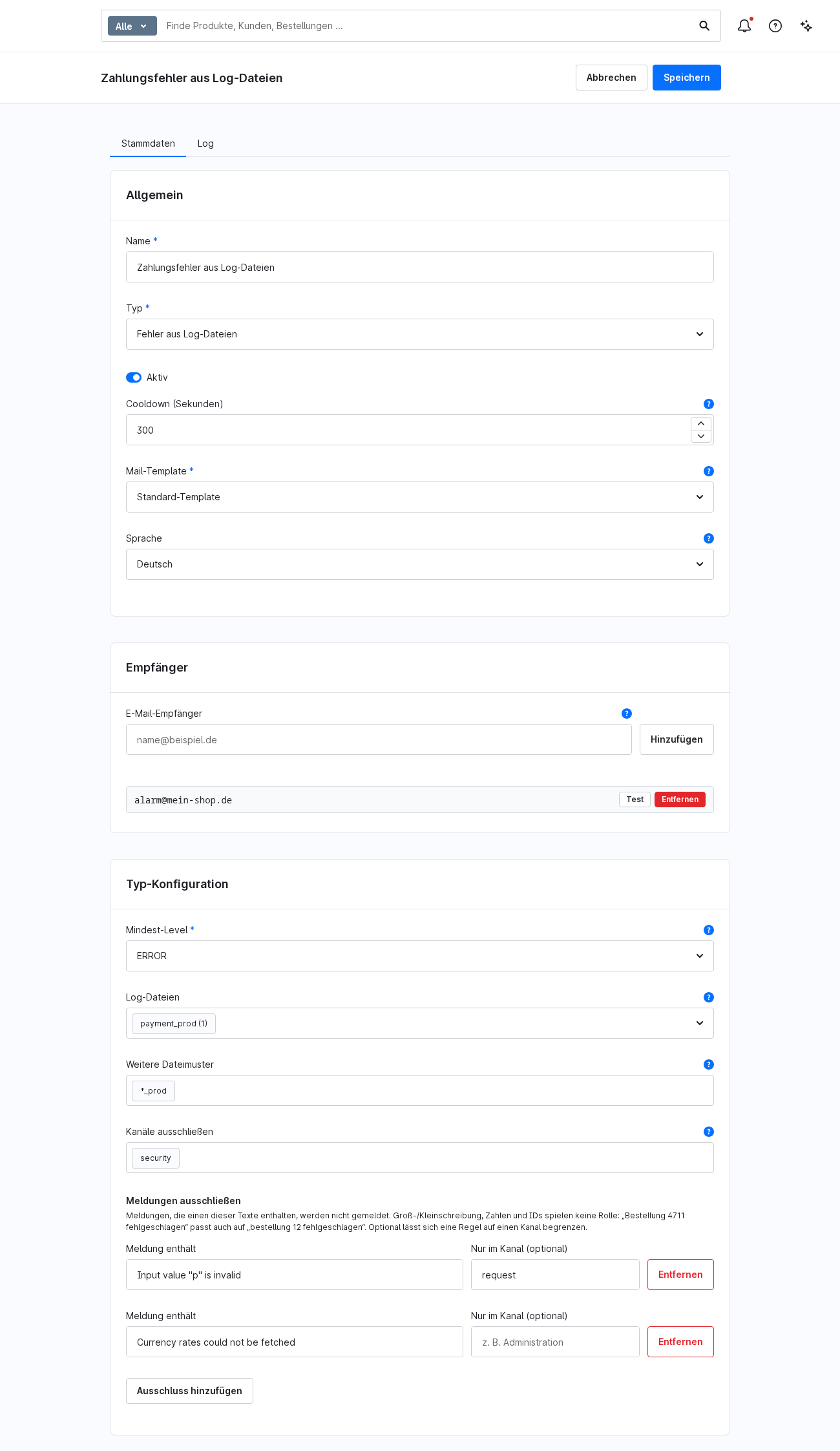
Diese Einstellungen hast du beim Alarmtyp „Fehler aus Log-Dateien”:
- Log-Dateien: Wähle eine oder mehrere Gruppen aus, z. B.
prod. Eine Gruppe umfasst alle Tagesdateien, alsoprod-2026-10-13.log,prod-2026-10-14.logusw. - Weitere Dateimuster: Optional gibst du Muster für Gruppennamen an, z. B.
*_prod. Bestätige jedes Muster mit der Eingabetaste. - Kanäle ausschließen: Meldungen einzelner Kanäle, z. B.
security, blendest du damit aus. - Meldungen ausschließen: Bekannte, harmlose Meldungen blendest du gezielt aus (siehe Abschnitt 4).
- Mindest-Level: Wie beim Log-Eintrag, z. B.
error.
Mindestens eine Log-Datei oder ein Dateimuster ist Pflicht, eine Vorauswahl gibt es nicht. Gelesen wird ausschließlich im Log-Ordner des Shops.
In der E-Mail steht nur der Meldungstext, ohne Stacktrace und ohne Kontextdaten. E-Mail-Adressen, IP-Adressen und Zugangsdaten werden maskiert. Gleiche Meldungen werden zusammengefasst und mit Anzahl sowie erstem und letztem Auftreten angezeigt, höchstens 25 verschiedene Meldungen pro E-Mail.
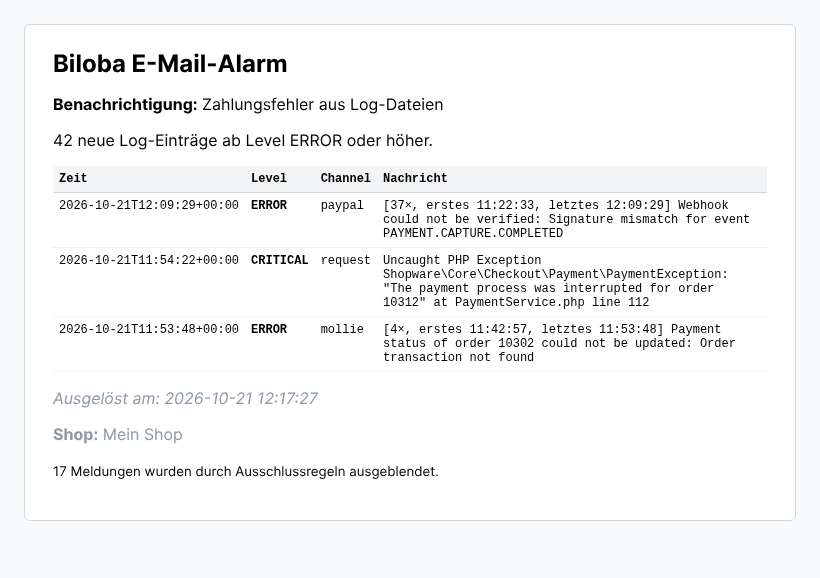
Ein Fehler wird etwa 2 bis 3 Minuten nach seinem Auftreten gemeldet, weil Shopware manche Einträge erst am Ende einer Anfrage in die Datei schreibt. Findet die Erweiterung keine Log-Dateien, zum Beispiel bei einem Hosting ohne Log-Ordner, zeigt der Admin einen Hinweis und es werden keine E-Mails verschickt.
Den Alarmtyp gibt es ab Version 7.1.0 (Shopware 6.7), 6.1.0 (Shopware 6.6) und 5.1.0 (Shopware 6.5).
4 · Meldungen ausschließen
Manche Meldungen sind bekannt und harmlos, tauchen aber immer wieder auf. Damit sie keine Alarm-Mail auslösen und echte Fehler nicht zwischen ihnen untergehen, blendest du sie gezielt aus. Das geht bei beiden Alarmtypen.
- Meldung enthält: Trage einen Text aus der Meldung ein. Groß- und Kleinschreibung, Zahlen und IDs spielen keine Rolle: „Bestellung 4711 fehlgeschlagen“ blendet auch „bestellung 12 fehlgeschlagen“ aus. Über „Ausschluss hinzufügen“ legst du weitere Regeln an.
- Nur im Kanal (optional): Trägst du einen Kanal ein, z. B.
request, gilt die Regel nur für Meldungen aus diesem Kanal. Ohne Kanal gilt sie für alle Kanäle. - Kanäle ausschließen: Blendet alle Meldungen eines Kanals aus, z. B.
security. Das gibt es bei beiden Alarmtypen, also jetzt auch beim „Log-Eintrag“.
Ein Beispiel: Die Regel „Meldung enthält“ Input value "p" is invalid mit „Nur im Kanal“ request blendet genau diese Meldung aus. Alle anderen Fehler aus dem Kanal request kommen weiter an.
Der Text einer Regel muss 3 bis 255 Zeichen lang sein und mindestens einen Buchstaben enthalten, damit eine Regel nicht aus Versehen fast alles ausblendet. Pro Alarm sind bis zu 50 Regeln möglich.
Unten in der Alarm-Mail steht, wie viele Meldungen seit der letzten Mail ausgeblendet wurden, z. B. „17 Meldungen wurden durch Ausschlussregeln ausgeblendet.“ So siehst du, ob eine Regel zu viel ausblendet. Findet ein Lauf nur ausgeblendete Meldungen, geht keine Mail raus. Die Anzahl steht dann in der nächsten Mail.
Ausschlüsse gibt es ab Version 7.3.0 (Shopware 6.7), 6.3.0 (Shopware 6.6) und 5.3.0 (Shopware 6.5).
5 · Cooldown & Sammelmeldung
Der Cooldown verhindert, dass du bei vielen Fehlern in kurzer Zeit mit E-Mails überflutet wirst. Während der Cooldown-Zeit ausgelöste Fehler gehen nicht verloren: sie werden gesammelt und in der nächsten Meldung mit dem Hinweis „(N während Cooldown)” nachgereicht.
6 · Testversand
Über den Button „Testmail” im Detailformular kannst du pro Empfänger:in eine Testmail auslösen, unabhängig vom Cooldown. So prüfst du Vorlage und Zustellung, ohne auf einen echten Fehler warten zu müssen.
7 · Mehrsprachiger Mailversand
Für jeden Alarm wählst du die Sprache, in der die Mail gerendert wird, begrenzt auf die Sprachen, die die gewählte Mail-Vorlage tatsächlich bereitstellt. So werden auch automatisch im Hintergrund versendete Mails immer in der gewünschten Sprache zugestellt, unabhängig von der Systemsprache des Shops.
8 · Protokoll & Verlauf
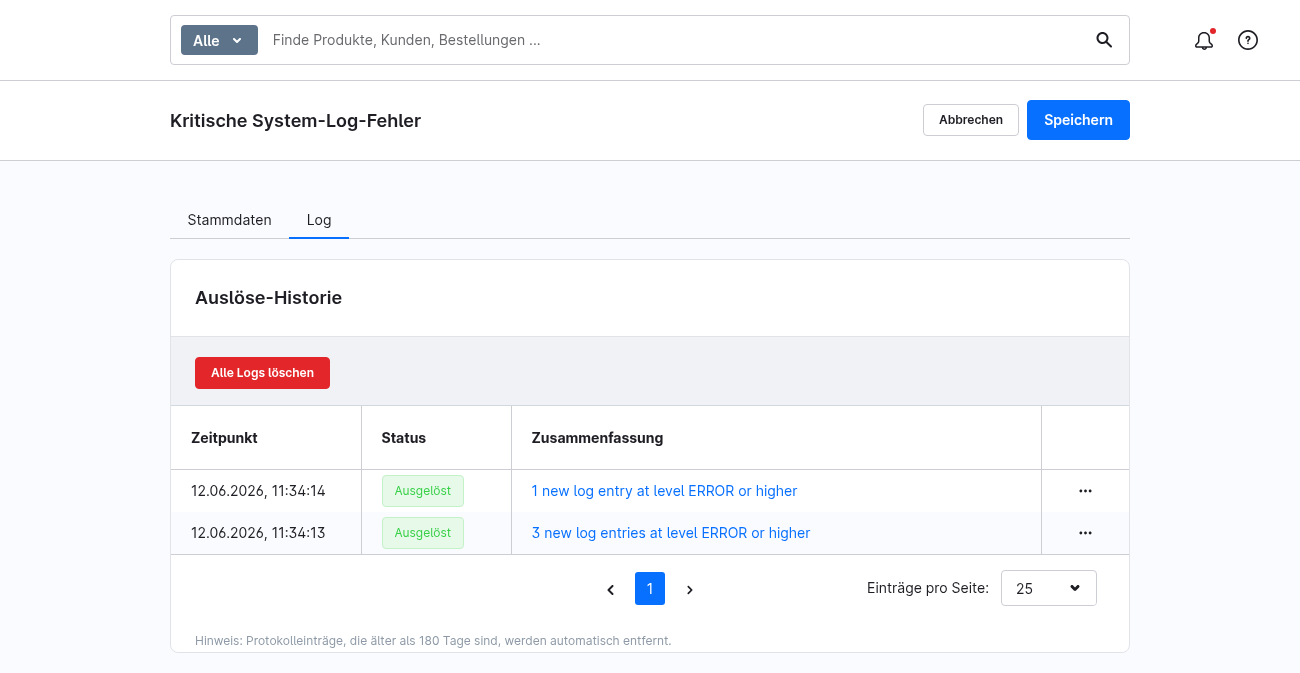
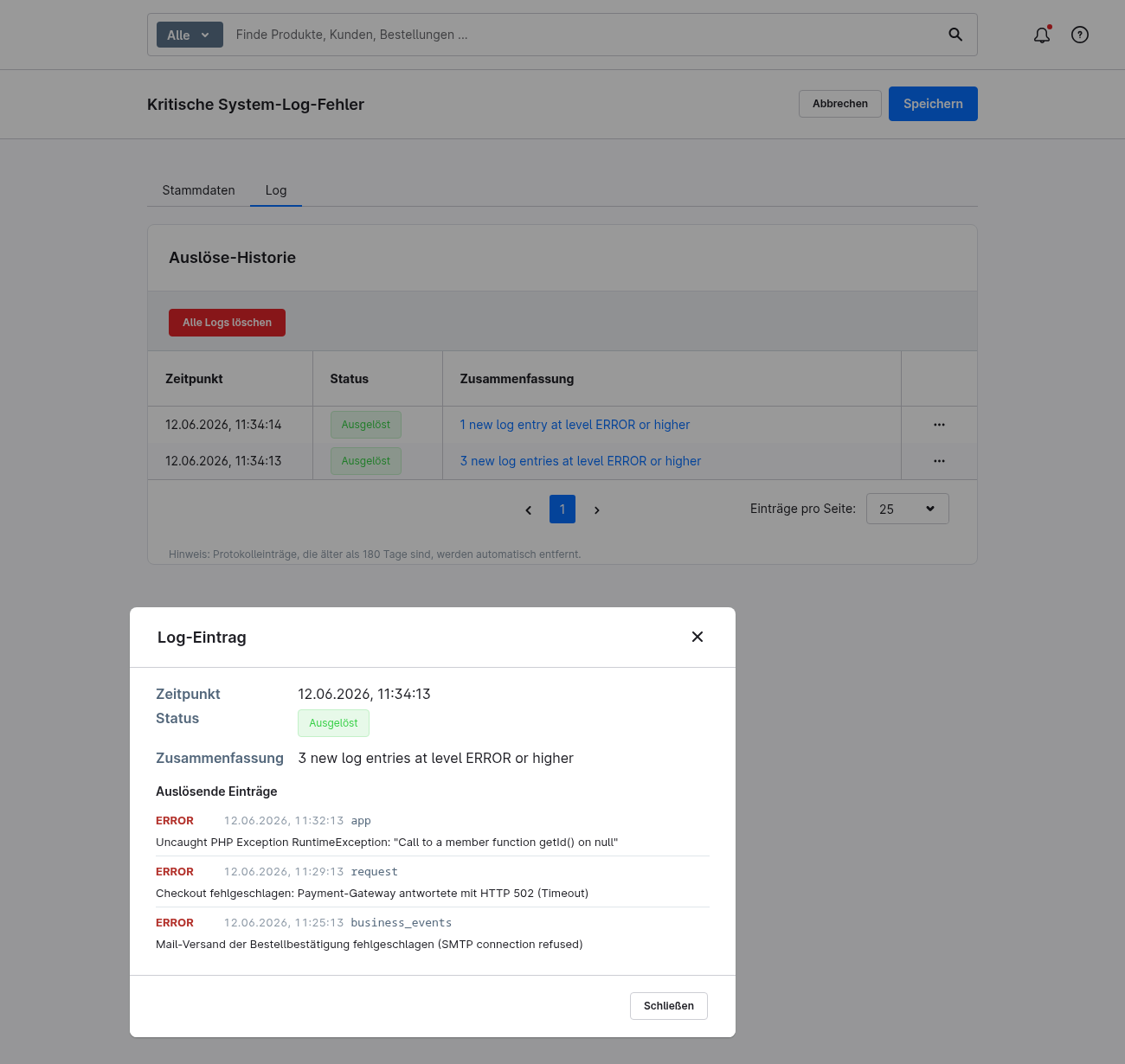
Im Log-Tab der Detailansicht findest du den vollständigen Verlauf ausgelöster Alarme mit Zeitpunkt, Status und Kurzbeschreibung. Ein Klick auf die Kurzbeschreibung öffnet ein Detailfenster mit vollständigem Fehlertext und den zugehörigen Log-Einträgen. Einzelne Einträge lassen sich löschen oder das Protokoll komplett leeren. Einträge, die älter als 180 Tage sind, werden automatisch täglich entfernt.
9 · Datenschutz: Maskierung sensibler Daten
Fehlertexte und Protokolldaten werden vor dem Speichern und der Ausgabe automatisch nach sensiblen Daten wie Zugangsdaten oder Tokens durchsucht und maskiert. So gelangen keine vertraulichen Informationen in E-Mails oder das Backend-Protokoll.
Das gilt auch für die Meldungen in der Alarm-Mail: Passwörter und Zugangsdaten, z. B. password=… oder ein Mail-Server mit Login in der Adresse, stehen dort als ***redacted***. Beim Alarmtyp „Fehler aus Log-Dateien“ werden zusätzlich E-Mail- und IP-Adressen maskiert.
10 · Einstellungen über die Admin-API
Du willst Alarme per Skript einrichten oder aus einem anderen System heraus pflegen, z. B. in mehreren Shops gleich? Dann setzt du alle Alarm-Einstellungen über die Admin-API von Shopware. Einen Alarm sprichst du dabei auch über seinen Namen an, die ID brauchst du nicht. Empfänger, Ausschlüsse, Kanäle, Log-Dateien und Dateimuster fügst du einzeln hinzu oder entfernst sie, ohne die ganze Liste neu zu schicken.
Zugang: Lege im Admin unter Einstellungen → System → Integrationen eine Integration an und gib ihr eine Rolle mit den Rechten für „Biloba E-Mail-Alarme“: Lesen, für Änderungen auch Bearbeiten und zum Anlegen neuer Alarme Anlegen. Mit Zugangs-ID und Sicherheitsschlüssel holst du dir wie bei jeder Shopware-Integration ein Token über /api/oauth/token und schickst es als Authorization: Bearer mit.
Beispiele für einen Alarm mit dem Namen „Shop-Fehler“:
# Alarm über seinen Namen lesen
curl -H "Authorization: Bearer $TOKEN" \
  "https://dein-shop.de/api/_action/biloba-notificator/alerts/by-name?name=Shop-Fehler"

# Empfänger hinzufügen
curl -X POST -H "Authorization: Bearer $TOKEN" -H "Content-Type: application/json" \
  -d '{"add":["technik@dein-shop.de"]}' \
  "https://dein-shop.de/api/_action/biloba-notificator/alerts/by-name/recipients?name=Shop-Fehler"

# Ausschluss hinzufügen
curl -X POST -H "Authorization: Bearer $TOKEN" -H "Content-Type: application/json" \
  -d '{"add":[{"pattern":"Input value \"p\" is invalid","channel":"request"}]}' \
  "https://dein-shop.de/api/_action/biloba-notificator/alerts/by-name/excluded-messages?name=Shop-Fehler"
Alle Routen beginnen mit /api/_action/biloba-notificator:
GET /alerts: alle Alarme, optional gefiltert mit?name=GET /alerts/{id}oderGET /alerts/by-name?name=…: einen Alarm lesenPOST /alerts: Alarm anlegen, nicht mitgeschickte Werte bekommen die Voreinstellungen wie im AdminPATCH /alerts/{id}oderPATCH /alerts/by-name?name=…: Einstellungen ändern. Beiconfigändern sich nur die mitgeschickten Werte.POST /alerts/{id}/{liste}oderPOST /alerts/by-name/{liste}?name=…: Einträge mit{"add": […], "remove": […]}hinzufügen oder entfernen.{liste}istrecipients,excluded-channelsoderexcluded-messages, beim Typ „Fehler aus Log-Dateien“ außerdemfile-groupsundfile-patterns.
Alarm-Namen sind eindeutig und müssen beim Aufruf exakt passen. Bei einem Fehler bekommst du einen passenden HTTP-Status und einen Fehlercode, z. B. 404, wenn es keinen Alarm mit diesem Namen gibt. Die Routen gibt es ab Version 7.3.0 (Shopware 6.7), 6.3.0 (Shopware 6.6) und 5.3.0 (Shopware 6.5).
FAQs
Support
Bei Fragen oder Problemen stehen wir zur Verfügung:
- Support-Anfrage: biloba-it.de/shopware-plugin-support
- E-Mail: support@biloba-it.de
- Telefon: +49 (0) 711 – 13633800
Keine Lösung gefunden?
Beschreibe uns Dein Problem – wir schauen uns das an und melden uns schnellstmöglich.
 German
  English