
Kein neues Feature verpassen
Plugin-News, Updates und Shopware-Tipps aus der Praxis. Einmal im Monat.
Microsoft Advertising (Bing) UET-Tag
Mit dem Microsoft Advertising (Bing) UET-Tag binden Sie das Universal Event Tracking (UET) von Microsoft Advertising – vormals Bing Ads – sauber in Ihren Shopware-Shop ein. Das Plugin überträgt die wichtigsten Shop-Ereignisse an Microsoft Advertising und ermöglicht so Conversion-Tracking und Dynamic Remarketing – datenschutzkonform und erst nach Cookie-Einwilligung.
- Clientseitige Einbindung des UET-Tags – ohne Server- oder Token-Konfiguration
- Conversion-Tracking für abgeschlossene Bestellungen inklusive Umsatz und Währung
- Dynamic-Remarketing-Events für Startseite, Produkte, Kategorien, Suche, Warenkorb und Kauf
- Cookie-Consent-Integration mit dem Shopware-Manager und sieben externen Consent-Tools
- Eigene UET-Tag-ID je Verkaufskanal und gezielter Ausschluss einzelner Kundengruppen
Voraussetzungen
- Ein aktives Microsoft-Advertising-Konto mit eingerichteter UET-Tag-ID
- Shopware 6.7
- Ein aktiver Cookie-Consent-Manager (Shopware-Standard oder ein unterstütztes externes Tool), damit das Tag rechtskonform geladen wird
Kompatibilität
Das Plugin ist mit Shopware 6.7 kompatibel. Es arbeitet rein clientseitig über das offizielle UET-Tag (bat.bing.com) und benötigt keine zusätzlichen Drittanbieter-Plugins.
Installation
- Plugin im Shopware Store erwerben und in Ihrem Shop installieren.
- Plugin unter Erweiterungen aktivieren.
- Konfiguration öffnen und die UET-Tag-ID hinterlegen (siehe „Einrichtung“).
- Storefront-Cache leeren bzw. die Seite neu laden, damit das Tag ausgespielt wird.
Einrichtung
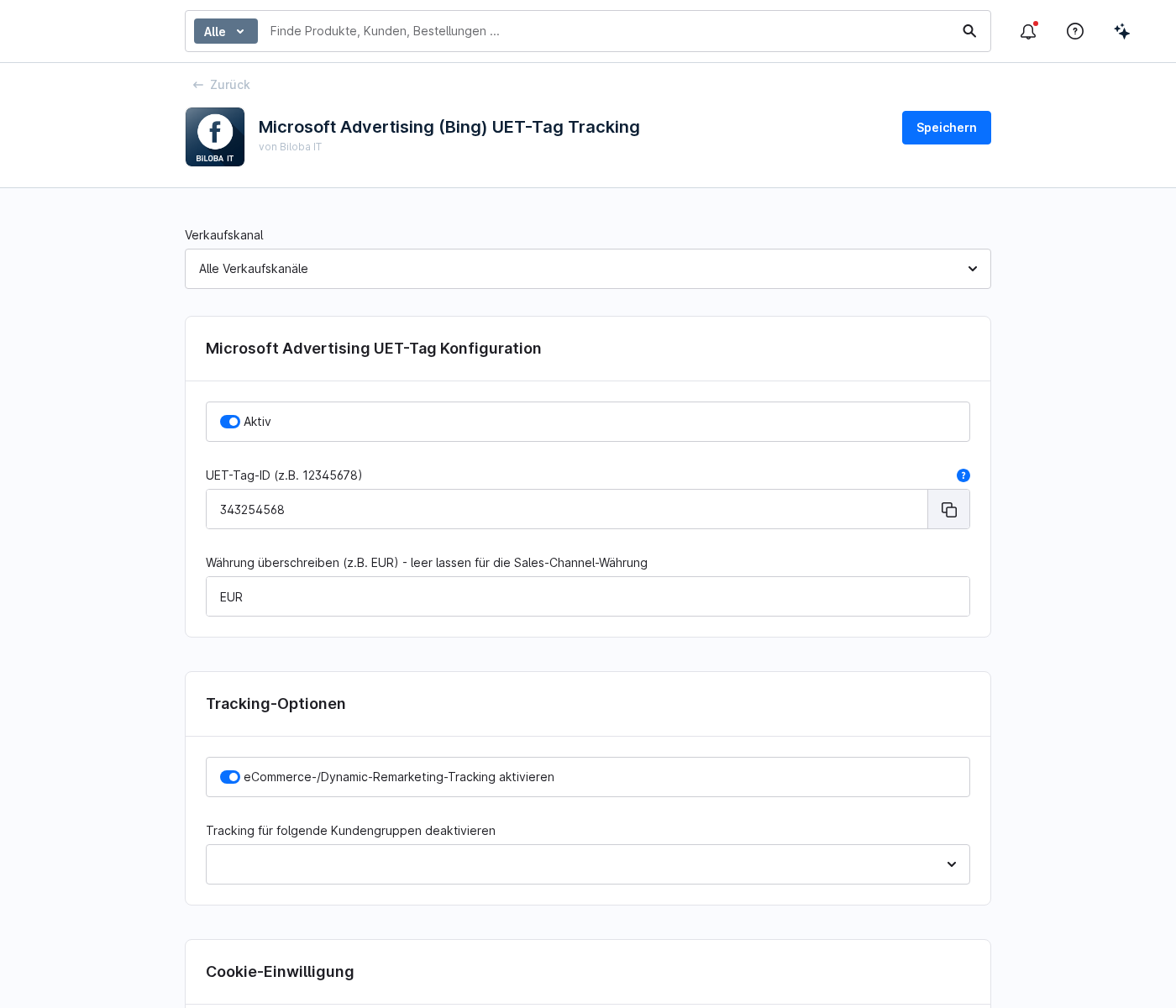
Öffnen Sie die Plugin-Konfiguration unter Erweiterungen › Meine Erweiterungen beim Eintrag „Microsoft Advertising (Bing) UET-Tag“ über das Drei-Punkte-Menü › Konfiguration. Wählen Sie oben den gewünschten Verkaufskanal aus und nehmen Sie die folgenden Einstellungen vor:
- Aktiv: Schaltet das Tag für den gewählten Verkaufskanal ein.
- UET-Tag-ID: Ihre UET-Tag-ID aus Microsoft Advertising (z. B. 12345678). Sie finden sie in Microsoft Advertising unter Tools › Konversionsverfolgung › UET-Tag.
- Währung überschreiben: Optional. Leer lassen, um die Währung des Verkaufskanals zu verwenden, oder eine feste Währung (z. B. EUR) vorgeben.
1 · Conversion-Tracking & Dynamic Remarketing
Ist das Tag aktiv und die Einwilligung erteilt, erfasst das Plugin automatisch die wichtigsten Ereignisse im Kaufprozess und meldet sie an Microsoft Advertising:
- Startseite: Seitenaufruf für den Aufbau von Remarketing-Listen
- Produktansicht: inklusive Produktnummer
- Kategorie- und Listenseiten: für kategoriebasiertes Remarketing
- Suche: mit dem eingegebenen Suchbegriff
- Warenkorb: Aufruf der Warenkorbseite
- Kauf: abgeschlossene Bestellung mit Umsatz und Währung
Das eCommerce-/Dynamic-Remarketing-Tracking lässt sich in den Tracking-Optionen separat aktivieren oder deaktivieren.
2 · Cookie-Einwilligung & Datenschutz
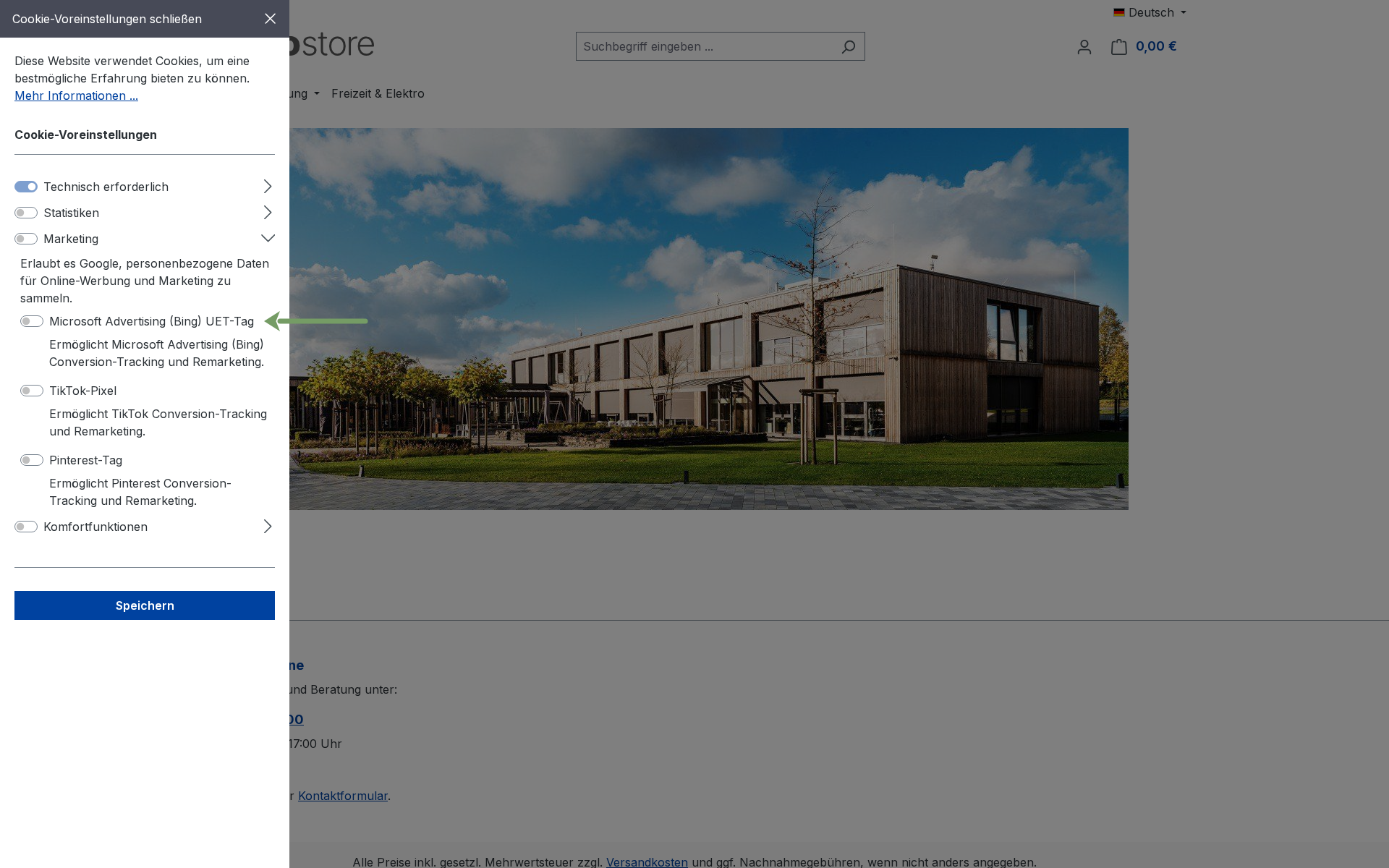
Das UET-Tag wird erst geladen, wenn der Besucher der Kategorie „Marketing“ zugestimmt hat. Wird die Einwilligung widerrufen, stoppt das Tracking und die gesetzten UET-Cookies werden automatisch entfernt.
Unterstützt werden der Shopware Cookie-Consent-Manager sowie sieben externe Consent-Tools:
- Cookie Bot
- CookieFirst
- UserCentrics
- ACRIS EU Cookie Richtlinie Pro
- CCM19
- CMP
- CookieYes
Für individuelle Setups können Sie im Feld „Expertenmodus für den ausgewählten Consent-Manager“ das Daten-Attribut frei festlegen, mit dem das UET-Skript zurückgehalten wird (z. B. das Marketing-Attribut Ihres CMP).
3 · Mehrere Verkaufskanäle & weitere Optionen
- Mehrere Verkaufskanäle: Wählen Sie oben in der Konfiguration den jeweiligen Verkaufskanal und hinterlegen Sie pro Kanal eine eigene UET-Tag-ID.
- Währung: Übernehmen Sie automatisch die Währung des Verkaufskanals oder geben Sie eine feste Währung vor.
- Kundengruppen ausschließen: Unter „Tracking für folgende Kundengruppen deaktivieren“ nehmen Sie einzelne Kundengruppen (z. B. Händler oder interne Gruppen) vom Tracking aus.
- 24 Sprachen: Administration und Storefront-Texte stehen in 24 Sprachen zur Verfügung.
FAQs
Support
Bei Fragen oder Problemen stehen wir zur Verfügung:
- Support-Anfrage: biloba-it.de/shopware-plugin-support
- E-Mail: support@biloba-it.de
- Telefon: +49 (0) 711 – 13633800
Keine Lösung gefunden?
Beschreibe uns Dein Problem – wir schauen uns das an und melden uns schnellstmöglich.
 German
  English