
Kein neues Feature verpassen
Plugin-News, Updates und Shopware-Tipps aus der Praxis. Einmal im Monat.
Installationsanleitung
Erweiterung über den Erweiterungsbereich installieren.
OpenAI API Schlüssel
- Gehe zu https://platform.openai.com/.
- Melde dich an.
- Erstelle ein neues Projekt.
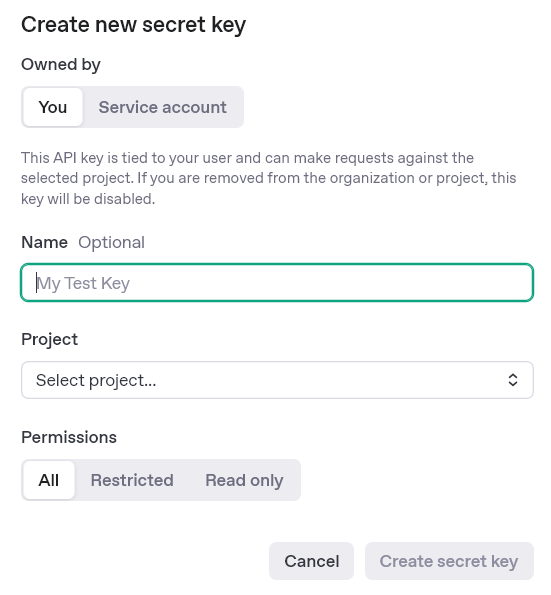
- Gehe zu deinem Profil und gehe zum „API keys“ Bereich https://platform.openai.com/settings/organization/api-keys.
- Erstelle einen neuen API Schlüssel über „Create new secret key“.
- Lade Guthaben auf, damit die OpenAI API funktioniert. https://platform.openai.com/settings/organization/billing/overview
- Optional: Wir empfehlen, dass ein Limit für die Nutzung gesetzt wird, damit bei einem Fehler keine unnötigen Kosten entstehen https://platform.openai.com/settings/organization/limits
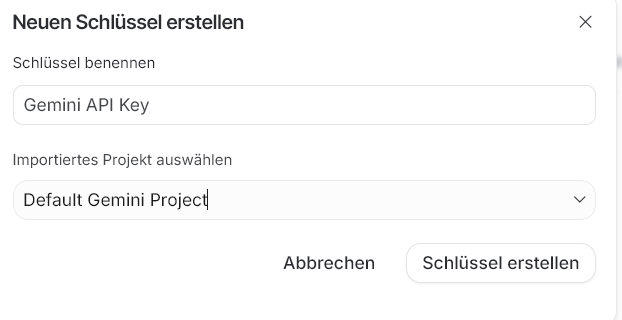
Gemini-API-Key (Google AI Studio)
- https://aistudio.google.com/ aufrufen und mit dem Google-Account anmelden
- Links im Menü auf Get API key klicken
- Create API key wählen und ggf. ein neues Google-Cloud-Projekt anlegen lassen
- Den erzeugten Schlüssel kopieren
- Im Shopware-Backend in den App Einstellungen den Schlüssel einfügen und speichern
- Optional: Wir empfehlen, dass eine Ratenbegrenzung für die Nutzung gesetzt wird, damit bei einem Fehler keine unnötigen Kosten entstehen https://aistudio.google.com/rate-limit
Claude-API-Key (Anthropic Console)
- https://console.anthropic.com/ aufrufen und einloggen / registrieren
- Links im Menü auf API Keys klicken
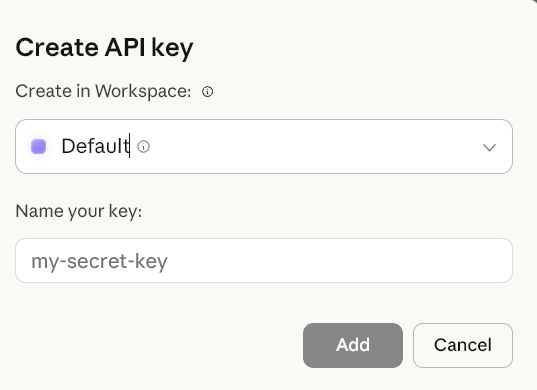
- Create Key wählen, einen Namen vergeben (z.B. „Shopware – <Shopname>“) und bestätigen
- Den angezeigten Schlüssel sofort kopieren (er wird nur einmal angezeigt)
- Im Shopware-Backend in den App Einstellungen den Schlüssel einfügen und speichern
- Optional: Wir empfehlen, dass ein Limit für die Nutzung gesetzt wird, damit bei einem Fehler keine unnötigen Kosten entstehen https://platform.claude.com/settings/limits
Mistral API Schlüssel
Gehe zu https://console.mistral.ai/
Account erstellen oder einloggen
API Key erstellen und in Shopware-Erweiterung eintragen
Guthaben aufladen
Hinweis: Europäischer Anbieter (DSGVO-konform)
Einrichten der Erweiterung in Shopware
API-Berechtigungsnachweise
- Trage den API Schlüssen ein, dieser sollte bei OpenAI mit „sk-proj“ anfangen.
- Wähle dein gewünschten KI-Modell aus.
OpenAI Frontend Assistent
Eine Auswahl ist nur verfügbar, wenn ein Frontend Assistent erstellt wurde.
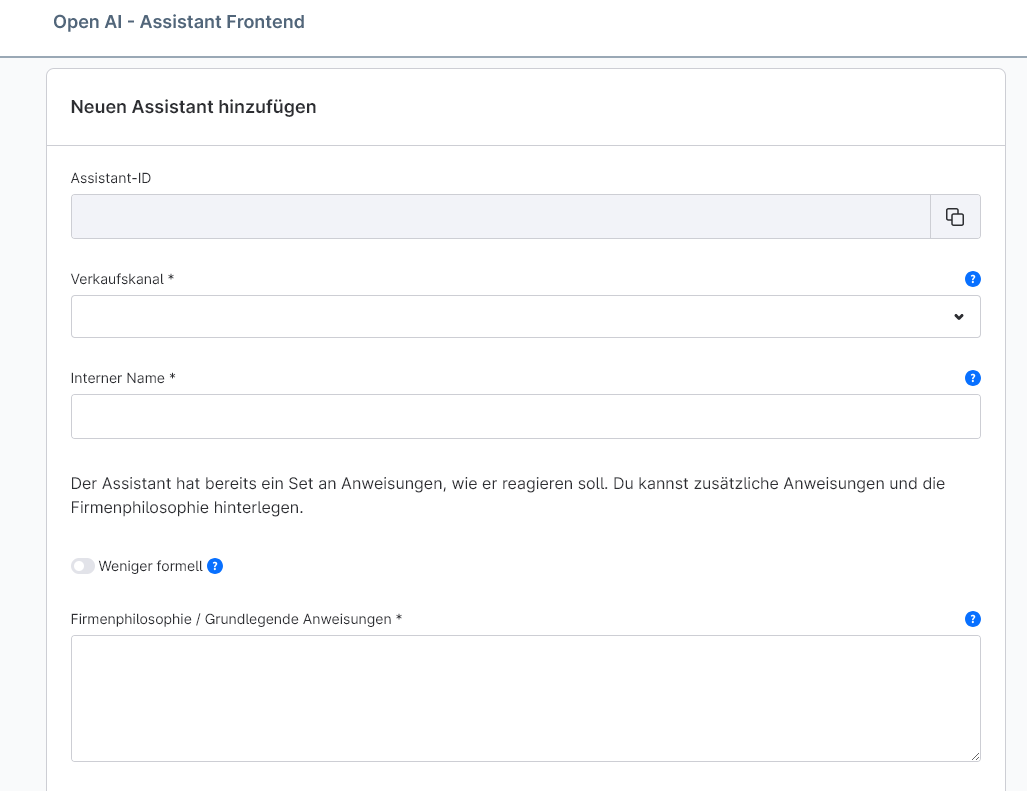
- Um einen Frontend Assistenten zu erstellen, gehe zu Kataloge -> OpenAI Assistant Frontend.
- Wähle „neuen Assistant hizufügen“.
- Die Assistant-ID wird automatisch erstellt.
- Wähle deinen gewünschten Verkaufskanal aus.
- Benenne deinen Assistenten, damit er leicht erkennbar ist.
- Wähle aus, ob du einen Formellen oder weniger Formellen Ton möchtest.
- Hinterlege zusätzliche Informationen für den Assistenten, wie gesonderte Anweisungen oder eine FAQ.
- Wähle hier das KI-Modell aus.
- Die Temperatur gibt an, wie zufällig die Antworten der KI sind. Weitere Informationen hier: https://platform.openai.com/docs/api-reference/assistants/modifyAssistant
- Top P ist ähnlich wie Temperatur eine alternative Sampling Methode. Weitere Informationen hier: https://platform.openai.com/docs/api-reference/assistants/modifyAssistant#assistants-modifyassistant-top_p
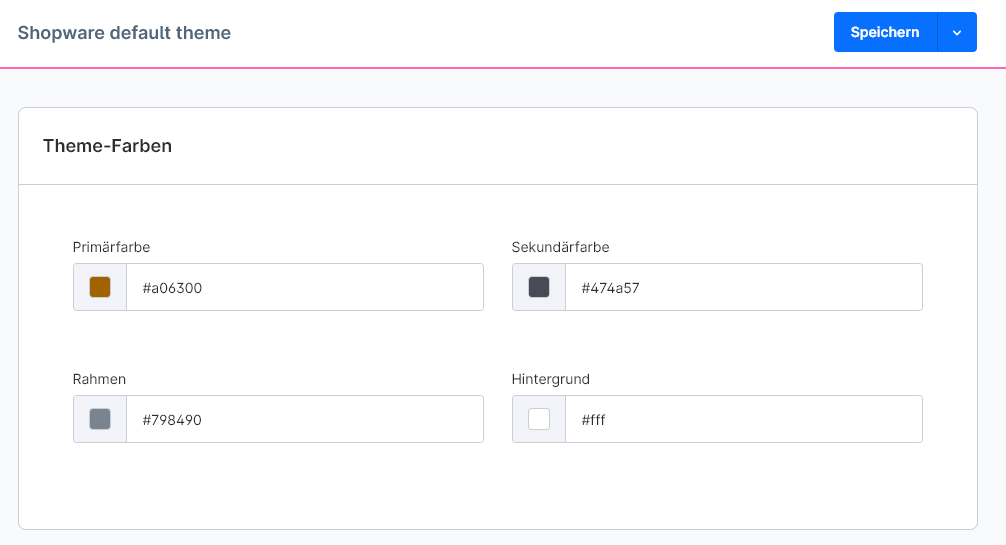
- Die Design Farbe des Frontend Assistenten orientiert sich an der „Primärfarbe“ im Theme.
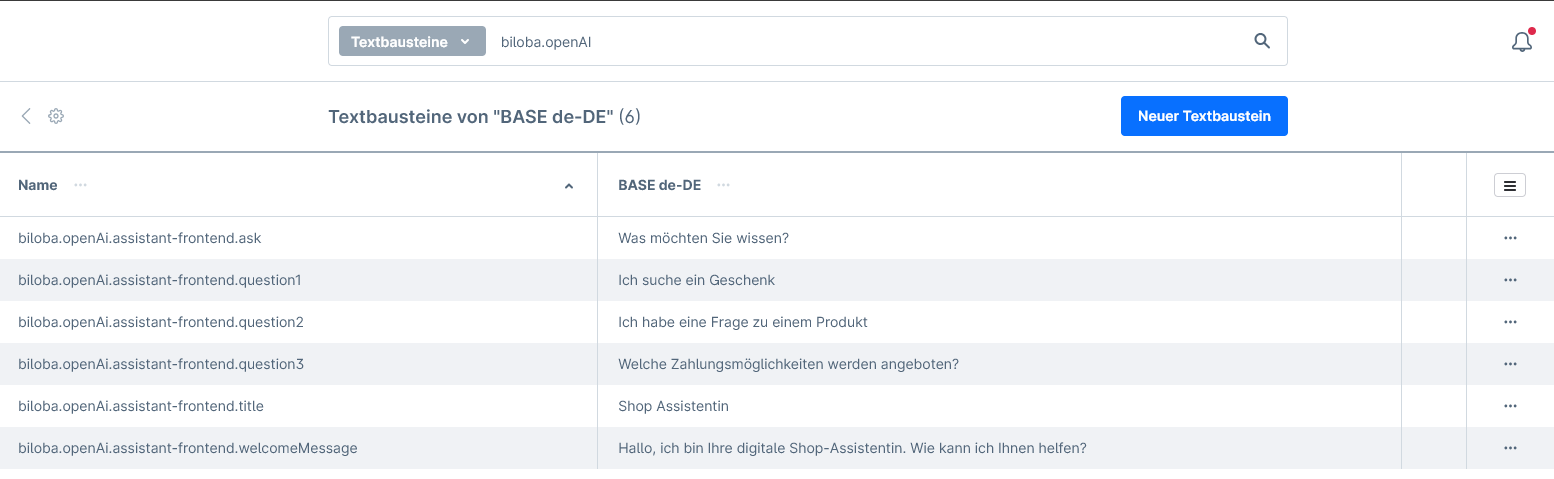
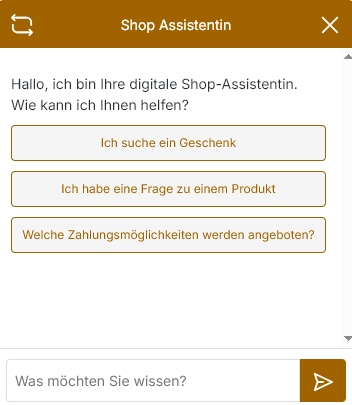
- Die Texte des Frontend Assistenten können über die Textbausteine angepasst werden:
- Die Textbausteine befinden sich unter Einstellungen, in Shopware 6.6 Einstellungen->Shop.
- Über das Suchfenster in dem Textbaustein Set kann nach „biloba.openAI“ gesucht werden.
- Hier finden sich dann dann folgende Werte die angepasst werden können:
Automatische nächtliche Generierung deaktivieren (Test-/Klon-Shops)
Im Tab „Erweitert“ des Chatbot-Bearbeiten-Formulars findest du den Schalter „Automatische nächtliche Generierung deaktivieren“. Ist er aktiv, wird die Wissensbasis dieses Chatbots nicht mehr jede Nacht automatisch neu erzeugt. Du kannst sie weiterhin manuell über „Aktualisieren“ neu generieren.
Der Schalter ist vor allem für Test-, Staging- oder Klon-Shops gedacht, die sich einen OpenAI-Vektor-Speicher (Wissens-Index) mit dem Live-Shop teilen. Wird ein Shop geklont, kopiert Shopware häufig die komplette Assistenten-Konfiguration mit, inklusive der Vektor-Speicher-ID. Läuft die automatische nächtliche Generierung dann auf beiden Shops, überschreiben sie sich gegenseitig, und der Live-Chatbot kann veraltete oder falsche Inhalte ausgeben.
Ob das der Fall ist, erkennst du im Tab „Allgemein“ des Bearbeiten-Formulars an einem gelben Warnhinweis, der erscheint, sobald der Vektor-Speicher mit mindestens einem weiteren Shop geteilt wird. Aktiviere in diesem Fall bei den Test-/Klon-Shops den Schalter im Tab „Erweitert“ und verzichte dort zusätzlich auf eine manuelle Generierung. Den Chatbot im Klon einfach zu löschen, würde auch den gemeinsamen Speicher entfernen, der dann im Live-Shop fehlt. Willst du im Testsystem selbst testen, richte dort einen eigenen, unabhängigen Chatbot ein.
Produktbilder in Chat-Antworten anzeigen
Ab Version 5.21.0 (Shopware 6.7) bzw. 4.24.0 (Shopware 6.6) kann der Frontend-Chatbot bei Produktempfehlungen zusätzlich zum Link auch das Produkt-Hauptbild in seine Antwort einbinden.
Aktivieren kannst du das über den Schalter „Produktbilder in Antworten zeigen“ im Tab „Darstellung“ des Chatbot-Bearbeiten-Formulars. Standardmäßig ist die Option deaktiviert. Voraussetzung ist, dass die App auf die aktuelle Version aktualisiert ist.
Darstellung des Frontend-Assistenten anpassen
Ab Version 7.1.0 (Shopware 6.7) bzw. 6.1.0 (Shopware 6.6) kannst du Sichtbarkeit, Position und Farben des Chat-Widgets pro Verkaufskanal anpassen. Du findest die Einstellungen in der App-Konfiguration (Einstellungen → Erweiterungen → Konfiguration → „OpenAI“) im Tab „Assistent Frontend“. Leere Felder verhalten sich wie bisher.
Sichtbarkeit und Verhalten
- Sichtbarkeit Frontend Assistent: Legt fest, auf welchen Geräten der Assistent erscheint: „Desktop und mobil“, „Nur Desktop“, „Nur mobil“ oder „Ausgeblendet“. Die Grenze richtet sich nach der Breite des Browserfensters: mobil unter 768px, Desktop ab 768px.
- Schließen-Kreuz an der Chat-Blase: Zeigt an der geschlossenen Chat-Blase ein X, mit dem Besucher den Assistenten selbst ausblenden können. „Aus“ ist die Standardeinstellung. Bei „Für diese Seitenansicht“ erscheint der Assistent nach dem Neuladen wieder, bei „Für die Browser-Sitzung“ bleibt er ausgeblendet, bis der Browser-Tab geschlossen wird.
Position und Ebene
- Position Abstand unten mobil in px: Eigener Abstand der Chat-Blase vom unteren Rand auf mobilen Geräten (unter 768px). Bleibt das Feld leer oder steht dort 0, gilt der Wert aus „Position Abstand unten“.
- z-index des Chat-Widgets: Bestimmt die Ebene von Chat-Blase und geöffnetem Chatfenster. Das hilft, wenn der Assistent von anderen Elementen im Shop überdeckt wird oder selbst darüber liegen soll. Ist das Feld leer, gilt der Standard (Blase unter dem Off-Canvas-Menü, geöffnetes Fenster 10000).
Farben
- Textfarbe Header: Textfarbe der Kopfzeile des Chatfensters. Leer verwendet die Sekundärfarbe.
- Hintergrundfarbe Frage-Boxen: Hintergrund der Schnellfragen. Leer verwendet Hellgrau (#f5f5f5).
- Textfarbe Frage-Boxen: Textfarbe der Schnellfragen. Leer verwendet die Sekundärfarbe, ohne Sekundärfarbe die Hauptfarbe.
- Hintergrundfarbe Chatfenster: Hintergrund des Chatfensters. Leer verwendet Weiß.
- Hintergrundfarbe Nutzer-Nachrichten: Hintergrund der Nachrichten des Besuchers. Leer verwendet Hellgrau (#f5f5f5).
Konfigurierbare Fragen im Frontend-Assistenten
Im Assistenten-Formular können bis zu 6 vordefinierte Schnellfragen konfiguriert werden, die dem Kunden im Chatfenster als klickbare Vorschläge angezeigt werden.
Frage anzeigen
Befülle den zugehörigen Textbaustein question1 bis question6 — eine Frage wird angezeigt, sobald der Textbaustein einen Wert enthält.
Frage ausblenden
Aktiviere den Schalter „Frage N im Frontend ausblenden“ in der Assistent-Konfiguration (assistantFrontendHideQuestion1 bis assistantFrontendHideQuestion6). Die Frage wird dann nicht mehr angezeigt, auch wenn der Textbaustein befüllt ist.
Wichtig (Shopware 6.6-Kompatibilität): Den Textbaustein zum Ausblenden nicht leeren — in Shopware 6.6 springt der Wert beim Speichern automatisch auf den Datei-Standard zurück und die Frage erscheint wieder. Verwende zum Ausblenden immer den Schalter; er funktioniert zuverlässig in allen unterstützten Shopware-Versionen.
Fragen zum aktuellen Produkt (Frontend Assistent Pro)
Pro-Funktion: Diese Funktion erfordert den In-App-Kauf „Frontend Assistent Pro“ (in Premium enthalten). Ohne aktiven IAP steht sie nicht zur Verfügung.
Befindet sich der Kunde auf einer Produktseite, weiß der Chatbot automatisch, welches Produkt gerade angesehen wird. Fragen wie „Was kostet das?“ oder „Ich habe eine Frage zu diesem Produkt“ beantwortet er direkt zum richtigen Produkt, ohne dass der Kunde es noch einmal benennen muss. Wechselt der Kunde während des Chats die Seite, zieht der Produktbezug automatisch mit. Auf Variantenseiten kennt der Chatbot die gewählte Ausprägung. Allgemeine Fragen, etwa zu Versand oder Zahlung, beantwortet er auf Produktseiten wie gewohnt.
Zusätzlich erscheint auf Produktseiten eine eigene Schnellfrage „Kurz erklärt: [Produktname]“. Ein Klick genügt und die KI fasst das aktuelle Produkt verständlich zusammen. Die Funktion arbeitet sprachunabhängig.
Status prüfen
Im Admin findest du den Status beim Bearbeiten des Chatbots im Tab „Verhalten“ in der Karte „Produktseiten-Kontext“. Mit aktivem Frontend Assistent Pro steht dort „Aktiv“. Ohne Pro siehst du an dieser Stelle einen Kaufhinweis.
Schnellfrage ausblenden
Öffne in der Administration Erweiterungen → Meine Erweiterungen → BilobaOpenAi → Konfiguration und gehe zur Karte „Assistant Frontend“. Aktiviere dort den Schalter „Frage ‚Kurz erklärt‘ auf Produktseiten ausblenden“ (assistantFrontendHideProductQuestion). Die Schnellfrage verschwindet, der Produktbezug im Chat bleibt erhalten.
Texte anpassen
Gehe zu Einstellungen → Shop → Textbausteine und suche nach productQuestion. Zwei Textbausteine stehen zur Verfügung:
biloba.openAi.assistant-frontend.productQuestion: Beschriftung der Schnellfragebiloba.openAi.assistant-frontend.productQuestionPrompt: Text, der beim Klick an den Chatbot gesendet wird
Der Platzhalter %productName% wird durch den Produktnamen ersetzt. Du kannst ihn auch weglassen.
Hinweis: Leerst du einen der beiden Textbausteine, wird die Schnellfrage ebenfalls ausgeblendet. Leere bei Bedarf danach den Cache. Zum Ausblenden ist der Schalter der sicherere Weg.
Chat-Aufbewahrung (DSGVO)
In der Assistent-Konfiguration legt das Feld „Chat-Aufbewahrung in Tagen“ fest, wie lange Frontend-Assistant-Chats gespeichert bleiben:
- Leer / nicht gesetzt → unbegrenzte Aufbewahrung
- 0 → unbegrenzte Aufbewahrung
- N > 0 → Chats, die älter als N Tage sind, werden täglich um 01:30 automatisch gelöscht (Cron
chat:retention:clean).
DSGVO-Default: Bei neu angelegten Assistenten sowie bei bestehenden Assistenten ohne gesetzten Wert greift automatisch eine Aufbewahrungsdauer von 7 Tagen, sobald das Plugin aktualisiert wurde.
Auto-Kategorisierung der Chats (Frontend Assistent Plus)
Premium-Funktion: Diese Funktion erfordert den In-App-Kauf „Frontend Assistent Plus“. Ohne aktiven IAP sind Toggle, Filter und Spalte ausgeblendet.
Frontend-Assistent-Chats werden automatisch in eine von 7 Kategorien eingeordnet:
- Versand
- Retoure
- Produkt
- Preis
- Verfügbarkeit
- Technisch
- Sonstiges
Die Kategorisierung läuft im stündlichen Hintergrundjob chat:analyze und greift Threads ab, die mindestens 30 Minuten inaktiv waren. Ist zusätzlich das Confidence-Scoring aktiviert (siehe nächster Abschnitt), erledigt der Job beides in einem KI-Call pro Chat.
Im Admin-Backend des Plugins:
- Im Assistent-Edit-Formular: neuer Toggle „Auto-Kategorisierung der Chats“
- Im Tab „Assistant Frontend Log“: neuer Filter „Kategorie“ und neue Spalte „Kategorie“ in der Chat-Liste
- Die Kategorie wird zusätzlich in den CSV-Export geschrieben
Confidence-Scoring & Inhaltslücken-Auswertung (Frontend Assistent Plus)
Premium-Funktion: Diese Funktion erfordert den In-App-Kauf „Frontend Assistent Plus“. Ohne aktiven IAP sind Toggle, Filter, Button und der zugehörige Tab ausgeblendet.
Nach einem abgeschlossenen Chat (mindestens 30 Minuten inaktiv) bewertet die KI auf einer Skala von 0 bis 10, wie gut der Bot geantwortet hat — 10 = perfekt getroffen, 0 = Anliegen komplett verfehlt. Die Bewertung läuft im selben stündlichen Cron chat:analyze wie die Auto-Kategorisierung (ein gemeinsamer KI-Call, wenn beide Toggles aktiv sind).
Konfiguration pro Assistent:
- Toggle „Confidence-Scoring aktivieren“
- Schwellwert „Niedrige Confidence ab“ (Default: 5) — Chats mit einer Bewertung ≤ Schwellwert gelten als schwach.
Im Tab „Assistant Frontend Log“:
- Neue Spalte „Confidence“ zeigt den Score je Chat.
- Filter „Nur niedrige Confidence“ blendet ausschließlich Chats unterhalb des Schwellwerts ein.
- Mehrfach-Auswahl der Zeilen über Checkboxen.
- Button „Inhaltslücken auswerten“ startet einen Job, der die markierten schwach bewerteten Chats sammelt, gemeinsam analysiert und einen Bericht über fehlende Inhalte, FAQs und Hilfeseiten im Shop erstellt.
Wo finde ich die Berichte? Im neuen Tab „Inhaltslücken-Berichte“ (siehe Abschnitt „OpenAI – Logs & Daten“).
Felder vom Produktexport ausschließen (Frontend Assistent Plus)
Premium-Funktion: Diese Funktion erfordert den In-App-Kauf „Frontend Assistent Plus“. Ohne aktiven IAP siehst du an dieser Stelle einen Kaufhinweis. Deine Einstellungen bleiben gespeichert und greifen nach dem Kauf wieder.
Du kannst je Chatbot festlegen, welche Produktfelder der Chatbot nicht kennen soll. Das ist sinnvoll, wenn es zum selben Thema mehrere konkurrierende Angaben gibt, zum Beispiel mehrere Lieferzeit-Felder. Dann bleibt für den Chatbot genau eine gültige Aussage in der Wissensbasis.
So gehst du vor:
- Öffne den Chatbot und wechsle in den Tab „Erweitert“.
- Gehe zum Abschnitt „Produktexport: Felder ausschließen“.
- Aktiviere bei Bedarf „Lagerbestand ausschließen“ und „Standard-Lieferzeit ausschließen“.
- Wähle in der Liste „Zusatzfelder ausschließen“ alle Produkt-Zusatzfelder aus, die der Chatbot nicht kennen soll.
- Speichere den Chatbot.
Die Schalter im Detail:
- Lagerbestand ausschließen: Der Bestand wird nicht in die Wissensbasis exportiert. Sinnvoll, wenn dein Shop die Verfügbarkeit über ein eigenes Zusatzfeld vorberechnet.
- Standard-Lieferzeit ausschließen: Die Shopware-Lieferzeit wird nicht exportiert. Sinnvoll, wenn die maßgebliche Lieferzeit in einem Zusatzfeld steht und der Chatbot nicht zwei Angaben abwägen soll.
- Zusatzfelder ausschließen: Checkbox-Liste aller Produkt-Zusatzfelder deines Shops. Sind im Shop keine Zusatzfelder für Produkte definiert, bleibt die Liste leer.
Wichtige Hinweise:
- Der Ausschluss gilt für das Hauptprodukt und für alle Varianten.
- Eine geänderte Auswahl wirkt ab der nächsten nächtlichen Aktualisierung des Chatbots. Beim ersten Mal können zwei Nächte vergehen, weil der Produktexport im Shop neu aufgebaut wird.
- Produktdokumente aus Zusatzfeldern (Tab „Wissensdateien“) sind vom Ausschluss nicht betroffen.
Überprüfen der Shopdaten beim OpenAI Assistenten
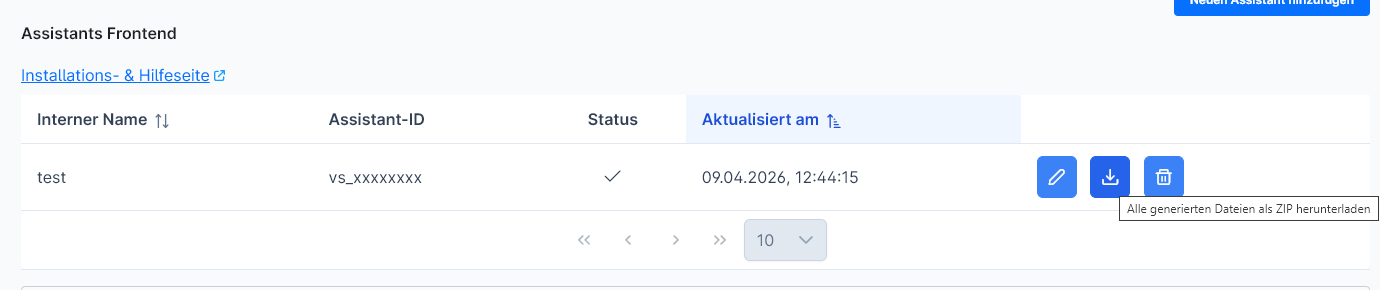
Der Assistent erfasst alle 24 Stunden die Shopdaten und speichert sie als Dateien, welche bei OpenAI in die Vektordatenbank geladen werden. Die Dateien können jederzeit heruntergeladen und geprüft werden.
Einstellungen „Alle META-Tags Produkt / Kategorie (konfiguriert)“
Einstellungen für die Erstellung der SEO Daten in der Massenbearbeitung. Diese Einstellung sind nur für die Massenbearbeitung oder für den Button „Alle META-Tags (konfiguriert)“ im Einzelmodus.
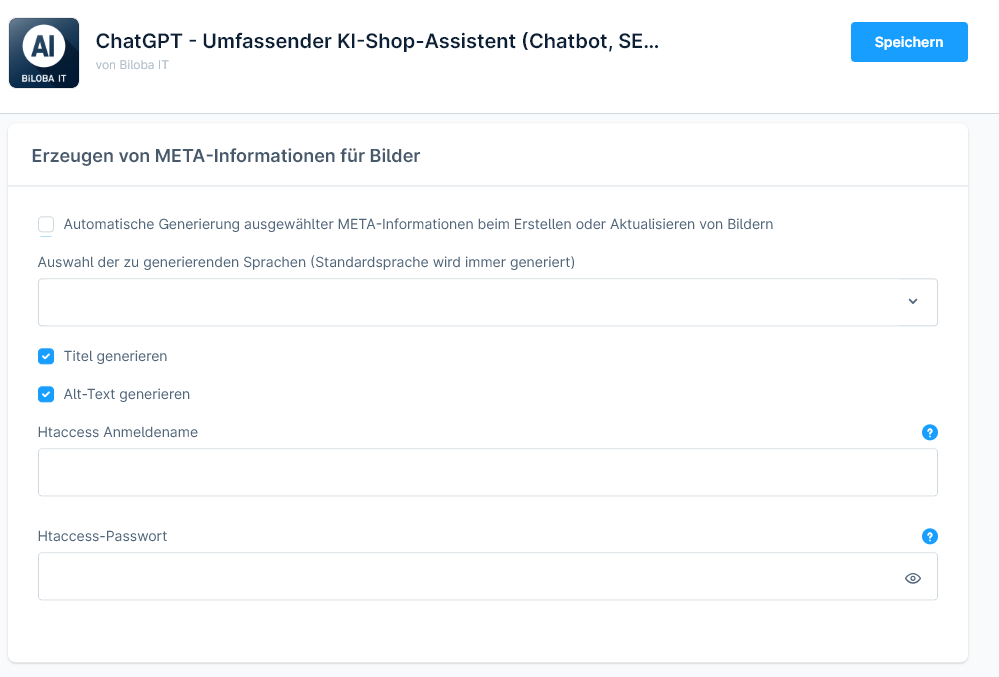
Erzeugen von META-Informationen für Bilder
- Automatische Generierung ausgewählter META-Informationen beim Erstellen oder Aktualisieren von Bildern: diese Einstellung ermöglicht es, dass die META-Informationen für Bilder direkt beim hochladen oder beim aktualisieren eingefügt werden. Dies funktioniert automatisch, bitte prüfe deine OpenAI Limits.
- Diese Option funktioniert NICHT mit dem Produktkontext. Damit Meta Daten mit dem Produktkontext generiert werden können, muss der Artikel vorher mit dem gewünschten Bild gespeichert werden. Das ist für die Zuordnung nötig.
- Auswahl der zu generierenden Sprachen (Standardsprache wird immer generiert): eine Liste der Sprachen, in welchen die META- Informationen erstellt werden.
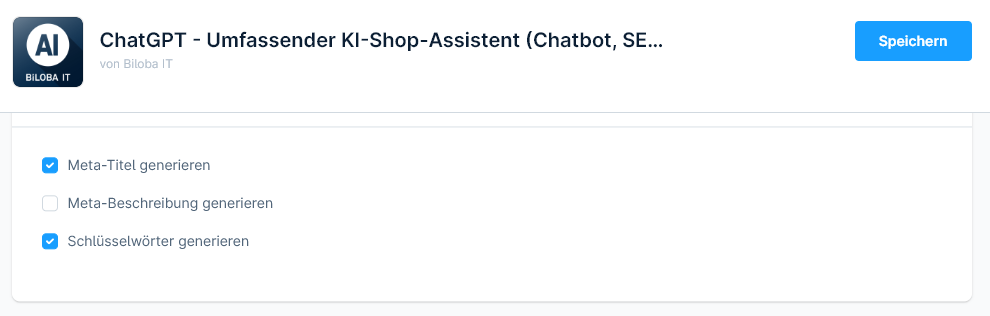
- Checkboxen, welche Information in der Massenbearbeitung und beim automatisierten erstellen bearbeitet werden.
- Wenn du einen Htaccess für deinen Shop aktiv hast, musst du diese Anmeldedaten hier eintragen, damit die Bild META-Informationen erstellt werden können. Dies ist nötig, da die Bilder von OpenAI analysiert werden und ein Zugriff benötigt wird.
Allgemeine Einstellungen
- Schlüsselwörter: Globale Schlüsselwörter, welche von der KI bei der META Generierung berücksichtigt werden sollen.
- Höfliche Form: Welche Form beim erstellen der Texte genutzt wird.
- Die Temperatur gibt an, wie zufällig die Antworten der KI sind. Weitere Informationen hier: https://platform.openai.com/docs/api-reference/assistants/modifyAssistant#assistants-modifyassistant-temperature
- Top P ist ähnlich wie Temperatur eine alternative Sampling Methode. Weitere Informationen hier: https://platform.openai.com/docs/api-reference/assistants/modifyAssistant#assistants-modifyassistant-top_p
KI Verarbeitung Einzelentität
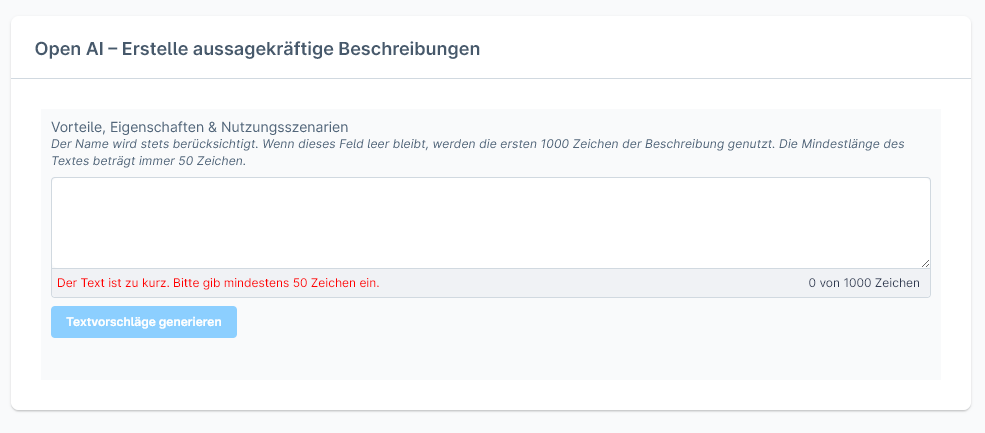
Produktbeschreibung
- Gehe zu Kataloge -> Produkte und wähle dein gewünschtes Produkt aus.
- Wenn eine Produktbeschreibung steht, wird diese und der Produkttitel genommen.
- Wenn keine Beschreibung vorhanden ist, trage bitte einen Text von 50-1000 Zeichen ein. Dieser wird für die Erstellung der Beschreibung genutzt.
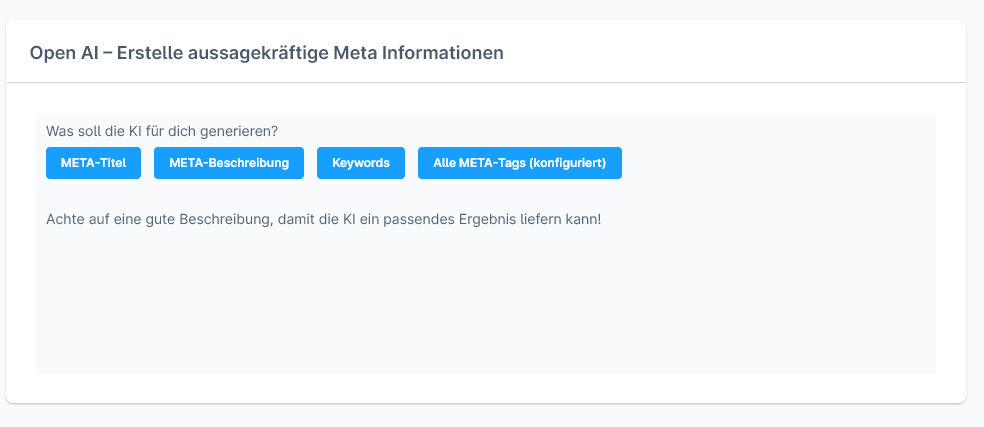
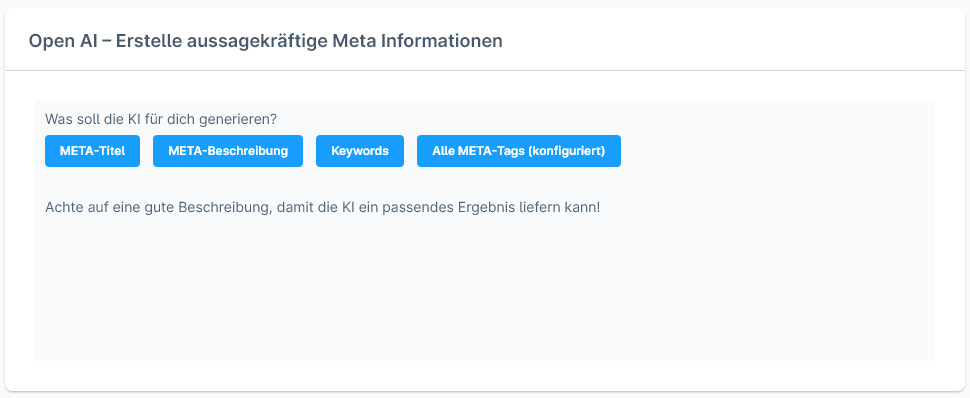
Produkte SEO Daten
- Gehe zu Kataloge -> Produkte und wähle dein gewünschtes Produkt aus.
- im SEO Bereich können Meta-Titel, Meta-Beschreibung und Keywords erstellt werden.
- Nutze Hierfür den entsprechenden Button um deine gewünschten SEO Daten zu erstellen oder alle drei.
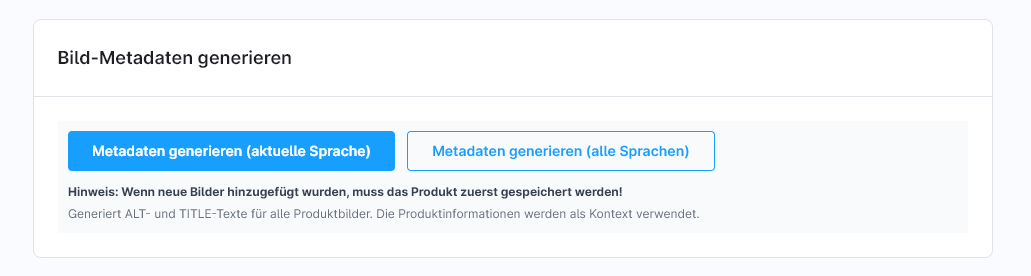
Produkte Bilder Meta Daten
- Gehe zu Kataloge->Produkte und wähle dein gewünschtes Produkt aus.
- Gehe zum Bilder Bereich.
- Hier können für bereits gespeicherte Bilder Meta Daten generiert werden.
- Bitte beachte, dass Meta Daten nur generiert werden, wenn der Artikel mit den gewünschten Bildern gespeichert wurde.
KI-Texte in Freitextfelder (Custom Fields) – Produkt- und Kategorieseite (Prompts Plus)
Premium-Funktion: Diese Funktion erfordert den In-App-Kauf „Prompts Plus“. Ohne aktiven IAP ist die Box ausgeblendet.
Auf der Produkt- und Kategorieseite steht im Tab „Freitextfelder“ eine Box zur Verfügung, mit der KI-Texte direkt in textfähige Custom Fields geschrieben werden können. Über die Massenbearbeitung lassen sich Custom Fields auch für mehrere Produkte oder Kategorien gleichzeitig befüllen (Typ „Produkt-Zusatzfeld“ bzw. „Kategorie-Zusatzfeld“ im Massenupdate, Prompts Plus IAP):
- Dropdown mit allen textfähigen Custom Fields des Produkts
- „Generieren“-Button zum Anstoßen der KI-Texterstellung
- Status-Anzeige während der Generierung
Ideal für strukturierte Zusatzinformationen wie Pflegehinweise, technische Daten oder USPs, die in eigenen Custom Fields auf der Produkt- oder Kategorieseite gepflegt werden.
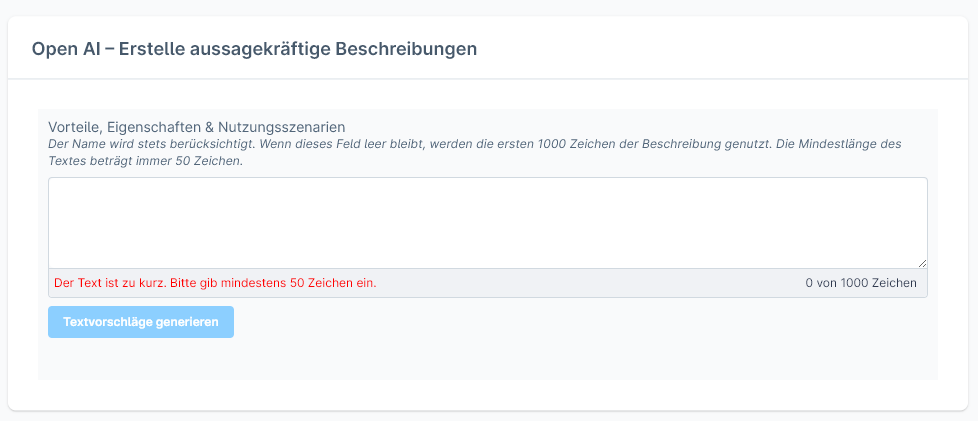
Kategorie Beschreibung
- Gehe zu Kataloge -> Kategorien und wähle deine gewünschte Kategorie aus.
- Wenn eine Produktbeschreibung steht, wird diese und der Produkttitel genommen.
- Wenn keine Beschreibung vorhanden ist, trage bitte einen Text von 50-1000 Zeichen ein. Dieser wird für die Erstellung der Beschreibung genutzt.
Kategorie SEO Daten
- Gehe zu Kataloge -> Kategorien und wähle deine gewünschte Kategorie aus.
- im SEO Bereich können Meta-Titel, Meta-Beschreibung und Keywords erstellt werden.
- Nutze Hierfür den entsprechenden Button um deine gewünschten SEO Daten zu erstellen oder alle drei.
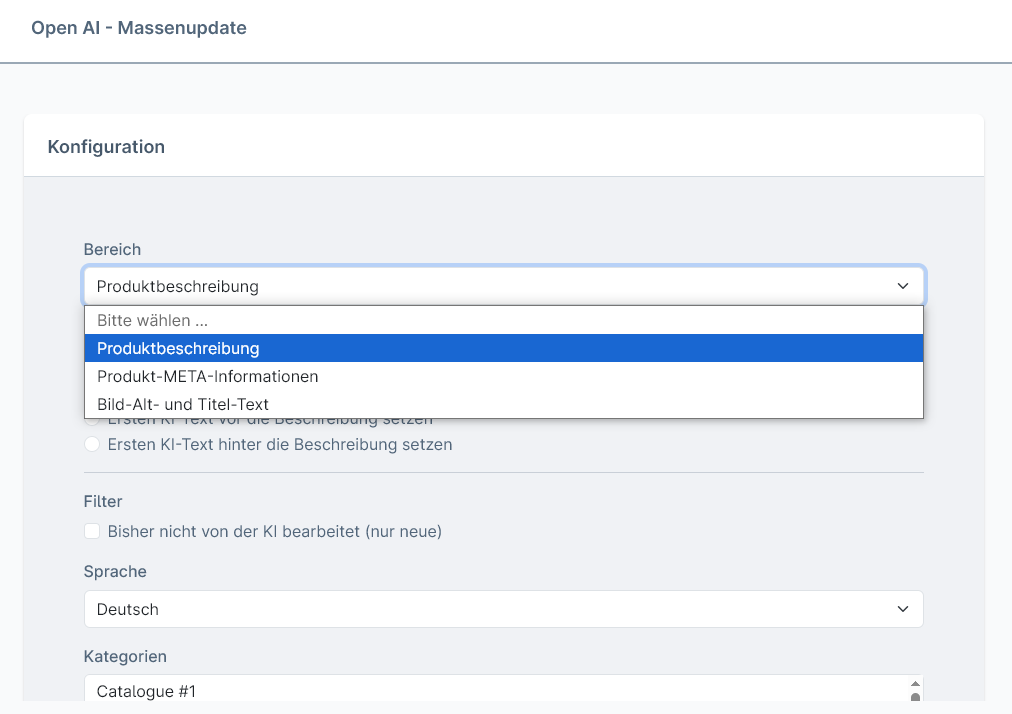
Textbearbeitung Bulk
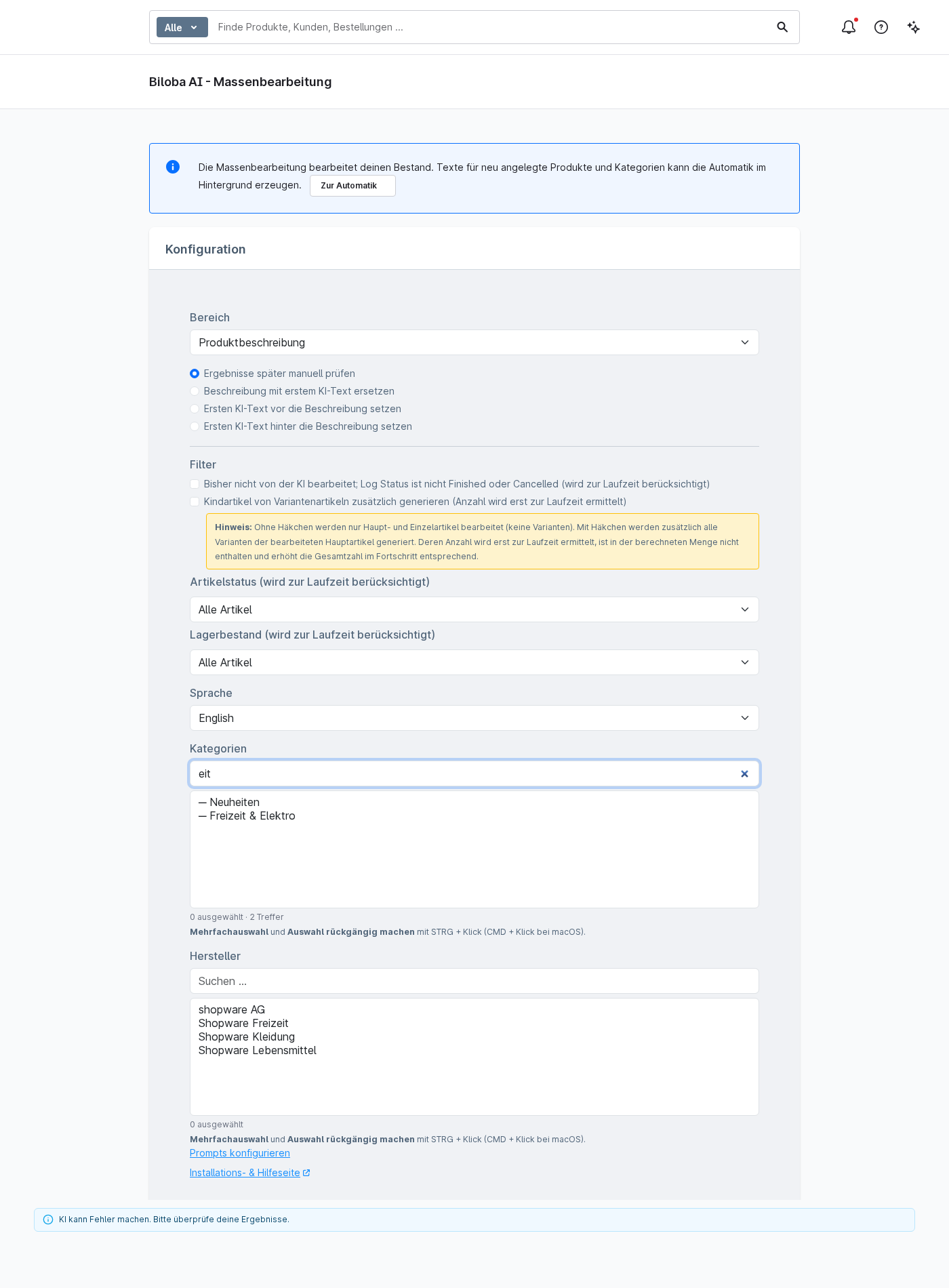
- Gehe zu Kataloge -> Open AI – Massenupdate.
- in „Bereich“ kann der gewünschte Bereich ausgewählt werden, der bearbeitet werden soll.
- Produktbeschreibung
- Produkt-META-Informationen
- Bild-Alt und Titel-Text
- Produkt-Zusatzfeld (Prompts Plus IAP)
- Kategorie-Zusatzfeld (Prompts Plus IAP)
- Einzelne Einstellungen für die verschiedenen Bereiche sind vorhanden
- Filter gibt an, ob bei der Auswahl der zu bearbeitenden Bereiche was beachtet werden soll, wie nur Entitäten bearbeiten, welche noch nicht von der KI bearbeitet wurden
- Sprachen gibt an, welche Sprache bearbeitet werden soll.
- Kategorien bietet eine Kategorie Auswahl an. Dies dient zur Eingrenzung der zu bearbeitenden Entitäten. Wähle alle Kategorien mit Shift+Klick aus um alle Entitäten zu bearbeiten.
- Weiter folgend die gefundenen Entitäten, welche bearbeitet werden.
- in dem „Aktuell laufende Bulk-Jobs“ Bereich, wird angezeigt, ob gerade ein Job am laufen ist
Neu über den Listen für Kategorien und Hersteller: ein Suchfeld, mit dem du den passenden Eintrag schneller findest.
Automatik
Mit der Automatik erzeugt Open AI Texte für neu angelegte Produkte und Kategorien im Hintergrund und setzt sie direkt ein. So musst du bei jedem neuen Datensatz nicht mehr von Hand nachhelfen. Deinen bestehenden Bestand bearbeitest du weiterhin über die Massenbearbeitung.
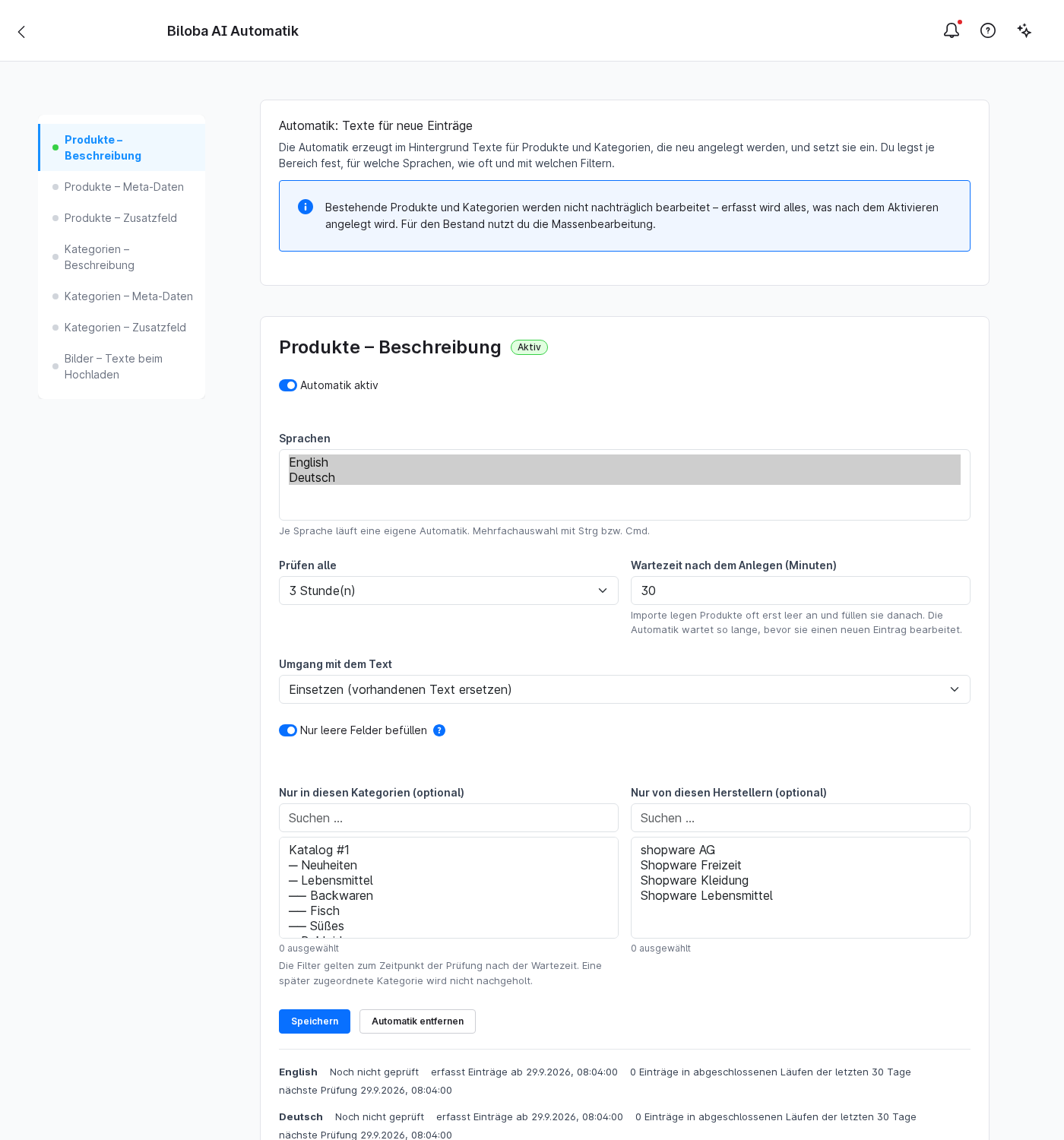
Du findest die Automatik als eigenen Eintrag „Biloba AI Automatik“ im Shopware-Admin. Von der Prompts-Seite und aus der Massenbearbeitung führt jeweils ein Link direkt dorthin.
Die Text-Automatik gehört zu Prompts Plus (In-App-Kauf). Die Bildtexte beim Hochladen (Titel und Alt-Text) erzeugt die Erweiterung dagegen auch ohne Prompts Plus.
Bereiche
Für welche Inhalte die Automatik Texte erzeugt, hängt von der Erweiterung ab. In Open AI stehen folgende Bereiche zur Verfügung:
- Produkte – Beschreibung
- Produkte – Meta-Daten
- Produkte – Zusatzfeld
- Kategorien – Beschreibung
- Kategorien – Meta-Daten
- Kategorien – Zusatzfeld
- Bilder – Texte beim Hochladen
Jeden Bereich aktivierst und konfigurierst du einzeln.
Einstellungen je Bereich
Für jeden Bereich legst du fest, wie die Automatik arbeiten soll:
- Sprachen: Je Sprache richtest du eine eigene Automatik ein. Mehrere Sprachen wählst du gemeinsam aus.
- Prüfen alle: Wie oft die Automatik nach neuen Einträgen sucht (1, 3, 6 oder 24 Stunden, Standard 3 Stunden).
- Wartezeit nach dem Anlegen (in Minuten): Sinnvoll bei Importen, die einen Datensatz zuerst leer anlegen und erst danach befüllen. Die Automatik wartet die eingestellte Zeit ab, bevor sie einen neuen Eintrag bearbeitet.
- Umgang mit dem Text (je nach Bereich): einsetzen bzw. vorhandenen Text ersetzen, nur als Vorschlag hinterlegen, oder vor bzw. hinter den vorhandenen Text schreiben.
- Nur leere Felder befüllen: Vorhandene Inhalte bleiben unangetastet, die Automatik ergänzt nur, was noch fehlt.
- Filter nach Kategorien und Herstellern (optional): Grenzt ein, für welche Datensätze die Automatik läuft. Die Filter gelten zum Zeitpunkt der Prüfung nach der Wartezeit, eine später zugeordnete Kategorie wird nicht nachgeholt.
Status und automatisches Pausieren
Für jeden Bereich siehst du auf einen Blick, ob die Automatik aktiv oder inaktiv ist oder gerade ein Lauf läuft. Dazu zeigt die Übersicht den letzten Lauf und die nächste Prüfung an.
Ist dein Shop einmal nicht erreichbar oder lehnt der KI-Anbieter ab (zum Beispiel bei fehlendem Guthaben oder einem ungültigen API-Schlüssel), pausiert die Automatik von selbst. Sobald es wieder passt, nimmt sie den Betrieb automatisch wieder auf.
Bildtexte beim Hochladen (ohne Prompts Plus)
Die Bildtexte beim Hochladen (Titel und Alt-Text) erzeugt Open AI weiterhin ohne Prompts Plus. Die zugehörigen Einstellungen sind von der App-Konfiguration auf die Automatik-Seite umgezogen. Die alten Felder in der App-Konfiguration haben damit keine Wirkung mehr, maßgeblich sind jetzt die Einstellungen auf der Automatik-Seite.
Hinweis beim Aktivieren
Beim Aktivieren blendet die Erweiterung einen Hinweis ein: Für jeden erzeugten Text fallen Tokens und damit Kosten beim KI-Anbieter an. Die Texte werden ohne inhaltliche Kontrolle eingesetzt, die Nutzung erfolgt auf eigenes Risiko. Prüfe die erzeugten Inhalte deshalb regelmäßig.
Prompting
Überblick
Das Prompting Modul ermöglicht es, die KI-Textgenerierung anzupassen und zu verändern. Es ist möglich die vorgegebenen Prompt zu erweitern oder zu ersetzen. Es ist ein Grundsätzliches Verständnis für Prompting vorausgesetzt, daher ist dieses Modul nur für „Experten“ empfohlen.
Zugriff auf das Prompting-Modul
Das Prompting-Modul ist über zwei Wege erreichbar:
- Über die Einstellungen: Navigiere zu Einstellungen → Plugins → Open AI Prompts.
- Über das Massenupdate: Im Massenupdate-Modul findest du einen Link „Prompts konfigurieren“ direkt in der Konfigurationsansicht.
Verfügbare Bereiche
In dieser App stehen Ihnen folgende Bereiche zur Verfügung:
- Produktbeschreibung: Generierung von Produkttexten
- Produkt Meta-Titel: SEO-optimierte Produkttitel
- Produkt Meta-Beschreibung: SEO-Beschreibungen für Produkte
- Produkt Meta-Keywords: Relevante Keywords für Produkte
- Kategoriebeschreibung: Kategorietexte
- Kategorie Meta-Daten: SEO-Daten für Kategorien
- Medien Meta-Daten: Alt-Texte und Titel für Bilder, Produktkontext kann hier eingestellt werden. Bitte Hinweis Beachten.
Konfigurationsmöglichkeiten pro Bereich
1. Zusätzlicher Prompt (Optional)
- Hier können spezielle Anweisungen ergänzt werden, die zusätzlich zum Standard-System-Prompt an die KI gesendet werden.
2. Verfügbare Variablen
- Für jeden Bereich werden die verfügbaren Variablen angezeigt.
- Variablen können direkt angeklickt werden, um sie in den zusätzlichen Prompt einzufügen.
- Die Variablen werden automatisch an der Cursor-Position im Text eingefügt.
- Verfügbare Variablen je nach Bereich:
##targetLanguage##– Zielsprache##productName##– Produktname##productText##– Produktbeschreibung##productNumber##– Artikelnummer/MPN##productManufacturerName##– Herstellername##productManufacturerDescription##– Herstellerbeschreibung##categoryName##– Kategoriename##categoryText##– Kategoriebeschreibung##lengthFrom##/##lengthTo##– Textlängen-Vorgaben##keywords_amount##– Anzahl der Keywords##productProperties##– Technische Produkteigenschaften aus Shopware (z. B. „Farbe: Schwarz, Material: Metall, Größe: XL“). Nur verfügbar, wenn der Toggle „Produkteigenschaften einbeziehen“ aktiv ist.##productCategories##– Produktkategorien aus Shopware (z. B. „Beleuchtung, Deckenleuchten, LED“). Nur verfügbar, wenn der Toggle „Produktkategorien einbeziehen“ aktiv ist. Hilft dem KI-Modell, den Produkttyp zu verstehen und vermeidet Halluzinationen bei unklaren Produktnamen.##productImageMeta##– Titel und Alt-Texte der Produktbilder (z. B. „Schwarze Deckenleuchte Vorderansicht (Alt: Moderne LED-Deckenleuchte)“). Nur verfügbar, wenn der Toggle „Produktbild-Informationen einbeziehen“ aktiv ist.
3. KI-Modell Auswahl
- Es kann das OpenAI-Modell für die Textgenerierung ausgewählt werden.
- Verschiedene Modelle haben unterschiedliche Stärken und Kosten:
- GPT-5.5: Neuestes Top-Modell, beste Qualität für komplexe Aufgaben
- GPT-5 Mini: Schnell und kostengünstig, ideal für große Mengen
- GPT-5: Ausgewogene Leistung und Qualität
- GPT-5 Nano: Kompaktes Modell für einfache Aufgaben
- GPT-4.1 Serie: Ältere Modelle, weiterhin verfügbar
4. System-Prompt Einstellungen
- Der Standard-System-Prompt enthält die grundlegenden Anweisungen für die KI.
- Option „Standard-System-Prompt deaktivieren“: kann verwendet werden, wenn die komplette Kontrolle übernehmen werden soll. Bitte nur aktivieren, wenn dumit Prompting vertraut bist.
- Der aktuelle System-Prompt wird zur Transparenz angezeigt.
5. Toggle-Einstellungen
- In den Prompt-Einstellungen (Einstellungen → Erweiterungen → Open AI Prompts) gibt es pro Prompt-Typ drei Toggles zur Steuerung des Kontexts:
- Produkteigenschaften einbeziehen – steuert, ob
##productProperties##mit Daten befüllt wird. - Produktkategorien einbeziehen – steuert, ob
##productCategories##mit Daten befüllt wird. - Produktbild-Informationen einbeziehen – steuert, ob
##productImageMeta##mit Daten befüllt wird. - Standardmäßig sind alle Toggles aktiviert. Deaktivieren spart Token-Kosten, reduziert aber den Kontext für die KI.
Wichtiger Hinweis: Die Variablen werden automatisch ausgeblendet, wenn das jeweilige Produkt keine passenden Daten hat (z. B. keine Kategorie zugewiesen). Die ##IF_variableName##...##ENDIF_variableName##-Blöcke im System-Prompt werden dann entfernt.
Wichtige Hinweise für Prompting
Achtung bei Prompt-Anpassungen:
- Prompts sollten nur angepasst werden, wenn du dich mit Prompting auskennst.
- Alle Anpassungen erfolgen auf eigenes Risiko.
- Teste Änderungen zuerst im Einzelmodus oder bei der Massenbearbeitung mit wenigen Elementen.
- Der tatsächlich abgesendete Prompt kann im Logging-Modul in der Detailansicht kontrolliert werden.
Best Practices für eigene Prompts
- Sei spezifisch: Je genauer Ihre Anweisungen, desto besser das Ergebnis.
- Nutze Variablen: Verwende die verfügbaren Variablen für dynamische Inhalte.
- Teste schrittweise: Beginne mit kleinen Änderungen und teste die Ergebnisse.
- Beispiele sind hilfreich: Gebe der KI Beispiele für den gewünschten Stil.
- Längenangaben beachten: Nutze die Längenvariablen für präzise Textlängen.
Beispiele für zusätzliche Prompts
Für Produktbeschreibungen:
Schreibe in einem enthusiastischen Ton und verwende Aufzählungspunkte für die wichtigsten Features.
Beginne mit einem packenden Einleitungssatz, der das Hauptproblem anspricht, das ##productName## löst.
Für Meta-Titel:
Integriere immer den Herstellernamen ##productManufacturerName## am Anfang des Titels.
Verwende action-orientierte Wörter wie "Kaufen", "Bestellen" oder "Entdecken".
Für Kategoriebeschreibungen:
Strukturiere die Beschreibung in 3 Absätze:
1. Einleitung zur Kategorie
2. Hauptvorteile der Produkte in dieser Kategorie
3. Call-to-Action zum Stöbern
Logging und Kontrolle
Nach der Textgenerierung kann im Logging-Modul überprüft werden:
- Welcher Prompt tatsächlich an die KI gesendet wurde.
- Wie die Variablen ersetzt wurden.
- Welches Ergebnis generiert wurde.
Dies hilft Ihnen, Ihre Prompts kontinuierlich zu optimieren.
Tipps zur Fehlerbehebung
- Zu kurze/lange Texte: Passe die Längenangaben in der Plugin-Konfiguration an.
- Falscher Ton: Ergänze spezifische Ton-Anweisungen im zusätzlichen Prompt.
- Fehlende Informationen: Stelle sicher, dass alle benötigten Produktdaten gepflegt sind.
- Inkonsistente Ergebnisse: Verwende spezifischere Anweisungen oder wechsel das Modell.
Custom Fields als Prompt-Variablen (Prompts Plus)
Premium-Funktion: Variablen werden nur bei aktivem In-App-Kauf „Prompts Plus“ durch die zugehörigen Custom-Field-Werte ersetzt.
Innerhalb von Prompts können eigene Custom Fields aus Produkten, Kategorien und Eigenschaften als Variablen eingesetzt werden. Beim Generieren ersetzt die KI diese Platzhalter automatisch durch die entsprechenden Werte:
##productCustomField_<name>##— Wert eines Produkt-Custom-Fields (<name>= technischer Name des Custom Fields)##categoryCustomField_<name>##— Wert eines Kategorie-Custom-Fields##propertyCustomField_<name>##— Wert eines Property-Custom-Fields
Beispiel:
„Schreibe eine Produktbeschreibung mit Schwerpunkt ##productCustomField_pflegehinweise## und ##productCustomField_materialien##.“
Ohne aktiven Prompts Plus IAP bleiben die Platzhalter unverändert im generierten Text stehen und werden nicht ersetzt.
OpenAI – Logs & Daten
Das Modul „OpenAI – Logs & Daten“ (vormals „OpenAI – Log“) notiert jeden Job, der für die entsprechenden Bereiche gelaufen ist. Wenn ein Job nicht durchläuft, ist der Log die erste Anlaufstelle. Zusätzlich bündelt das Modul die Tabs FAQ und Inhaltslücken-Berichte.
Gehe zu Kataloge -> OpenAI – Logs & Daten
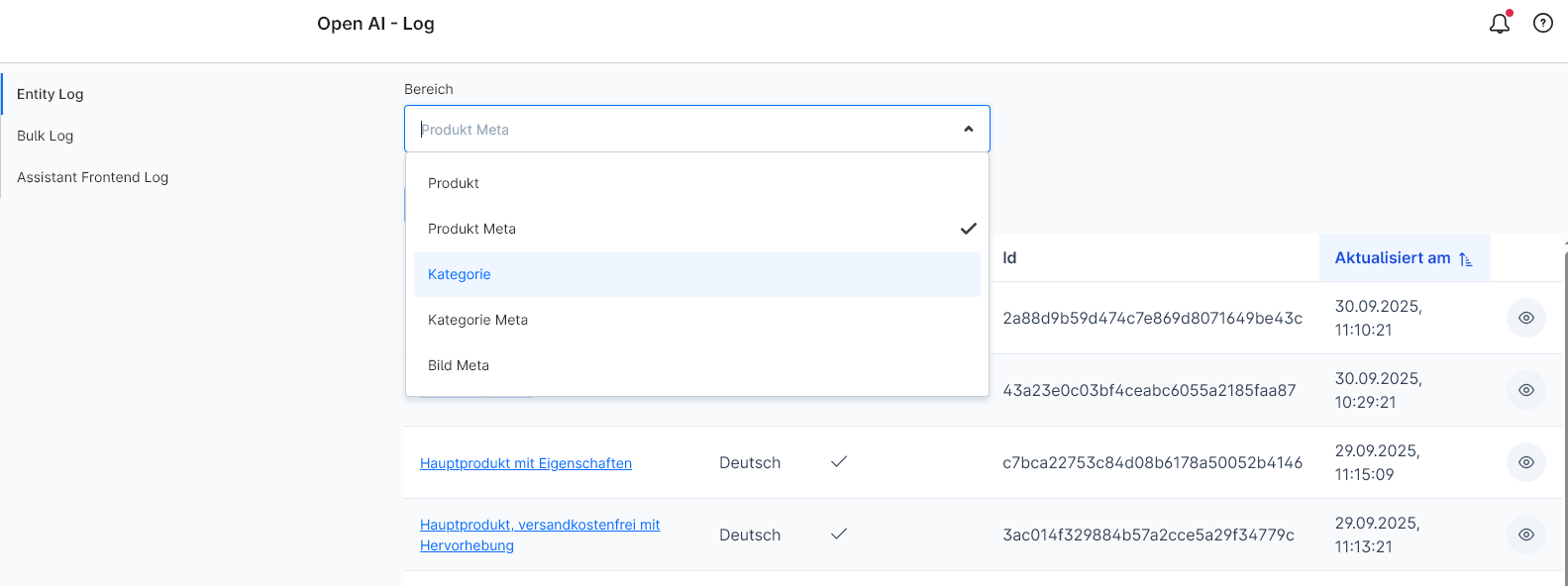
Entity Log
Hier werden die einzelnen Entitäten eingetragen, welche von der KI bearbeitet werden und nach Bereichen sortiert.
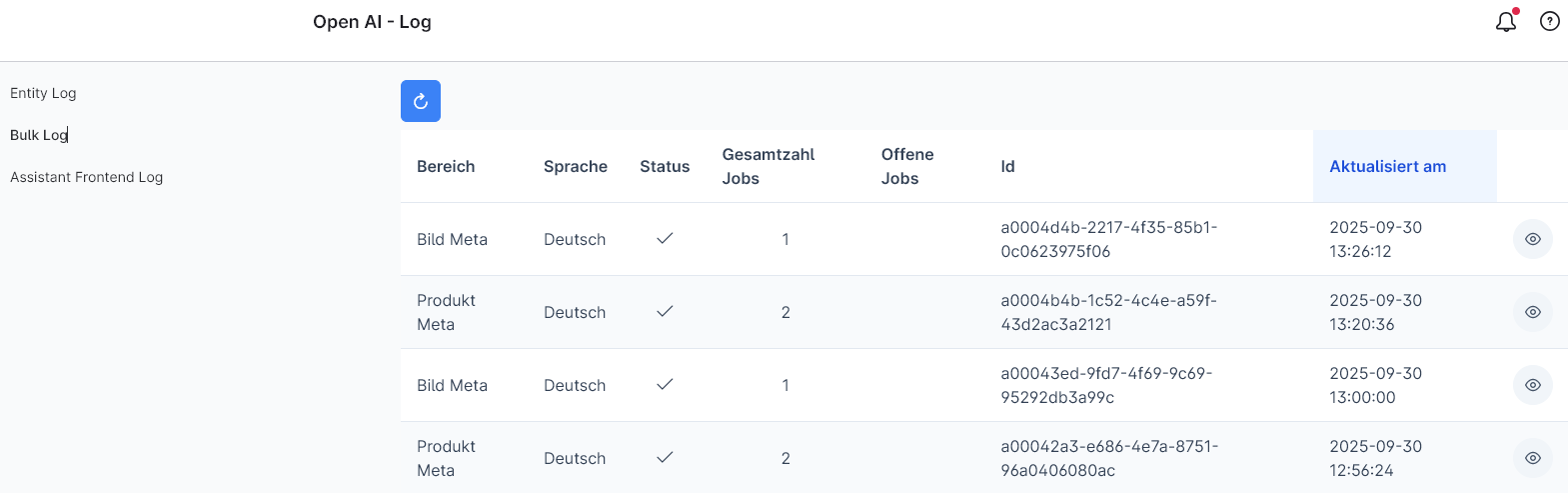
Bulk Log
Hier werden die Bulk Log – Jobs eingetragen.
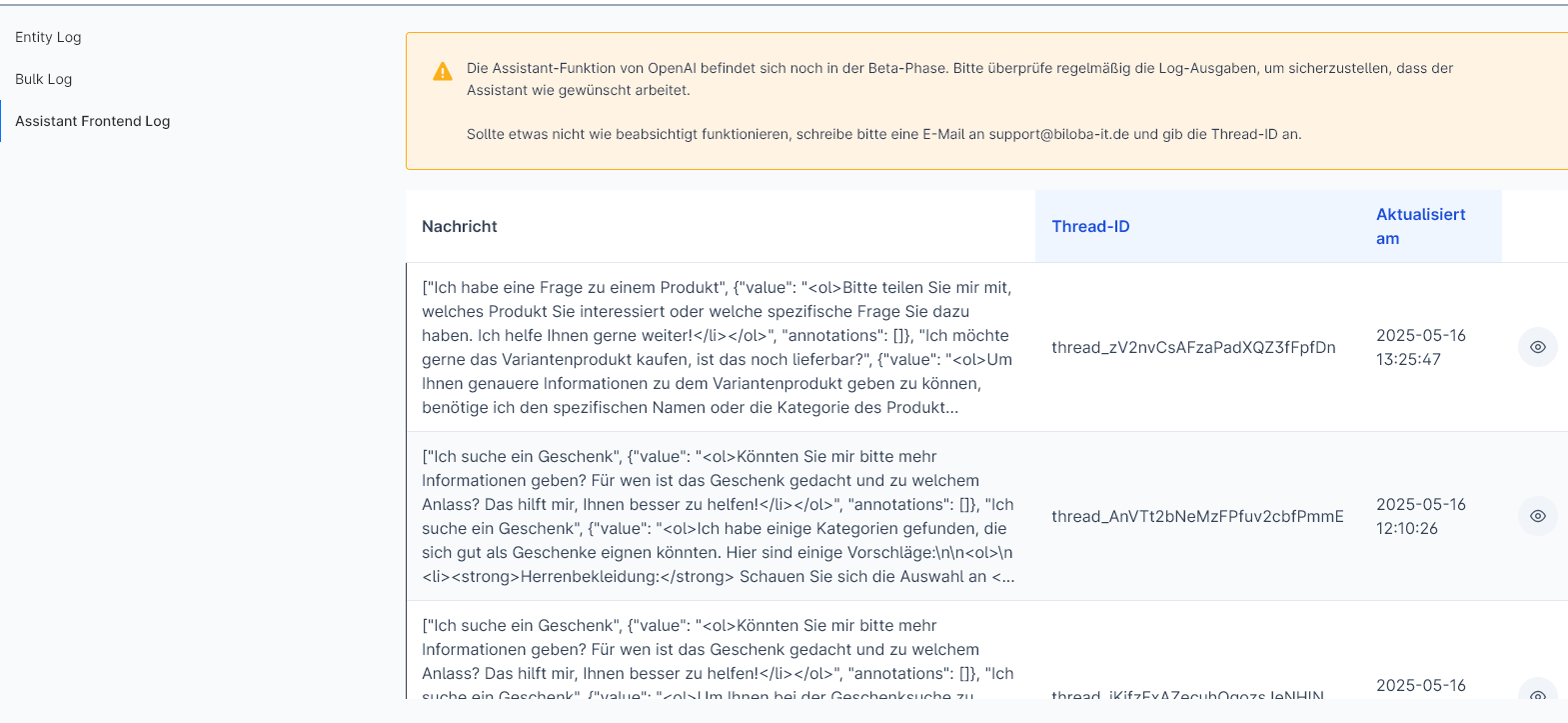
Assistant Frontend Log
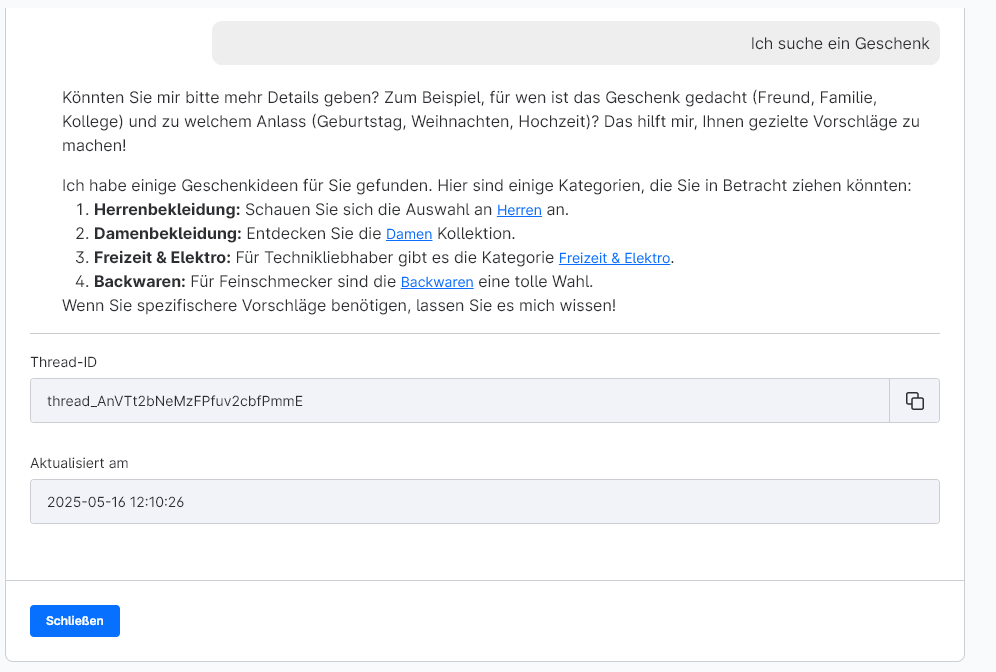
Hier werden die Nachrichten der Kunden mit dem Frontend Assistenten eingetragen und in der Detailansicht kann nachgesehen werden, wie der Assistent darauf reagiert.
Häufige Fehler – Einträge im Log:
- error_no_credits: gibt an, dass kein Guthaben im OpenAI Account hinterlegt ist.
Chat-Fragen exportieren (CSV)
Über den Button „Chat-Fragen exportieren“ im Tab „Assistant Frontend Log“ können alle Chat-Verläufe als CSV heruntergeladen werden. Pro Thread wird eine eigene Spalte erzeugt, die die Frage-Antwort-Paare enthält — getrennt durch ---.
Vor dem Export kann das Ergebnis gefiltert werden nach:
- Datum (Zeitraum)
- Verkaufskanal
- Kategorie (nur mit aktiver Auto-Kategorisierung)
FAQ aus Chat erstellen
In der Detailansicht eines Chats (Klick auf einen Eintrag im „Assistant Frontend Log“) steht der Button „FAQ aus Chat erstellen“ zur Verfügung. Die KI schlägt auf Basis des Chat-Verlaufs eine Frage und eine passende Antwort vor. Du kannst beide Texte vor dem Speichern bearbeiten.
Alle so erstellten FAQs werden im neuen Tab „FAQ“ verwaltet (siehe unten) und stehen anschließend dem Frontend-Assistenten als Wissensquelle zur Verfügung.
FAQ
Im Tab „FAQ“ verwaltest du alle händisch oder per „FAQ aus Chat erstellen“ angelegten FAQ-Einträge. Pro Eintrag siehst du Frage, Antwort, zugewiesenen Verkaufskanal sowie Erstellungs-/Änderungsdatum. Einträge lassen sich bearbeiten, deaktivieren und löschen.
Inhaltslücken-Berichte (Frontend Assistent Plus)
Premium-Funktion: Erfordert den In-App-Kauf „Frontend Assistent Plus“.
Im Tab „Inhaltslücken-Berichte“ findest du alle Auswertungen, die du über den Button „Inhaltslücken auswerten“ im Assistant Frontend Log angestoßen hast. Jeder Bericht zeigt, welche Themen, FAQs oder Hilfeseiten im Shop fehlen oder ergänzt werden sollten — abgeleitet aus den schwach bewerteten Chats der jeweiligen Auswahl.
MCP-Server Verwaltung
Was sind MCP-Server?
MCP-Server (Model Context Protocol) sind externe Dienste, die der KI zusätzliche Fähigkeiten verleihen. Während der Textgenerierung kann die KI diese Server kontaktieren, um Echtzeitdaten abzurufen – zum Beispiel aktuelle SEO-Keywords, Suchvolumen oder Wettbewerbsanalysen.
Server hinzufügen
Um einen neuen MCP-Server hinzuzufügen:
- Klicke auf „Server hinzufügen“
- Gib einen Namen für den Server ein (z.B. „SEO Keywords“)
- Wähle den Server-Typ aus der Liste
- Trage die erforderlichen Zugangsdaten ein (API-Key, URL, etc.)
- Speichere die Konfiguration
Server testen
Nach dem Speichern kannst du die Verbindung testen:
- Klicke auf das Test-Symbol neben dem Server
- Der Server wird kontaktiert und die verfügbaren Tools werden abgerufen
- Bei erfolgreicher Verbindung siehst du eine Bestätigung
Server mit Prompts verknüpfen
Damit ein MCP-Server bei der Textgenerierung verwendet wird:
- Gehe zu den Prompt-Einstellungen
- Wähle den gewünschten Prompt-Typ (z.B. „Produkt Beschreibung“)
- Im Abschnitt „MCP-Server“ wähle die Server aus, die verwendet werden sollen
- Speichere die Einstellungen
Die KI nutzt dann automatisch die verknüpften Server während der Generierung.
Fehlerbehebung
Server-Verbindung fehlgeschlagen:
- Überprüfe die Zugangsdaten (API-Key, URL)
- Stelle sicher, dass der Server erreichbar ist
- Prüfe, ob dein API-Kontingent noch nicht erschöpft ist
Keine Tools verfügbar:
- Der MCP-Server antwortet möglicherweise nicht korrekt
- Kontaktiere den Anbieter des MCP-Servers
Generierung dauert länger:
- MCP-Server-Anfragen können die Generierungszeit verlängern
- Dies ist normal, da zusätzliche Daten abgerufen werden
In-App Käufe
Was ist Prompts Plus?
Prompts Plus ist ein optionales Upgrade, das erweiterte Funktionen für deine KI-Textgenerierung freischaltet. Das wichtigste Feature ist die MCP-Server-Integration, mit der du externe Datenquellen einbinden kannst.
Enthaltene Funktionen
- MCP-Server-Integration: Verbinde externe Tools und Datenquellen
- Erweiterte Prompt-Optionen: Verknüpfe Server mit spezifischen Prompts
- Echtzeit-Datenabfragen: Die KI greift während der Generierung auf aktuelle Daten zu
Kauf und Aktivierung
- Der Kauf erfolgt direkt über den Shopware Store
- Nach dem Kauf wird das Feature automatisch aktiviert
- Du siehst den Status in der „In-App Käufe“ Übersicht im Log-Bereich
Abonnement-Informationen
- Prompts Plus ist ein monatliches Abonnement
- Die verbleibende Laufzeit siehst du in der „In-App Käufe“ Übersicht
- Das Abonnement verlängert sich automatisch über den Shopware Store
Systemvoraussetzungen
- Shopware Version 6.6.9.0 oder höher
- Aktive Internetverbindung für MCP-Server-Kommunikation
DSGVO-Einwilligungen protokollieren
Überblick
Der KI-Shop-Assistent (Frontend Chatbot) kann auf Wunsch serverseitig protokollieren, wann ein Storefront-Nutzer der Chatbot-Nutzung zugestimmt hat. Diese Funktion dient der Nachweispflicht gemäß Art. 6 Abs. 1 lit. a DSGVO und ist nur erforderlich, wenn dein Datenschutzbeauftragter eine dokumentierte Einwilligung verlangt.
Alle Daten werden pseudonymisiert gespeichert — es werden keine Klarnamen, E-Mail-Adressen oder IP-Adressen im Klartext erfasst.
Voraussetzung: In-App-Kauf „Frontend Assistent Plus“
Die Einwilligungs-Protokollierung ist eine Premium-Funktion und erfordert den In-App-Kauf „Frontend Assistent Plus“.
So erwirbst du den In-App-Kauf
- Öffne im Shopware-Admin den KI-Shop-Assistenten
- Navigiere zum Tab „Logging“
- Dort siehst du ein Banner: „Premium-Funktion: Frontend Assistent Plus“
- Klicke auf „Jetzt freischalten“ — es öffnet sich der Shopware In-App-Kauf-Dialog
- Nach Abschluss des Kaufs wird die Funktion sofort freigeschaltet
Alternativ kannst du den Kauf auch direkt in den Assistenten-Einstellungen (Tab „Frontend Assistent“) über den dort angezeigten Freischalte-Banner auslösen.
Hinweis: Der In-App-Kauf erfordert mindestens Shopware 6.6.9.0.
Einwilligungs-Protokollierung aktivieren
Nach dem Erwerb des In-App-Kaufs musst du die Protokollierung pro Assistent einzeln aktivieren:
- Öffne im Shopware-Admin den KI-Shop-Assistenten
- Navigiere zum Tab „Frontend Assistent“
- Bearbeite den gewünschten Assistenten
- Aktiviere den Schalter „DSGVO-Einwilligungen protokollieren“
- Speichere die Änderungen
Beide Bedingungen müssen erfüllt sein, damit Einwilligungen tatsächlich protokolliert werden:
- Der In-App-Kauf „Frontend Assistent Plus“ muss aktiv sein
- Der Schalter „DSGVO-Einwilligungen protokollieren“ muss für den jeweiligen Assistenten eingeschaltet sein
Was wird protokolliert?
Wenn ein Storefront-Besucher den Einwilligungsdialog des Chatbots akzeptiert, werden folgende Daten erfasst:
- Zeitstempel: Datum und Uhrzeit der Einwilligung
- Thread-ID: Kennung der Chat-Konversation (wird nachträglich zugeordnet, sobald die erste Nachricht gesendet wird)
- Einwilligungstext-Version: SHA-256-Hash des Einwilligungstextes — damit ist nachvollziehbar, welcher exakte Wortlaut akzeptiert wurde
- IP-Hash: Pseudonymisierter Hash der IP-Adresse (die echte IP wird nicht gespeichert)
- User Agent: Browser-Kennung des Nutzers
Pseudonymisierung
Die IP-Adresse wird vor dem Speichern mit einem serverseitigen Schlüssel gehasht (SHA-256). Aus dem Hash kann die ursprüngliche IP-Adresse nicht rekonstruiert werden. Es werden keine personenbezogenen Daten wie Name, E-Mail oder Kundennummer erfasst.
Einwilligungstext-Versionierung
Der vollständige Einwilligungstext wird einmalig auf dem Server archiviert. Bei jeder Einwilligung wird über den Hash geprüft, welche Version des Textes der Nutzer akzeptiert hat. So kann auch bei nachträglichen Textänderungen lückenlos nachgewiesen werden, welchem Wortlaut zugestimmt wurde.
Einwilligungs-Logs einsehen
So kannst du die protokollierten Einwilligungen im Shopware-Admin einsehen:
- Öffne den KI-Shop-Assistenten
- Navigiere zum Tab „Logging“
- Wähle den Unter-Tab „DSGVO-Einwilligungen“ aus
Tabellenansicht
Die Log-Übersicht zeigt dir folgende Spalten:
- Zeitstempel: Datum und Uhrzeit der Einwilligung
- Thread-ID: Klickbar — öffnet ein Detailfenster mit dem vollständigen Chat-Verlauf
- Version (Hash): Klickbar — zeigt den vollständigen Einwilligungstext
- IP-Hash: Pseudonymisierter IP-Hash
- User Agent: Browser-Kennung
Filtermöglichkeiten
- Datumsfilter: Grenze den Zeitraum über Von/Bis ein
- Seitengröße: Wähle zwischen 10, 20, 25 (Standard), 50 oder 100 Einträgen pro Seite
Detail-Ansichten
Version-Detail (Klick auf Hash):
- Vollständiger Einwilligungstext, dem zugestimmt wurde
- Zeitstempel der Einwilligung
- Vollständiger SHA-256-Hash (kopierbar)
- Vollständiger IP-Hash (kopierbar)
- Vollständiger User Agent (kopierbar)
Thread-Detail (Klick auf Thread-ID):
- Vollständiger Chat-Verlauf der Konversation
- Thread-ID (kopierbar)
- Letztes Aktualisierungsdatum
- Hinweis, falls der Thread bereits gelöscht wurde
CSV-Export
Du kannst die Einwilligungs-Logs als CSV-Datei exportieren:
- Klicke im Tab „DSGVO-Einwilligungen“ auf den Export-Button
- Es wird eine CSV-Datei heruntergeladen (consent_logs_YYYY-MM-DD_HHmmss.csv)
Die CSV-Datei enthält: consented_at, thread_id, consent_text_version, ip_hash, user_agent (Semikolon-getrennt, UTF-8 mit BOM für Excel-Kompatibilität).
Der CSV-Export steht nur zur Verfügung, wenn der In-App-Kauf „Frontend Assistent Plus“ aktiv ist.
Datenlöschung
Wenn dein Shop aus dem System entfernt wird (z.B. bei Deinstallation der App), werden alle zugehörigen Einwilligungs-Logs automatisch gelöscht. Es verbleiben keine Daten im System.
Zusammenfassung des Ablaufs
- Storefront-Besucher öffnet den Chatbot
- Einwilligungsdialog wird angezeigt
- Besucher klickt „Akzeptieren“
- Einwilligung wird pseudonymisiert auf dem Server protokolliert (nur wenn IAP aktiv UND Protokollierung eingeschaltet)
- Besucher startet Chat → Thread-ID wird nachträglich dem Log-Eintrag zugeordnet
- Du kannst die Logs im Admin einsehen, filtern und als CSV exportieren
Rechtliche Hinweise für Betreiber
Als Shop-Betreiber haftest du für Aussagen deines KI-Chatbots wie für eigene geschäftliche Handlungen (z.B. bei Produkt-, Preis- oder Verfügbarkeitsauskünften). Ein Restrisiko durch Fehlantworten lässt sich technisch nicht vollständig ausschließen, aber deutlich senken:
- Chat regelmäßig testen: Prüfe in unregelmäßigen Abständen selbst, wie der Assistent auf typische Kundenfragen antwortet, besonders nach Sortiments- oder Prompt-Änderungen.
- Chat-Analyse und FAQ-Kuration nutzen (Frontend Assistent Plus): Confidence-Scoring und Inhaltslücken-Berichte zeigen dir schwach beantwortete Themen früh. Über „FAQ aus Chat erstellen“ pflegst du erkannte Lücken direkt nach.
- Sensible Kategorien und Landingpages ausblenden: In der App-Konfiguration (Einstellungen → Erweiterungen → Konfiguration → „OpenAI“ → Tab „Assistent Frontend“) kannst du den Frontend-Assistenten gezielt für einzelne Kategorien oder Landingpages deaktivieren, z.B. bei sensiblen Themen wie Gesundheit oder Rezeptpflicht.
- Datenschutzerklärung prüfen: Kläre mit deinem Datenschutzbeauftragten bzw. Anwalt, ob ein Hinweis zum Einsatz des KI-Chatbots ergänzt werden muss. Fertige Rechtstexte können wir dir nicht liefern, das ist Anwaltssache.
Diese Hinweise ersetzen keine Rechtsberatung.
FAQs
KI Shop-Assistent: Allgemeine Fragen
Open AI: Allgemeine Fragen
Der OpenAI Account kann über diesen Link erreicht werden: https://platform.openai.com/ .
Hier finden sich die Verwaltung der Credit, Limitierung und die API Schlüssel, welche für die Erweiterung nötig sind!
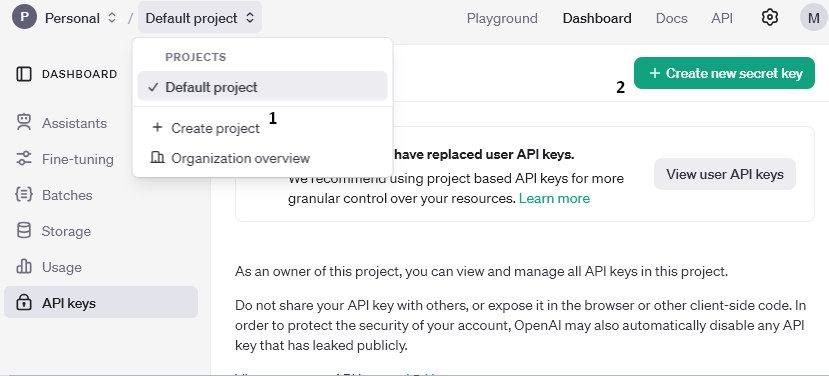
- Zuerst muss ein neues Projekt erstellt werden.
- Hier kann ein neuer API Schlüssel erstellt und einem Projekt zugewiesen werden.
Dieser Schlüssel kann in der Konfiguration der Erweiterung eingetragen werden.
Credits sind erforderlich, damit die OpenAI API richtig funktioniert. Wie bei anderen Diensten ist dies eine „Prepaid“-Methode. Sie laden die Credits auf und diese werden automatisch „ausgegeben“, sobald die Erweiterung genutzt und eine Anfrage gesendet wird.
Um Credits bei OpenAI aufzuladen, muss über das eigene Profil eine Zahlungsmethode eingerichtet werden.
Die Zahlungsmethoden befinden sich unter: Organization -> Billing. Hier kann über „add payment details“ eine neue Zahlungsmethode hinzugefügt werden. Wird dies gemacht, werden auch Credits aufgeladen.
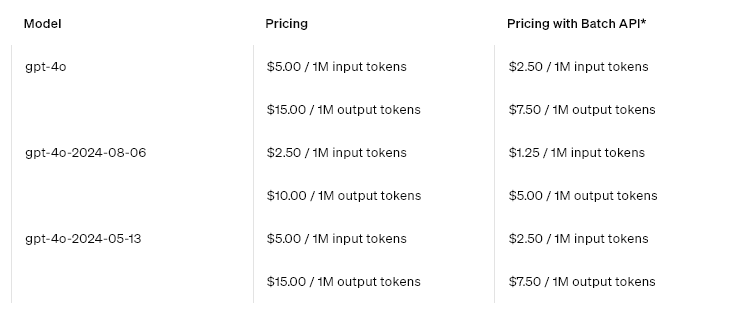
Credits werden in Dollar abgerechnet. OpenAI verbraucht „Tokens“ ein Token entspricht ca. 4 Zeichen.
Übersichtstabelle von OpenAI https://openai.com/api/pricing/:
Wenn z.B. nur ein bestimmtes Budget an Credits pro Monat zur Verfügung steht oder zum Schutz können Limits gesetzt werden.
Über das Profil: Organisation -> Limits können monatliche Limits eingestellt werden, sowie eine E-Mail-Benachrichtigung, sobald ein bestimmter Betrag erreicht ist.
OpenAI stellt die Nutzung in verschiedenen „Tiers“ zur Verfügung. Zu Beginn befindet sich jeder Nutzer im „Free“-Tier, welches die Nutzung der KI-Modelle sehr stark auf wenige Anfragen pro Minute beschränkt. Sobald $5 bezahlt wurden, werden diese Einschränkungen stark reduziert und die Erweiterung kann effizienter genutzt werden.
Weitere Informationen zu den Limitierungen direkt bei OpenAI: https://platform.openai.com/docs/guides/rate-limits/usage-tiers?context=tier-free
Welches Aktuelle „Tier“ erreicht ist, ist im Account hier einzusehen: https://platform.openai.com/settings/organization/limits
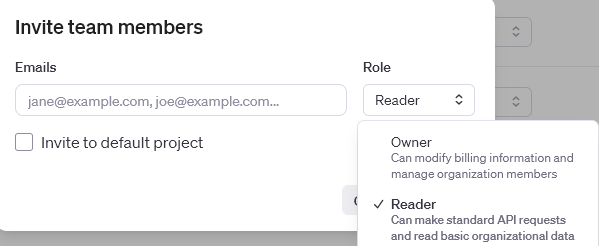
Wenn Interesse besteht, dass jemand anderes Einstellungen und Limits prüfen kann, können „members“ zur Organisation eingeladen werden.
Zu finden ist der Bereich hier: https://platform.openai.com/settings/organization/members
Hier kann über „invite“ eine neue Person hinzugefügt werden. Es stehen zwei Rollenoptionen zur Auswahl, hier kann festgelegt werden, ob das neue Mitglied nur bestimmte Daten einsehen oder an der Organisation mitarbeiten kann. Da die erste Option recht eingeschränkt ist und bestimmte Aufgaben nicht abgegeben werden können, empfiehlt es sich, die Option „Owner“ zu vergeben.
Aus technischen Gründen funktioniert die Erweiterung nur auf der Domain, für die sie erworben wurde.
Staging- und Testumgebungen werden nicht unterstützt.
Wir empfehlen immer das aktuellste Modell zu nutzen.
Aus Kostengründen, kann auch das Vorgängermodell genutzt werden.
Was ist Reasoning?:
Reasoning ist eine Funktion die das KI-Modell anweist, einen „Denkprozesse“ zu durchlaufen , um Halluzinationen zu vermeiden und die Nachvollziehbarkeit zu erhöhen, bevor eine Antwort gegeben wird.
Reasoning ab dem ChatGPT5.1 Modell:
Seit dem ChatGPT5.1 Modell bietet OpenAI ein Reasoning, welches Antwortzeiten und Qualität der Antworten deutlich verbessert hat.
Nein, das Plugin funktioniert vollständig ohne Prompts Plus. Die MCP-Server-Integration ist ein optionales Upgrade für erweiterte Anwendungsfälle.
Das Plugin unterstützt alle MCP-Server, die dem Model Context Protocol Standard entsprechen. Gängige Beispiele sind SEO-Tools, Keyword-Recherche-Dienste und Analyse-Plattformen.
Die Generierung kann etwas länger dauern, da zusätzliche Daten von externen Servern abgerufen werden. Die verbesserte Textqualität durch die Echtzeitdaten kompensiert dies in der Regel.
Ja, für die Abfrage werden relevante Informationen (z.B. Produktname, Keywords) an die konfigurierten MCP-Server gesendet. Achte darauf, nur vertrauenswürdige Server zu verwenden.
Hinweis: Biloba IT übernimmt keine Verantwortung für Daten, die an fremde Server übertragen werden.
Ja, du kannst jeden MCP-kompatiblen Server einbinden. Trage einfach die entsprechenden Zugangsdaten in der Server-Verwaltung ein.
Die Textgenerierung funktioniert auch ohne MCP-Server. Wenn ein Server nicht erreichbar ist, wird der Text ohne die zusätzlichen Daten generiert.
Support
Bei Fragen oder Problemen stehen wir zur Verfügung:
- Support-Anfrage: biloba-it.de/shopware-plugin-support
- E-Mail: support@biloba-it.de
- Telefon: +49 (0) 711 – 13633800
Keine Lösung gefunden?
Beschreibe uns Dein Problem – wir schauen uns das an und melden uns schnellstmöglich.
 German
  English