
Kein neues Feature verpassen
Plugin-News, Updates und Shopware-Tipps aus der Praxis. Einmal im Monat.
Ab dem 27. September 2026 verlangt die EU-Verordnung 2025/1960 neue Kennzeichnungen im Online-Handel. Die Erweiterung EU Gewährleistung & Hersteller Garantie GARAN Label bringt die dafür nötigen Label automatisch in deinen Shop, Code-Anpassungen sind nicht nötig.
Dabei gibt es zwei unterschiedliche Label: Die Gewährleistungsmitteilung (Anhang I) informiert über das gesetzliche Gewährleistungsrecht und ist für jedes Produkt Pflicht, sie wird automatisch angezeigt und muss nicht gepflegt werden. Das GARAN-Garantielabel (Anhang II) kennzeichnet zusätzlich freiwillige Hersteller-Haltbarkeitsgarantien von mehr als zwei Jahren und wird nur angezeigt, wenn du die passenden Garantiedaten am Produkt oder Hersteller hinterlegt hast.
- Harmonisierte Gewährleistungsmitteilung (Anhang I) automatisch auf jeder Produktdetailseite und im Checkout
- GARAN-Garantielabel (Anhang II) für Produkte mit Haltbarkeitsgarantie von mehr als zwei Jahren
- Pflege pro Produkt oder zentral pro Hersteller, mit optionaler Einschränkung auf Kategorien
- Automatische Sprachwahl nach Shopsprache in allen 24 EU-Amtssprachen
- Anzeige im Checkout an jeder qualifizierenden Warenkorbposition, auch bei Schnellkauf und Warenkorb aus dem Listing
- Label-PDF zu jeder Bestellung: Download im Kundenkonto, optional als Anhang der Bestellbestätigung, dazu ein Baustein für eigene E-Mail-Vorlagen
Voraussetzungen
- Ab Shopware 6.5
- Keine externen Dienste oder API-Keys nötig
- Für das GARAN-Garantielabel: Zusatzfelder am Produkt oder Hersteller pflegen (siehe Abschnitt „Einrichtung“)
- Das Label-PDF nach dem Kauf gibt es in den Versionen für Shopware 6.6 und 6.7. Es braucht die PHP-Erweiterung GD mit FreeType-Unterstützung.
- Die Garantiezuweisungen (unterschiedliche Garantien je Warengruppe) gibt es zunächst in der Version für Shopware 6.7. Ob sie für 6.5 und 6.6 folgen, steht im Changelog.
- Für Shopware 5 (5.7.4 bis 5.7.20) gibt es eine eigene Version. Das Label-PDF nach dem Kauf hat sie ab Version 1.1.0, siehe Abschnitt 6.
Installation
- Erweiterung im Shopware Store erwerben und im Shop installieren.
- Unter Erweiterungen → Meine Erweiterungen aktivieren.
- Die Gewährleistungsmitteilung ist danach sofort auf allen Produktdetailseiten und im Checkout aktiv, es ist keine weitere Pflege nötig.
- Für das GARAN-Garantielabel im nächsten Schritt die Zusatzfelder pflegen (siehe „Einrichtung“).
Einrichtung
Das GARAN-Garantielabel pflegst du so, wie es zu deinem Sortiment passt: pro Produkt oder zentral pro Hersteller.
- Pro Produkt: Im Tab „Spezifikationen“ das Zusatzfelder-Set „EU-Garantielabel (GARAN)“ öffnen, Garantie bestätigen, Dauer in Jahren (ganze oder halbe Jahre, Label ab 2,5 Jahren), Marke und Modellkennung eintragen.
- Zentral pro Hersteller: Garantie einmal am Hersteller hinterlegen, optional per anklickbarem Kategoriebaum auf bestimmte Kategorien einschränken (Unterkategorien zählen automatisch mit).
- Prüfreihenfolge: Zuerst zählen die am Produkt gepflegten Daten, dann ein möglicher Ausschluss, dann die Garantiezuweisungen und zuletzt die Herstellerregel. Ist am Produkt die Garantie bestätigt, zählen ausschließlich die Produktdaten, inklusive Pflichtfeld Modellkennung.
- Modellkennung: Greift die Herstellerregel, wird sie automatisch aus der Herstellernummer des Produkts übernommen, optional zusätzlich aus der Produktnummer als Fallback.
- Ausschluss: Einzelne Produkte lassen sich per Zusatzfeld von der Herstellerregel ausschließen.
- Varianten übernehmen alle Angaben vom Hauptartikel, solange sie nicht selbst gepflegt sind.
- Unter Erweiterungen → Meine Erweiterungen → BilobaGaran → Konfigurieren lassen sich Anzeige, Position auf der Produktseite und die Akkordeon-Darstellung je Verkaufskanal anpassen.
Garantiezuweisungen: unterschiedliche Garantien je Warengruppe
Gewährt ein Hersteller je nach Warengruppe unterschiedliche Garantien, zum Beispiel 10 Jahre auf Matratzen und 3 Jahre auf Kissen, bildest du das über die Garantiezuweisungen ab. Du findest sie in Shopware unter Kataloge → GARAN-Garantiezuweisungen (zusätzlich unter Einstellungen → Erweiterungen).
Lege pro Garantie eine Zuweisung an. Je Zuweisung stellst du ein:
- Dynamische Produktgruppe: bestimmt, für welche Artikel die Garantie gilt (zum Beispiel „Hersteller ist Marke A und Kategorie ist Matratzen“). Varianten erben die Zuordnung vom Hauptartikel.
- Garantiedauer in Jahren: ganze oder halbe Jahre, mehr als 2 (Label ab 2,5 Jahren).
- Priorität: Treffen mehrere Zuweisungen auf einen Artikel zu, gewinnt die höchste Priorität.
- Regel (optional): schränkt den Kontext ein, etwa auf einen Verkaufskanal oder einen Zeitraum.
- Aktiv-Schalter: eine Zuweisung lässt sich abschalten, ohne sie zu löschen.
Die dynamische Produktgruppe legst du in Shopware unter Kataloge → Dynamische Produktgruppen an, eine Regel unter Einstellungen → Shop → Regeln. Im Zuweisungsformular führen zusätzlich Links direkt zum Anlegen einer neuen Produktgruppe bzw. Regel (in einem neuen Tab, das Formular bleibt erhalten). Beim Speichern einer aktiven Zuweisung bestätigst du, dass der Hersteller diese Garantie für die gesamte Ware gewährt.
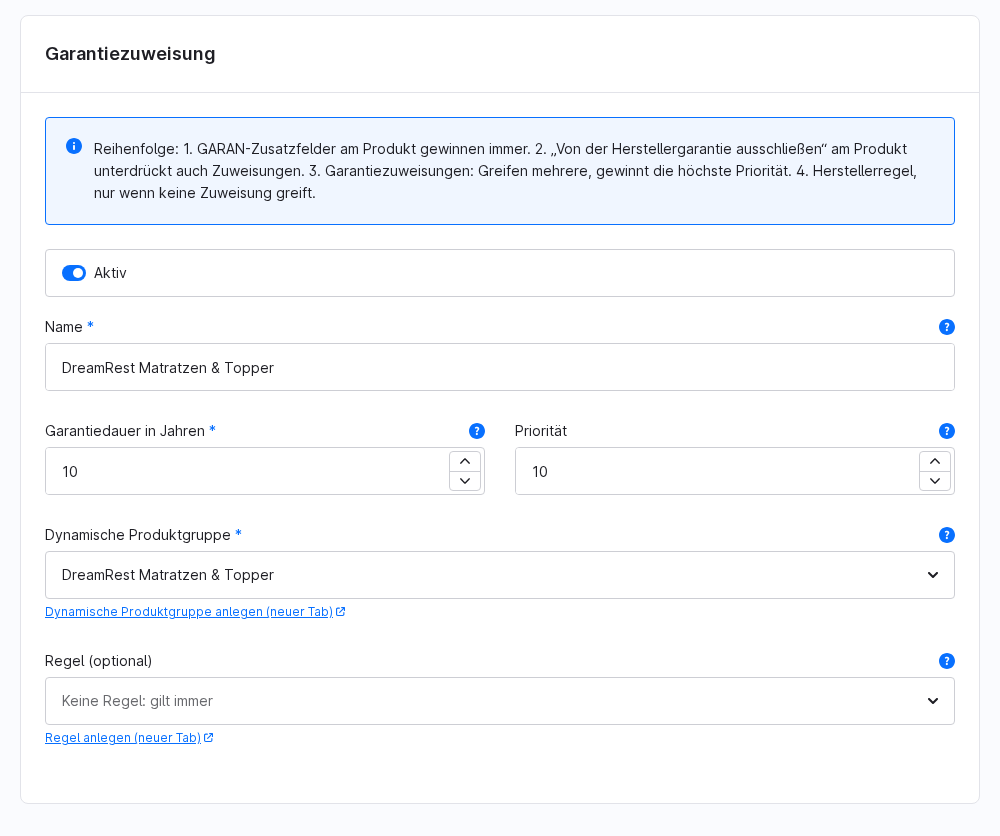
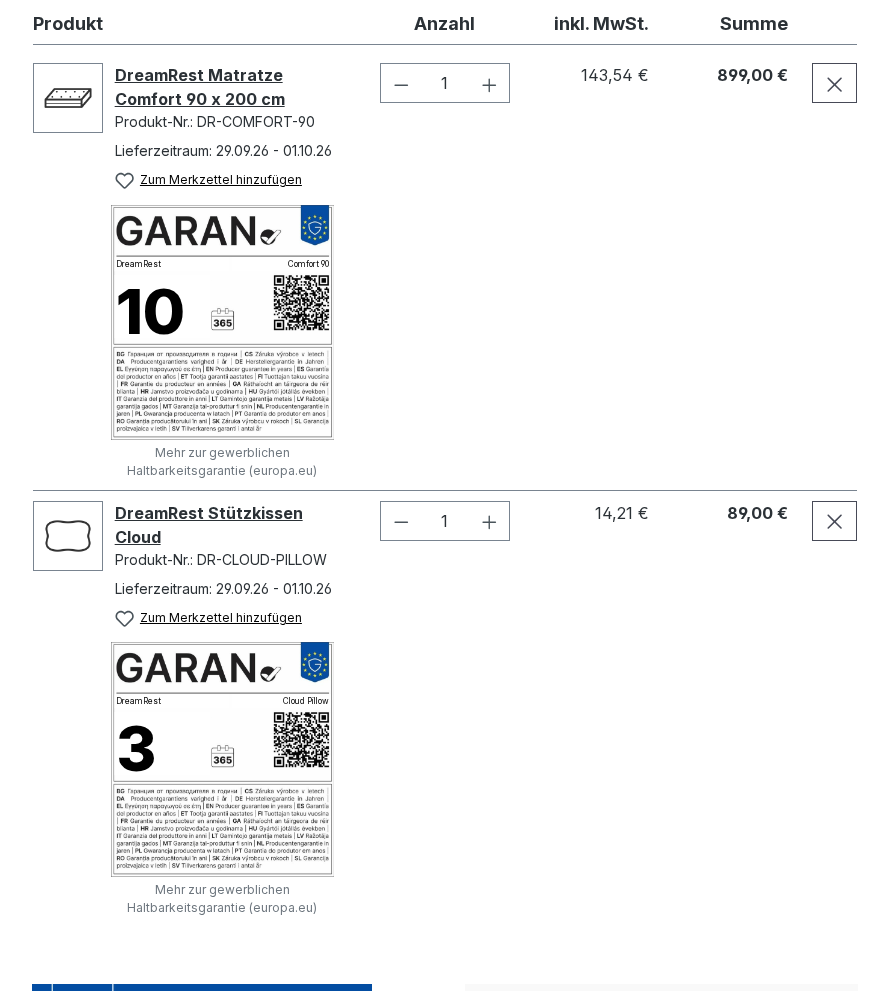
So können für Artikel desselben Herstellers unterschiedliche Garantien greifen. Im Checkout wird jede qualifizierende Warenkorbposition einzeln geprüft und mit ihrem eigenen Label ausgewiesen.
1 · Gewährleistungsmitteilung (Anhang I)
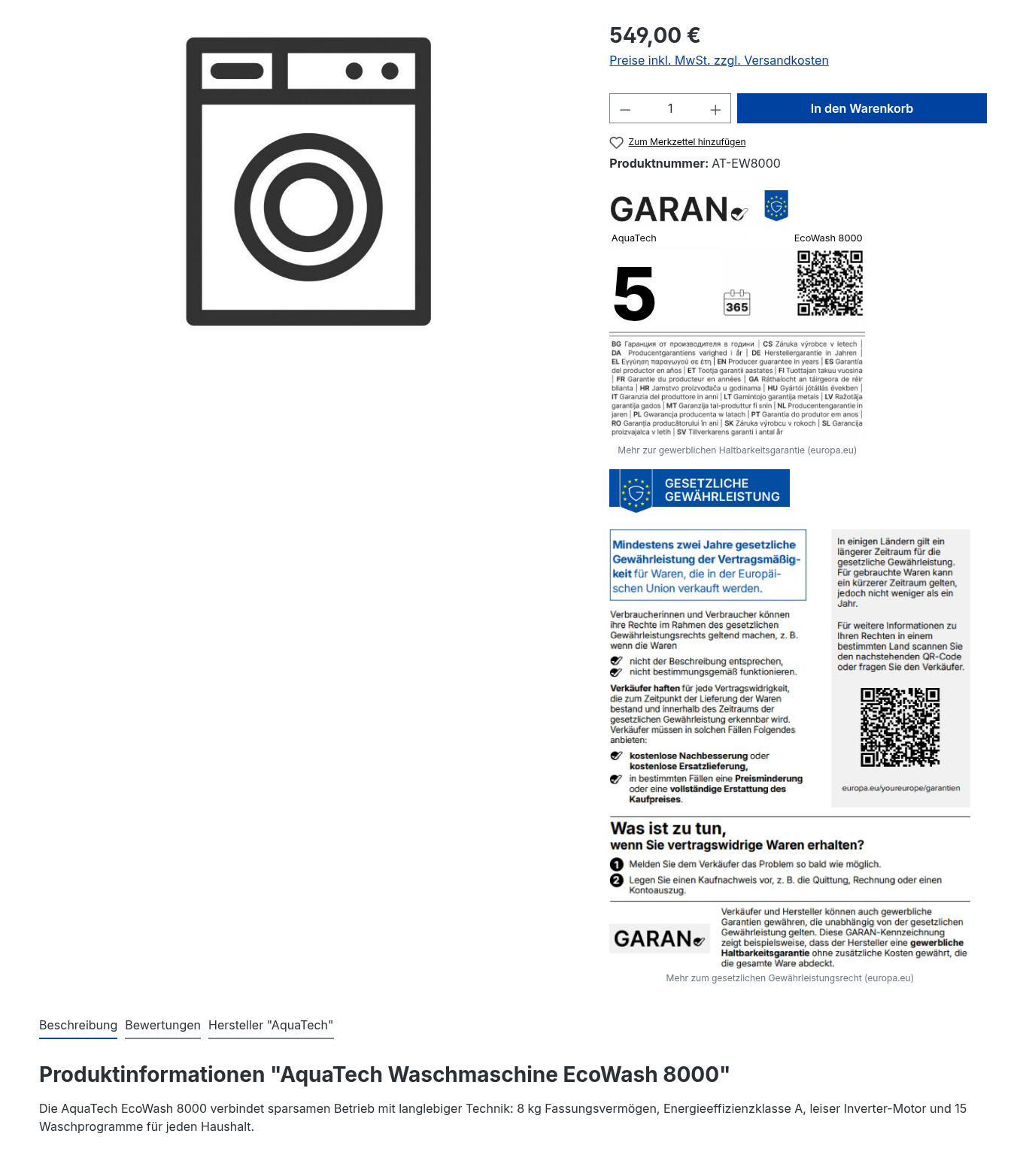
Nach der Aktivierung erscheint die offizielle, nicht editierbare Mitteilung automatisch auf jeder Produktdetailseite und auf der Checkout-Bestätigungsseite. Die Sprache folgt deiner Shopsprache (alle 24 EU-Amtssprachen, Fallback Englisch). Der enthaltene QR-Code führt zum offiziellen Portal „Ihr Europa“ und ist zusätzlich als regulärer Link hinterlegt (Barrierefreiheit).
In “2 · GARAN-Garantielabel (Anhang II)” siehst du die Mitteilung zusammen mit dem GARAN-Garantielabel, so wie beide Label standardmäßig direkt unterhalb der Kaufen-Box erscheinen.
2 · GARAN-Garantielabel (Anhang II)
Die Label-Grafik stammt unverändert aus dem Amtsblatt der EU. Es werden ausschließlich die drei laut Verordnung editierbaren Elemente ersetzt: Dauer, Marke und Modellkennung. Eine Vollständigkeits-Prüfung stellt sicher, dass niemals ein unvollständiges oder nicht qualifiziertes Label angezeigt wird. Varianten erben alle relevanten Daten vom Hauptprodukt, der Shop-Cache wird bei Änderungen automatisch aktualisiert.
Im folgenden Screenshot ist das Label zusammen mit der Gewährleistungsmitteilung zu sehen, beide erscheinen standardmäßig direkt untereinander auf der Produktdetailseite.
3 · Darstellung anpassen
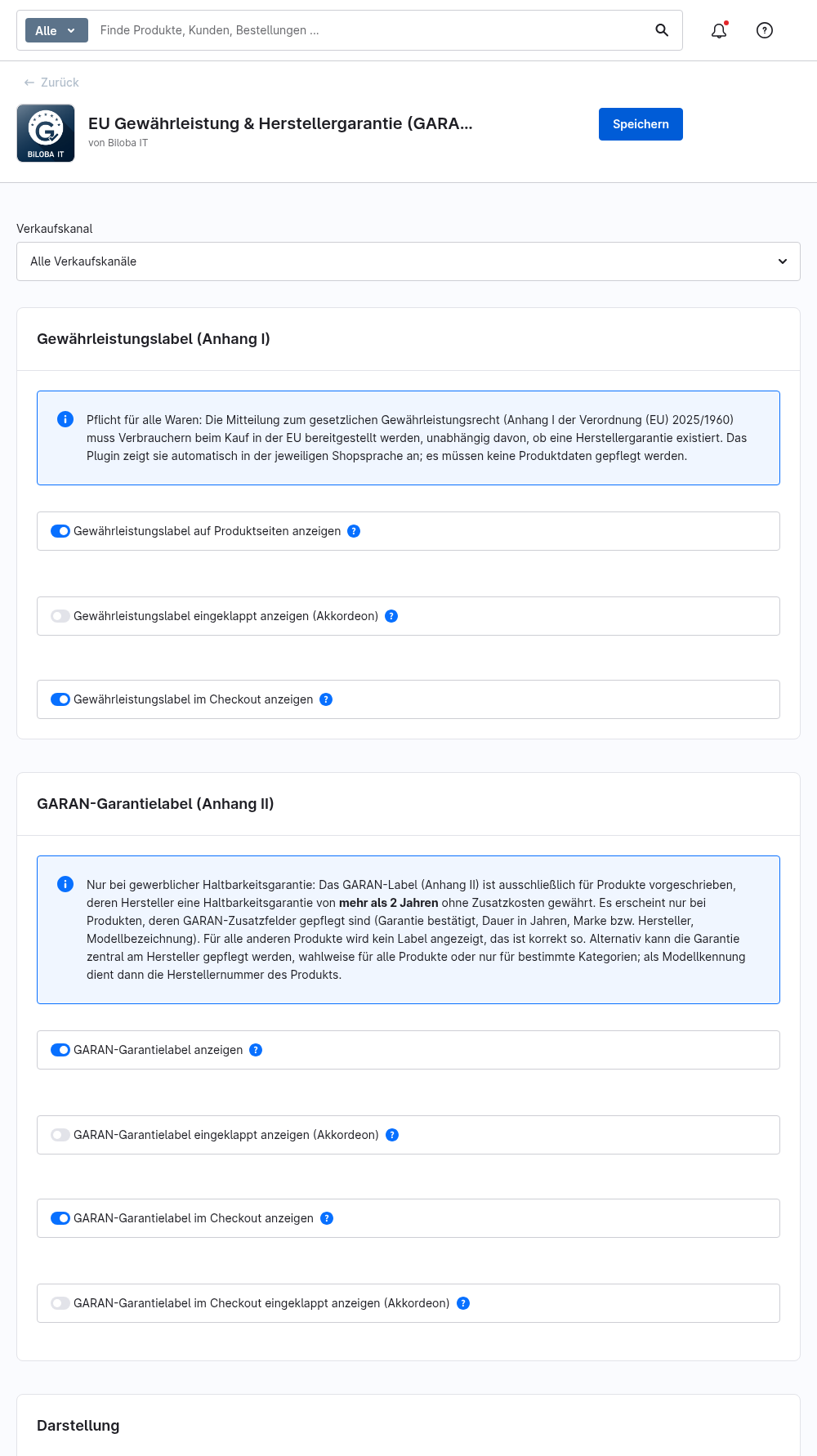
- Position wählbar: unterhalb der Kaufen-Box oder unterhalb der Produktbeschreibung
- Optionale Akkordeon-Darstellung: sichtbar ist nur der offizielle blaue Kopf-Banner, der Inhalt klappt per Klick auf (bewusstes Opt-in mit Bestätigungsdialog)
- Konfiguration je Verkaufskanal möglich, beide Label lassen sich einzeln aktivieren
4 · Anzeige im Checkout
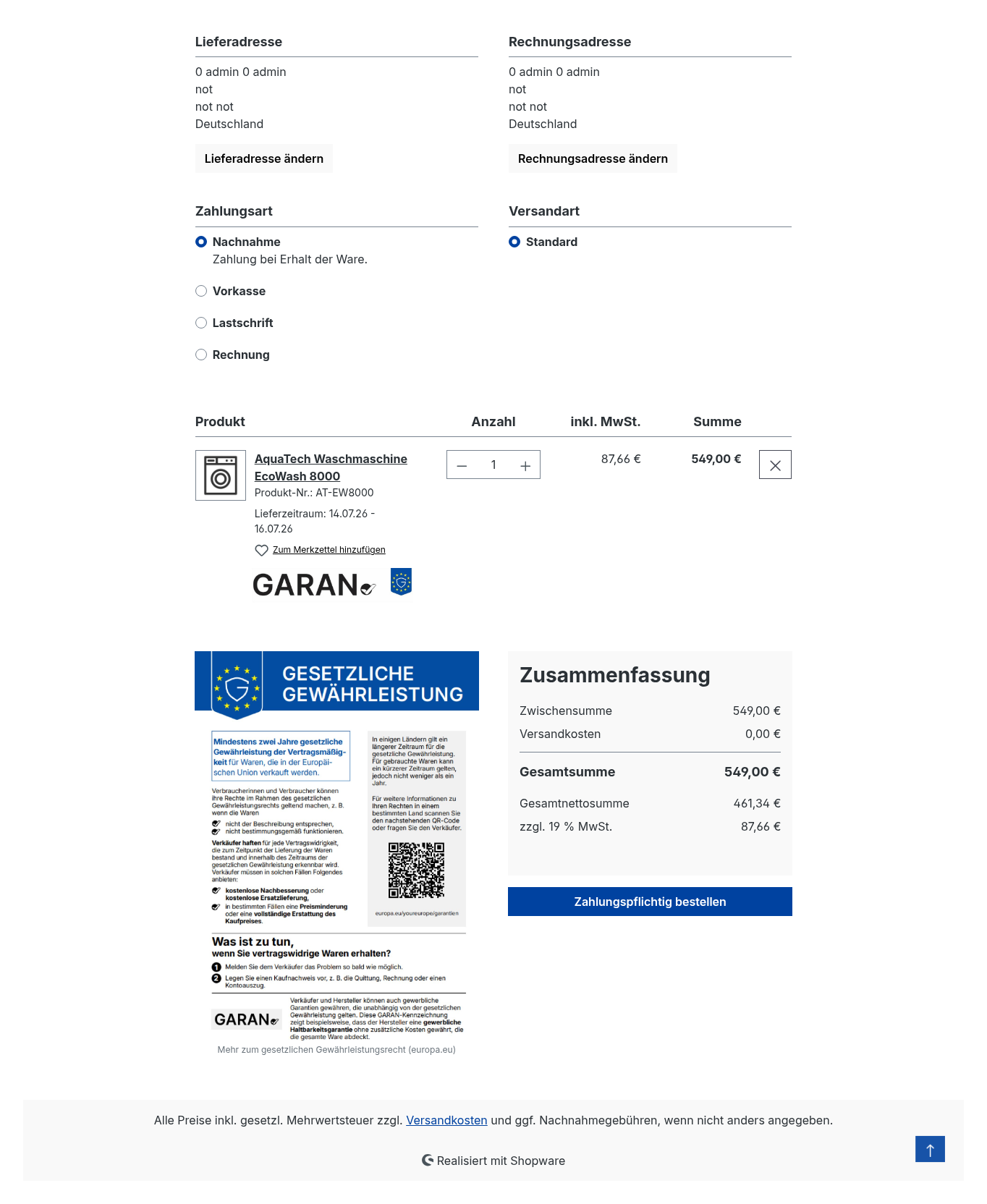
Im Checkout erscheint das GARAN-Label platzsparend an jeder qualifizierenden Warenkorbposition, die Gewährleistungsmitteilung übersichtlich neben der Bestellzusammenfassung. Das deckt auch Kaufwege ab, die die Produktdetailseite umgehen, etwa Schnellkauf oder den Warenkorb aus dem Listing.
5 · Label nach dem Kauf
Überblick
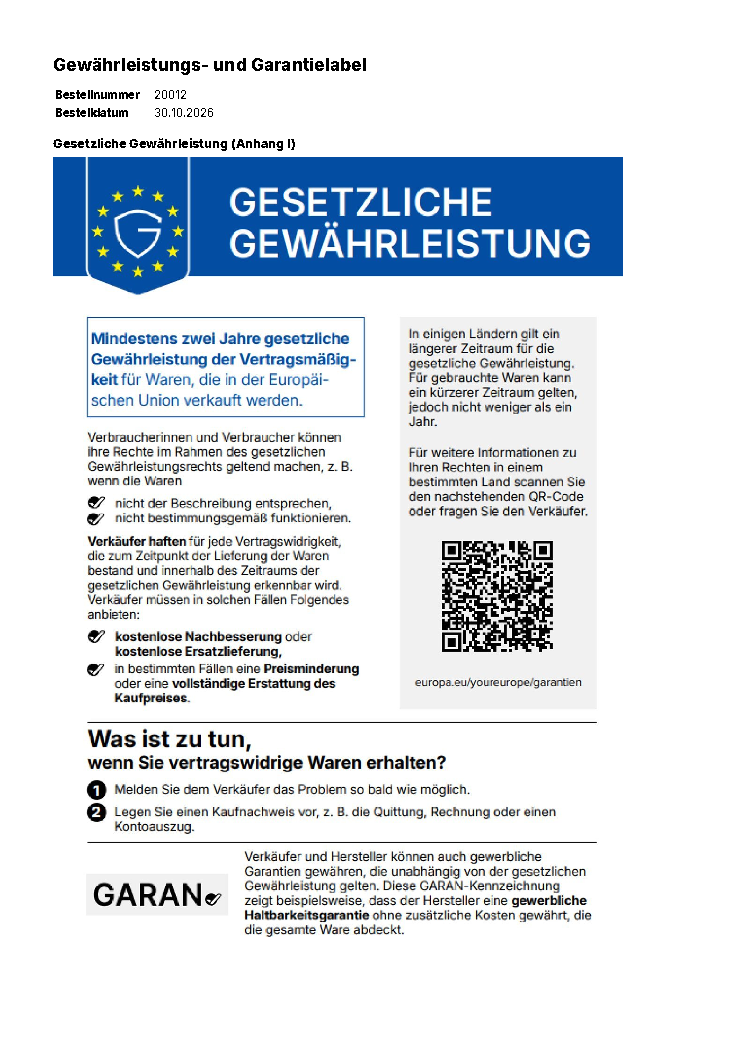
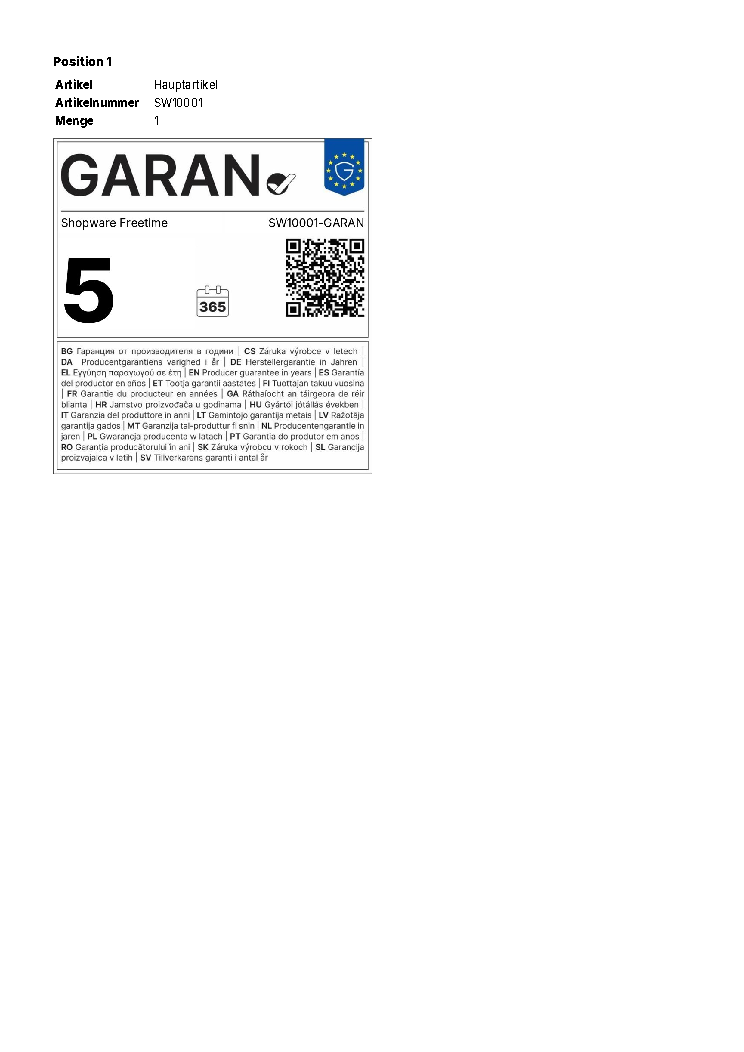
Seit dem 27. September 2026 müssen Gewährleistungs-Mitteilung und GARAN-Label nach dem Kauf auf einem dauerhaften Datenträger beim Kunden ankommen. Die Erweiterung erzeugt dafür zu jeder Bestellung ein Label-PDF: Anhang I (Gewährleistung) steht einmal am Anfang, danach folgt für jede Position mit GARAN-Label ein Block mit Positionsnummer, Artikelname, Artikelnummer, Menge und dem Label. Positionen ohne Garantie erscheinen nicht. Hat die Bestellung keine Position mit Garantie, enthält das PDF nur Anhang I.
Die Label-Daten werden bei jeder Bestellung zum Kaufzeitpunkt festgehalten, unabhängig von deinen Einstellungen. Spätere Änderungen an Produkt, Hersteller oder Garantiezuweisung ändern bestehende Bestellungen nicht.
Einstellungen der Karte „Bestellung“
Du findest die Einstellungen unter Erweiterungen → Meine Erweiterungen → BilobaGaran → Konfigurieren in der Karte „Bestellung“. Sie gelten pro Verkaufskanal und erben den Wert von „Alle Verkaufskanäle“.
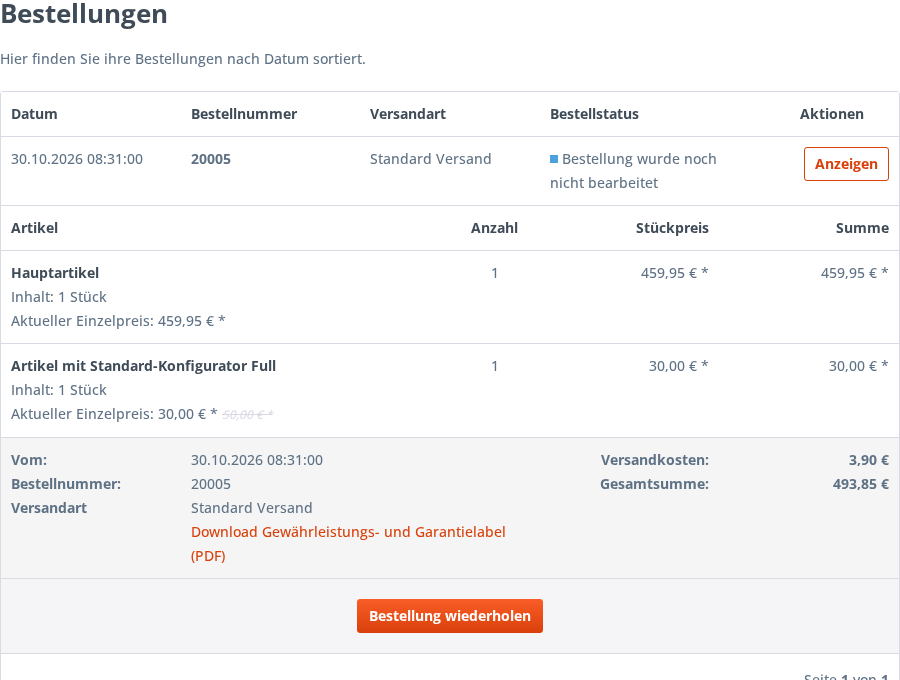
- Label-Download im Kundenkonto (Standard: an): zeigt den Download-Link in den Bestelldetails und schaltet den Link-Baustein für E-Mails frei.
- Label-PDF an die Bestellbestätigung anhängen (Standard: aus): das PDF entsteht beim Bestellabschluss und hängt an der Bestellbestätigung.
- Positionsgrenze für den PDF-Anhang (Standard: 45): höchste Zahl an Positionen mit GARAN-Label, bis zu der beim Bestellabschluss ein PDF erzeugt und angehängt wird.
Download im Kundenkonto
Registrierte Kunden finden in den Bestelldetails den Link „Download Gewährleistungs- und Garantielabel (PDF)“ und laden das PDF nach dem Login herunter. Gäste haben nach dem Checkout keine dauerhafte Sitzung. Sie öffnen den Link aus der Mail und bestätigen mit der E-Mail-Adresse und der Postleitzahl der Rechnungsadresse. Direkt nach der Bestellung funktioniert der Link ohne Abfrage.
Das PDF entsteht beim Bestellabschluss (nur mit Anhang und innerhalb der Positionsgrenze) oder sonst beim ersten Download. Es gibt genau ein PDF pro Bestellung, es wird danach nicht mehr verändert.
Anhang an der Bestellbestätigung
Ist der Anhang eingeschaltet, hängt die Erweiterung das PDF an die Bestellbestätigung an, die per Flow versendet wird. Anhang I ist immer enthalten. Die Positionsgrenze ist eine Notbremse gegen überschrittenes Speicherlimit und zu große Mails, normale Bestellungen erreichen sie nicht. Erhöhe sie nur mit Bedacht: Ein zu hoher Wert gefährdet den Bestellabschluss und macht die Mail größer (ca. 0,19 MB je Position).
Baustein für die E-Mail-Vorlage
Mit dem Baustein baust du einen Link zum Download in deine eigenen E-Mail-Vorlagen ein. Er funktioniert in jeder Mail mit Bestellung, auch beim manuellen Versand aus der Administration, wo kein PDF angehängt wird. Trage ihn in der Vorlage der Bestellbestätigung unter Einstellungen → Shop → E-Mail-Vorlagen ein.
HTML-Vorlage, mit dem Standard-Linktext:
{{ biloba_garan_order_labels(order) }}HTML-Vorlage mit eigenem Linktext:
{{ biloba_garan_order_labels(order, 'Label als PDF herunterladen') }}Plain-Text-Vorlage (dort liefert der Baustein nur die URL):
Gewährleistungs- und Garantielabel: {{ biloba_garan_order_labels_url(order) }}Der Baustein bleibt leer, wenn der Download ausgeschaltet ist, wenn die Bestellung von vor dem Update stammt oder wenn der Verkaufskanal keine Domain hat. Die Mail wird dann ohne Link versendet. Der Link läuft nicht ab.
Grenzen
- Manueller Versand aus der Administration: Dort wird kein PDF angehängt. Nutze dafür den Baustein in der Vorlage.
- Oberhalb der Positionsgrenze: Es gibt keinen PDF-Anhang, das PDF entsteht erst beim ersten Download im Kundenkonto. Die Pflicht, das Label mit der Bestellbestätigung auf einem dauerhaften Datenträger bereitzustellen, ist für diese Bestellungen damit nicht erfüllt. Ein Link ersetzt den Anhang voraussichtlich nicht.
- Bestellungen vor dem Update: Sie haben kein PDF, keinen Link und keinen Anhang. Nichts wird rückwirkend erzeugt.
- Gäste ohne Postleitzahl in der Rechnungsadresse erreichen den Download nicht über den Link, nur über den Mail-Anhang.
- Technik: Die PHP-Erweiterung GD mit FreeType-Unterstützung wird benötigt. Fehlt sie, läuft der Bestellabschluss weiter, es entsteht aber kein PDF.
Wichtig vor dem Deaktivieren oder Deinstallieren: Steht der Baustein in einer E-Mail-Vorlage, kennt Shopware die Funktion danach nicht mehr und versendet diese Mails nicht. Entferne den Baustein deshalb vor dem Deaktivieren oder Deinstallieren der Erweiterung aus allen Vorlagen.
Hinweis: Die Erweiterung stellt das Label-PDF bereit. Ob Anhang oder Link die Pflichten in deinem Shop erfüllen, bewertest du als Betreiber. Das ist keine Rechtsberatung.
6 · Label nach dem Kauf in Shopware 5
Ab Version 1.1.0 gibt es das Label-PDF auch in der Version für Shopware 5. Inhalt und Aufbau des PDFs sind dieselben wie in Abschnitt 5: Anhang I am Anfang, danach je Position mit GARAN-Label ein Block mit Positionsnummer, Artikelname, Artikelnummer, Menge und dem Label. Die Label-Daten werden bei jeder Bestellung zum Kaufzeitpunkt festgehalten.
Einstellungen
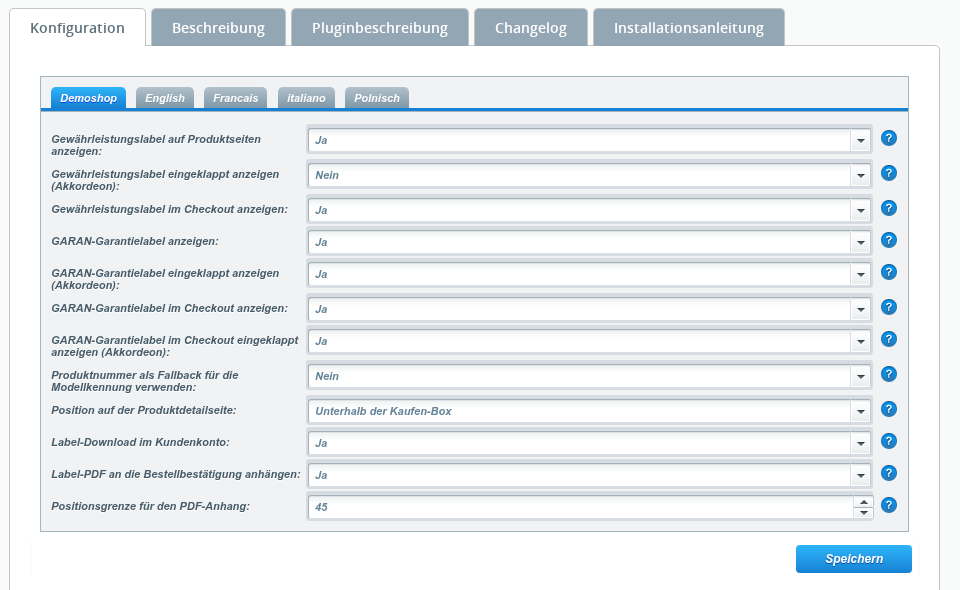
Du findest die Einstellungen in der Konfiguration der Erweiterung im Plugin Manager. Sie gelten pro Subshop.
- Label-Download im Kundenkonto (Standard: an): zeigt den Download-Link in den Bestelldetails und füllt die Link-Variablen für die E-Mail-Vorlage.
- Label-PDF an die Bestellbestätigung anhängen (Standard: aus): das PDF entsteht beim Bestellabschluss und hängt an der Bestellbestätigung.
- Positionsgrenze für den PDF-Anhang (Standard: 45): höchste Zahl an Positionen mit GARAN-Label, bis zu der beim Bestellabschluss ein PDF erzeugt und angehängt wird. Darüber entsteht das PDF erst beim ersten Download.
Download im Kundenkonto und per Link
Registrierte Kunden finden in den Bestelldetails den Link „Download Gewährleistungs- und Garantielabel (PDF)“ und laden das PDF nach dem Login herunter. Shopware 5 hat keinen Gast-Login. Gäste laden das PDF deshalb über den Link aus der Bestellbestätigung herunter, der einen geheimen Code enthält. Der Link läuft nicht ab.
Variablen für die E-Mail-Vorlage
Trage die Variablen unter Einstellungen → E-Mail-Vorlagen in der Vorlage sORDER (Bestellbestätigung) ein.
HTML-Vorlage:
{$bilobaGaranWarrantyNotice}
{$bilobaGaranOrderLabelsLink}{$bilobaGaranWarrantyNotice}: die Gewährleistungsmitteilung (Anhang I) als Bild in der Bestellsprache. Sie steht in jeder Bestellbestätigung, auch ohne Position mit GARAN-Label.{$bilobaGaranOrderLabelsLink}: der Link „Gewährleistungs- und Garantielabel zur Bestellung herunterladen (PDF)“.
Text-Vorlage (dort liefert die Variable nur die URL):
Gewährleistungs- und Garantielabel: {$bilobaGaranOrderLabelsUrl}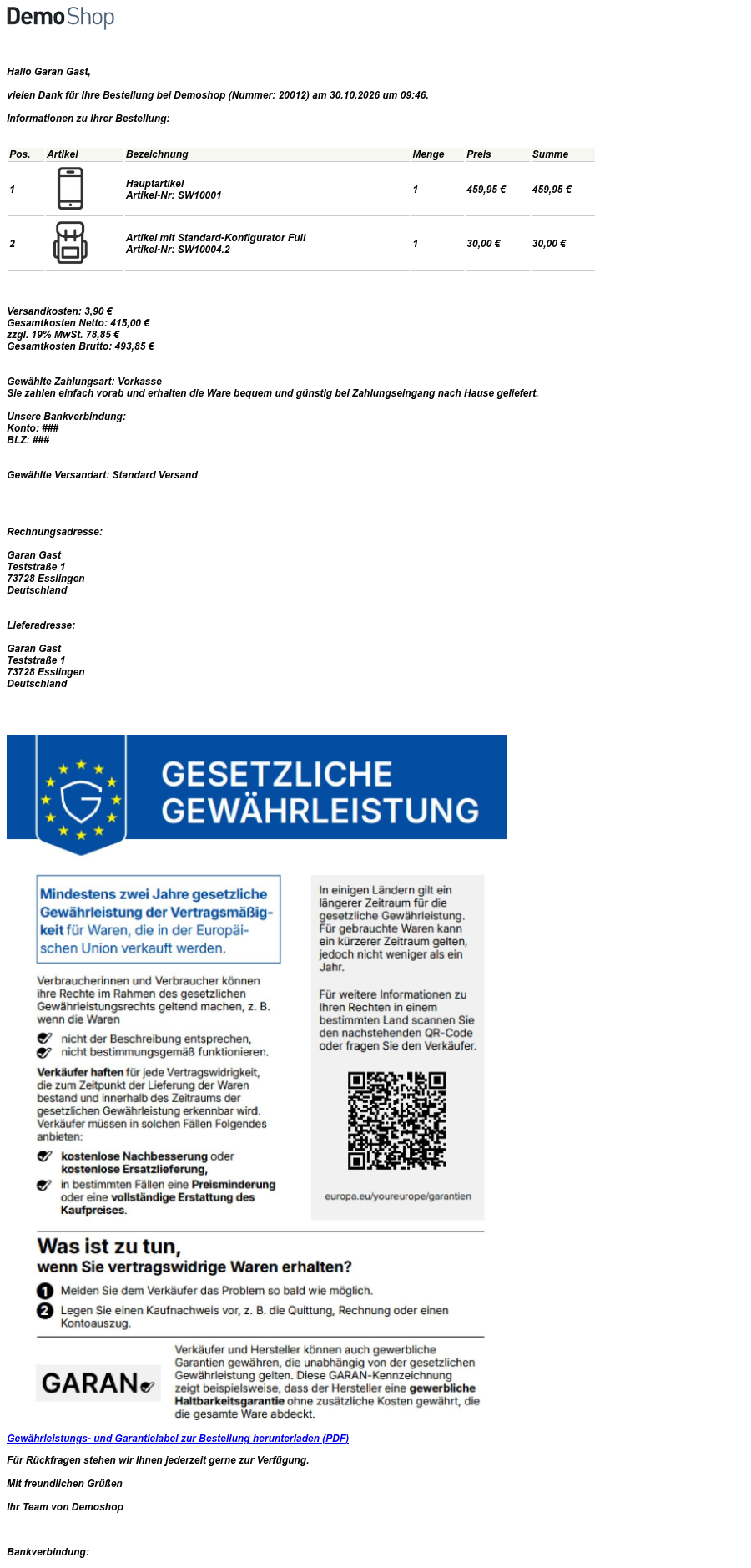
Link und URL bleiben leer, wenn der Download ausgeschaltet ist oder die Bestellung von vor dem Update stammt. Die Mail wird dann ohne Link versendet.
Hinweise
- Bestellungen vor dem Update: Sie haben kein PDF, keinen Link und keinen Anhang. Nichts wird rückwirkend erzeugt.
- Deaktivieren oder Deinstallieren: Anders als in Shopware 6 bleiben die Variablen dann einfach leer, die Bestellbestätigung wird weiterhin versendet. Du musst sie vorher nicht aus der Vorlage entfernen.
- Oberhalb der Positionsgrenze: Es gibt keinen PDF-Anhang. Ein Link ersetzt den Anhang als dauerhaften Datenträger voraussichtlich nicht.
- Technik: Die PHP-Erweiterung GD mit FreeType-Unterstützung wird benötigt. Fehlt sie, läuft der Bestellabschluss weiter, es entsteht aber kein PDF.
Hinweis: Die Erweiterung stellt das Label-PDF bereit. Ob Anhang oder Link die Pflichten in deinem Shop erfüllen, bewertest du als Betreiber. Das ist keine Rechtsberatung.
FAQs
Support
Bei Fragen oder Problemen stehen wir zur Verfügung:
- Support-Anfrage: biloba-it.de/shopware-plugin-support
- E-Mail: support@biloba-it.de
- Telefon: +49 (0) 711 – 13633800
 German
 English