
Kein neues Feature verpassen
Plugin-News, Updates und Shopware-Tipps aus der Praxis. Einmal im Monat.
Pinterest Tag & Conversions API (CAPI)
Mit dieser Erweiterung bindest du das Pinterest Tag sauber in deinen Shopware-Shop ein und überträgst alle relevanten Shop-Ereignisse zusätzlich serverseitig über die Pinterest Conversions API (CAPI v5). So misst du deine Pinterest-Kampagnen präzise – datenschutzkonform und erst nach Cookie-Einwilligung.
- Clientseitiges Pinterest Tag und serverseitige Conversions API (CAPI v5)
- Deduplizierung von Browser- und Server-Events über eine gemeinsame Event-ID
- Erfasste Ereignisse: page_visit, view_category, search, add_to_cart, checkout, optional lead
- Enhanced Match mit serverseitig per SHA-256 gehashter E-Mail
- Eigene Ereignisse je Route sowie gezielter Ausschluss einzelner Kundengruppen
Voraussetzungen
- Ein Pinterest Business-Konto mit eingerichtetem Ad Account und Zugriff auf den Ads Manager
- Für die serverseitige Conversions API zusätzlich ein Conversions-API-Access-Token aus dem Pinterest Ads Manager
- Shopware 6.7
- Ein aktiver Cookie-Consent-Manager (Shopware-Standard oder ein unterstütztes externes Tool), damit das Tag rechtskonform geladen wird
Kompatibilität
Die Erweiterung ist mit Shopware 6.7 kompatibel. Das clientseitige Tag wird über den offiziellen Pinterest-Tag-Code geladen, die serverseitige Übermittlung erfolgt direkt von deinem Shop an die Pinterest Conversions API. Zusätzliche Drittanbieter-Plugins sind nicht erforderlich.
Installation
- Erweiterung im Shopware Store erwerben und in deinem Shop installieren.
- Erweiterung unter Erweiterungen aktivieren.
- Konfiguration öffnen und die Pinterest Tag-ID (sowie optional Ad Account ID und Conversions-API-Token) hinterlegen (siehe „Einrichtung“).
- Storefront-Cache leeren bzw. die Seite neu laden, damit das Tag ausgespielt wird.
Einrichtung
Bevor du die Erweiterung konfigurierst, brauchst du ein paar Zugangsdaten aus dem Pinterest Ads Manager (ads.pinterest.com):
- Tag-ID: Navigiere zu Ads › Conversions bzw. „Pinterest-Tag“ und erstelle bzw. öffne deinen Pinterest Tag. Die Tag-ID ist rein numerisch.
- Ad Account ID: Steht in der URL des Ads Managers (
ads.pinterest.com/advertiser/<AD_ACCOUNT_ID>/...) oder unter den Kontoeinstellungen. - Conversions-API-Access-Token: Unter Ads › Conversions › Conversions API generieren. Pinterest zeigt den Token nur einmal an – sofort vollständig sichern und wie ein Passwort behandeln.
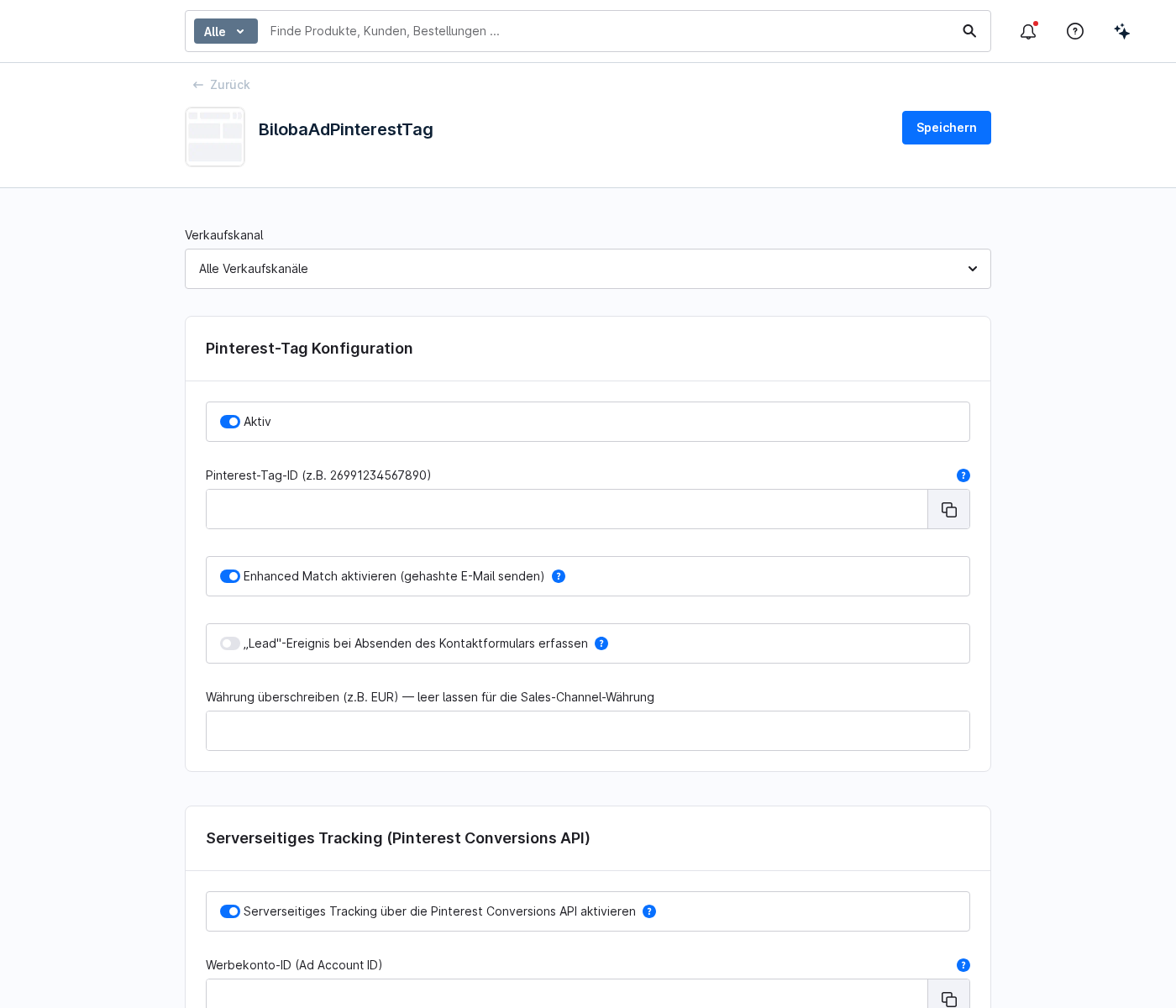
Öffne anschließend die Plugin-Konfiguration unter Erweiterungen › Meine Erweiterungen beim Eintrag „Pinterest Tag & Conversions API (CAPI)“ über das Drei-Punkte-Menü › Konfiguration. Wähle oben den gewünschten Verkaufskanal aus und nimm die folgenden Einstellungen vor:
- Aktiv: Schaltet das Tracking für den gewählten Verkaufskanal ein.
- Pinterest Tag-ID: Deine Tag-ID aus dem Ads Manager.
- Serverseitiges Tracking über die Conversions API: Aktiviert die zusätzliche Server-zu-Server-Übermittlung.
- Ad Account ID und Conversions-API-Access-Token: Die oben beschafften Werte aus dem Ads Manager.
- Enhanced Match: Optional. Sendet eine gehashte E-Mail zusätzlich mit.
- Consent-Manager: Wähle den in deinem Shop eingesetzten Cookie-Consent-Manager aus.
1 · Erfasste Ereignisse
Ist das Tracking aktiv und die Einwilligung erteilt, erfasst die Erweiterung automatisch die wichtigsten Ereignisse im Kaufprozess und meldet sie an Pinterest:
- page_visit: jeder Seitenaufruf im Storefront (clientseitig)
- view_category: Kategorie- und Listing-Seiten (clientseitig)
- search: Suchergebnisseiten (clientseitig)
- add_to_cart: Artikel in den Warenkorb gelegt (ausschließlich serverseitig)
- checkout: abgeschlossene Bestellung mit Umsatz, Währung und Artikeln (client- und serverseitig, dedupliziert)
- lead: erfolgreiche Kontaktformular-Übermittlung (optional, clientseitig zuschaltbar)
Kategorie- und Suchseiten sind produktiv oft HTTP-gecacht: Ein gecachter Seitenaufruf durchläuft kein PHP und würde ohne Sonderbehandlung eine einzige, wiederverwendete Event-ID an alle Besucher ausspielen. Deshalb feuern diese beiden Ereignisse ausschließlich clientseitig mit einer laufzeitgenerierten Event-ID.
2 · Conversions API & Enhanced Match
Zusätzlich zum clientseitigen Tag überträgt die Erweiterung dieselben Ereignisse serverseitig über die Pinterest Conversions API (CAPI v5) direkt von deinem Shop an Pinterest. Browser- und Server-Ereignis teilen sich eine gemeinsame Event-ID, sodass Pinterest sie zuverlässig dedupliziert und jedes Ereignis nur einmal zählt.
Das serverseitige Tracking arbeitet unabhängig von Ad-Blockern und Browser-Einschränkungen und sorgt so für eine deutlich stabilere Conversion-Messung. Bekannte Crawler-User-Agents werden dabei automatisch von den serverseitigen Ereignissen ausgeschlossen.
Mit aktiviertem Enhanced Match übergibt die Erweiterung zusätzlich eine gehashte E-Mail-Adresse an die Conversions API. Das Hashing erfolgt serverseitig per SHA-256 – Klartextdaten verlassen deinen Shop nicht. So ordnet Pinterest Conversions zuverlässiger den richtigen Nutzern zu.
- Serverseitiges Tracking über die Conversions API: aktiviert die Server-zu-Server-Übermittlung.
- Enhanced Match: sendet eine gehashte E-Mail zusätzlich mit.
- Conversions API asynchron versenden: verarbeitet die Aufrufe über die Shopware Message Queue, ohne die Storefront zu verlangsamen. Erfordert einen laufenden Message-Queue-Worker.
- Protokollierung: schreibt die Conversions-API-Aufrufe in die Shopware-Logs zur Diagnose.
3 · Cookie-Einwilligung & Datenschutz
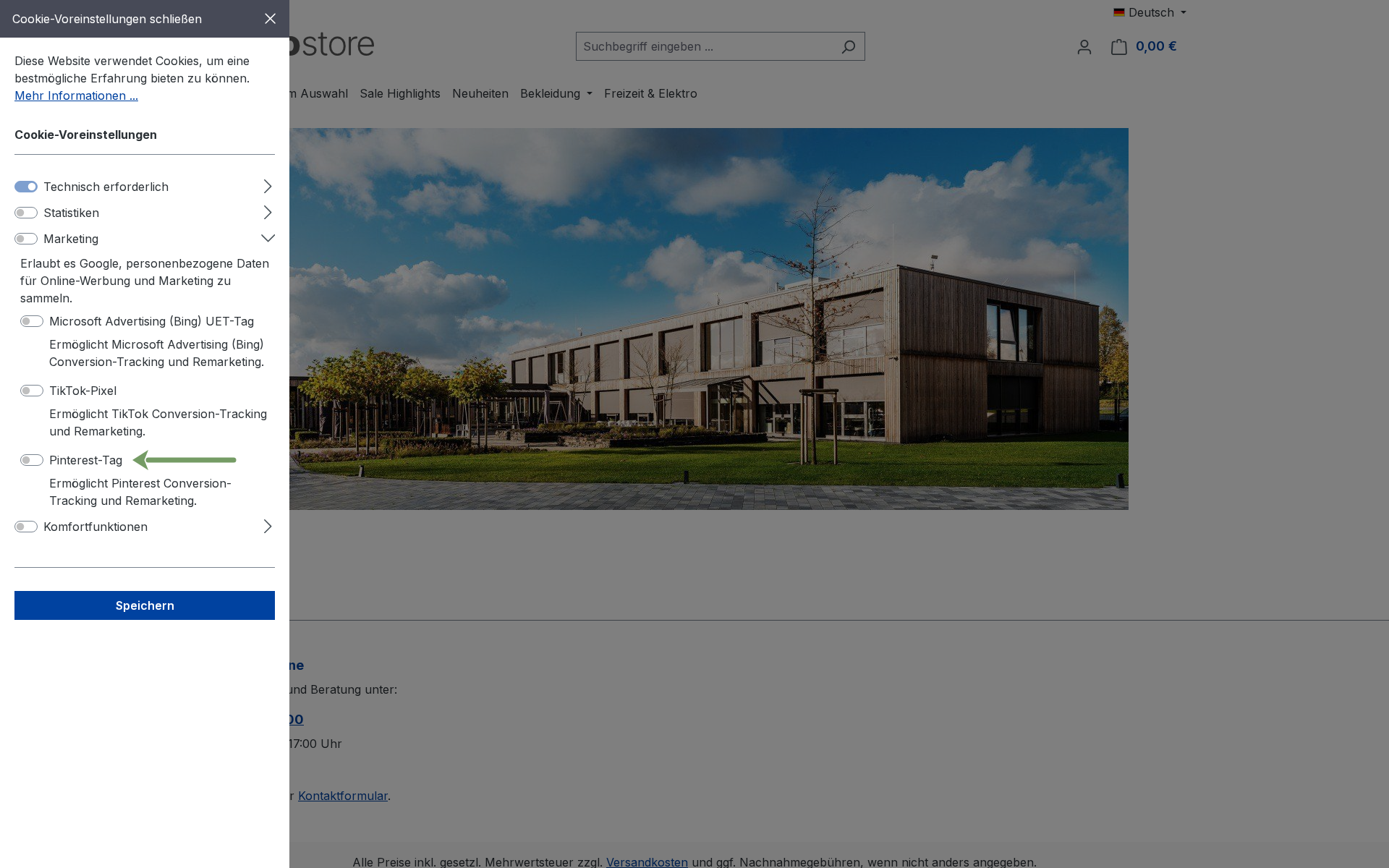
Das Pinterest Tag wird erst geladen, wenn der Besucher der Kategorie „Marketing“ zugestimmt hat. Wird die Einwilligung widerrufen, stoppt das Tracking aktiv – die Warteschlange wird geleert, das Tag neutralisiert und erreichbare Pinterest-Cookies werden entfernt.
Unterstützt werden der Shopware Cookie-Consent-Manager sowie sieben externe Consent-Tools:
- Cookiebot
- CookieFirst
- Usercentrics
- ACRIS EU Cookie Richtlinie Pro
- CCM19
- CMP
- CookieYes
Bei Shopware Cookie-Consent-Manager, Cookiebot, CookieFirst, CookieYes und ACRIS EU Cookie Richtlinie Pro kann die Erweiterung die Einwilligung auch serverseitig auslesen – die Conversions API sendet nur dann ein Ereignis, wenn Marketing-Consent tatsächlich erteilt wurde. Bei Usercentrics, CCM19 und CMP liegt die Einwilligung ausschließlich im Browser vor und ist serverseitig nicht zuverlässig auslesbar: Hier unterbleibt aus Sicherheitsgründen das serverseitige Ereignis, das clientseitige Tag feuert aber weiterhin normal nach erteilter Einwilligung.
Hinweis zum Datenschutz: Enhanced Match überträgt eine SHA-256-gehashte E-Mail-Adresse; diese wird vor dem Verlassen deines Shops gehasht. Die Conversions API sendet zusätzlich die IP-Adresse und den User-Agent des Besuchers im Klartext an Pinterest – das ist für den Abgleich erforderlich und bei serverseitigen Conversion-APIs üblich. Pinterest Inc. verarbeitet diese Daten in den USA. Weise diese Datenübertragung in deiner Datenschutzerklärung aus.
4 · Selbst testen
Bevor du das Tracking live schaltest, empfehlen wir einen kurzen Funktionstest:
- Test-Modus aktivieren: In der Plugin-Konfiguration den Test-Modus einschalten. Serverseitige Ereignisse werden dann mit
?test=truegesendet – Pinterest validiert die Nutzlast, zählt die Ereignisse aber nicht als echte Conversions. - Client-Events prüfen: Installiere die kostenlose Browser-Erweiterung „Pinterest Tag Helper“ (Chrome Web Store) und rufe deinen Shop auf. Die Erweiterung zeigt page_visit, view_category, search und checkout live an, sobald Marketing-Consent erteilt wurde.
- Server-Events prüfen: add_to_cart ist bewusst ausschließlich serverseitig und erscheint deshalb nicht im Pinterest Tag Helper. Prüfe add_to_cart sowie die serverseitigen checkout-Events stattdessen im Pinterest Ads Manager unter Conversions › Ereignisverlauf bzw. den Test-Events.
- Deduplizierung prüfen: Client- und Server-checkout-Event teilen sich dieselbe Event-ID – im Ereignisverlauf sollte die Bestellung nur einmal als Conversion gezählt werden, obwohl beide Wege ein Ereignis senden.
- Test-Modus deaktivieren: Nach erfolgreichem Test den Test-Modus wieder ausschalten, damit die Ereignisse produktiv gezählt werden.
5 · Mehrere Verkaufskanäle & weitere Optionen
- Mehrere Verkaufskanäle: Wähle oben in der Konfiguration den jeweiligen Verkaufskanal und hinterlege pro Kanal eine eigene Tag-ID, Ad Account ID und ein eigenes Conversions-API-Token.
- Eigene Ereignisse: Definiere zusätzliche clientseitige Ereignisse je Seite/Route über die Konfiguration, ganz ohne Code-Anpassung.
- Brutto/Netto: Lege fest, ob Umsätze brutto oder netto übergeben werden.
- Bestellwert: Übermittle den Bestellwert inklusive oder exklusive Versandkosten.
- Kundengruppen ausschließen: Nimm einzelne Kundengruppen (z. B. Händler oder interne Gruppen) vom Tracking aus.
- Währung überschreiben: Optional eine feste Währung statt der Verkaufskanal-Währung vorgeben.
- 24 Sprachen: Administration und Storefront-Texte stehen in 24 Sprachen zur Verfügung.
FAQs
Support
Bei Fragen oder Problemen stehen wir zur Verfügung:
- Support-Anfrage: biloba-it.de/shopware-plugin-support
- E-Mail: support@biloba-it.de
- Telefon: +49 (0) 711 – 13633800
Keine Lösung gefunden?
Beschreibe uns Dein Problem – wir schauen uns das an und melden uns schnellstmöglich.
 German
  English